

PCゲームをプレイしているときに動作が重くなったり、グラフィックカードを交換した後に性能差を確かめたくなったりしたことはありませんか?そのようなときに役立つのが、PCの処理性能を数値で確認するベンチマークテストです。
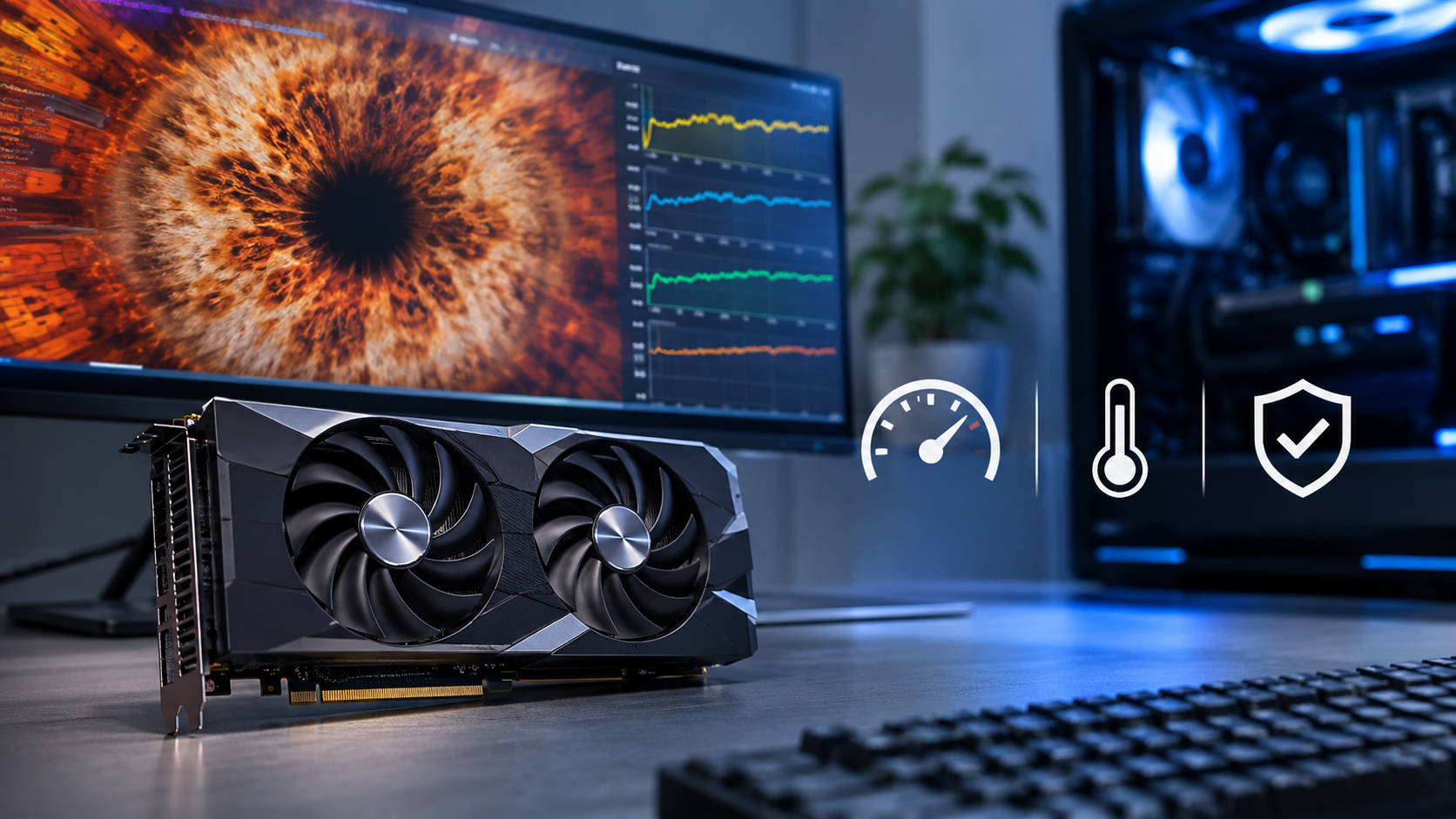
ベンチマークテストでは、CPUやGPUなどの処理能力を測定し、スコアやFPSを使って性能を比較できます。特にGPUの性能を調べる場合は、GPUベンチマークによって3D描画能力を確認できるほか、GPUストレステストを実施すれば、高負荷時の温度や動作の安定性も調べられます。
ただし、性能を数値で比較するテストと、負荷をかけ続けて安定性を確認するテストは目的が異なります。この記事では、ベンチマークテストの基本からGPU・CPU向けソフトの選び方、測定方法、ストレステストによる温度・安定性の確認まで解説します。
ベンチマークテストとは?GPU・CPU・PCの性能測定を解説
ベンチマークテストで何がわかる?
ベンチマークテストとは、PCのハードウェアに一定の処理を実行させ、その性能をスコアや処理速度などの数値で評価する方法です。測定結果を比較すれば、異なるパーツの性能差や、設定変更・アップグレードによる変化を把握できます。
たとえば、GPU向けのテストでは3Dグラフィックスを描画し、スコアやFPSを測定します。CPU向けのテストでは演算やレンダリングなどの処理を実行し、シングルコア・マルチコアの性能を確認します。
主に確認できる項目は次のとおりです。
GPU性能:3D描画能力、ベンチマークスコア、FPS
CPU性能:演算速度、シングルコア・マルチコア性能
メモリ性能:データの読み書き速度や処理能力
ストレージ性能:データの読み込み・書き込み速度
PC全体の性能:複数のパーツを組み合わせた処理能力
ベンチマークは、PCを購入するときの比較や、パーツ交換後の性能確認、ゲームの動作環境を調べるときなどに利用できます。
GPUベンチマークとCPUベンチマークの違い
GPUとCPUでは担当する処理が異なるため、性能を測定する方法も違います。
GPUベンチマークは、グラフィックカードが3D映像をどれだけ効率よく描画できるかを測定するものです。ゲームや動画編集、3Dレンダリングなど、グラフィックス処理が重要な用途で参考になります。
一方、CPUベンチマークテストでは、プロセッサーの計算能力や処理速度を測定します。ソフトウェアの実行、データ処理、動画のエンコードなど、CPUが担当する処理の性能を比較できます。
PC全体の性能を調べる場合は、GPUだけでなくCPUの性能も確認することが重要です。GPUの性能が高くても、CPUの処理能力が不足していると、ゲーム中にGPUを十分活用できない場合があります。
PCのベンチマークテストとGPUストレステストの違い
PCのベンチマークテストは、CPUやGPU、メモリなどの性能を測定し、PC全体または個別パーツの処理能力を評価するものです。つまり、PCのベンチマークテストとは、ハードウェアの性能を数値で把握するための測定方法といえます。
一方、GPUストレステストは、グラフィックカードに高い負荷を一定時間かけ、負荷が続いても安定して動作するかを調べます。
両者の違いを整理すると、次のようになります。
ベンチマークスコアが高くても、長時間のゲームプレイで温度が上昇したり、画面に乱れが発生したりする可能性はあります。性能と安定性の両方を確認したい場合は、ベンチマークとストレステストを使い分けましょう。
GPUベンチマークテストにおすすめのソフト6選
GPUの性能を比較したい場合と、温度や安定性を確認したい場合では、適したソフトが異なります。ここでは、GPUの測定やストレステストに利用できる代表的なツールを紹介します。
GPUの性能を比較できるベンチマークソフト
GPUの描画性能を数値で比較するなら、3Dグラフィックスを実際に描画するベンチマークソフトが適しています。
1. UNIGINE Superposition
UNIGINE Superpositionは、詳細な3Dシーンを描画してGPUの性能を測定するベンチマークソフトです。高解像度や複雑な描画設定に対応しており、テスト結果をスコアとして確認できます。
主な特徴:
高負荷の3Dグラフィックスを描画して性能を測定
解像度や画質設定を変更して比較できる
テスト中のGPU温度や動作クロックを確認できる
同じ条件で測定した結果を比較できる
GPUの性能差やオーバークロック前後の変化を確認したい場合に向いています。ただし、測定結果は対応する描画APIや処理内容に左右されるため、すべてのゲームで同じ性能差が出るとは限りません。
2. 3DMark
3DMarkは、ゲーム向けPCやグラフィックカードの性能を測定するベンチマークソフトです。ハードウェアや用途に応じた複数のテストが用意されており、一般的な3D描画だけでなく、レイトレーシングなどの処理性能を確認できるテストもあります。
主な特徴:
ゲーム用途を想定したグラフィックス性能の測定
テスト結果をスコアで比較できる
対応するテストでレイトレーシング性能を確認できる
専用のストレステストで連続動作時の安定性を確認できる
GPUの交換前後で性能を比較したい場合や、ゲーム向けのグラフィックス性能を調べたい場合におすすめです。
GPUの温度や安定性を確認できるストレステストソフト
GPUの性能を測るだけでは、負荷が続いたときの動作状態まではわかりません。高負荷時の温度やエラーを確認したい場合は、ストレステスト向けのソフトを使いましょう。
3. OCCT 3D
OCCT 3Dは、GPUに負荷をかけて動作の安定性やエラーを確認できるテストツールです。一定の負荷だけでなく、負荷の変化を利用したテストにも対応しており、通常の使用では見つかりにくい不安定さを調べるのに役立ちます。
主な特徴:
GPUに高い処理負荷をかけて動作を確認
負荷の変化に対する安定性をチェック
対応するテストで計算・描画エラーを検出
温度、クロック、消費電力などを監視できる場合がある
GPUのオーバークロック後に不安定になった場合や、ゲーム中のクラッシュ原因を調べたい場合に適しています。エラーが検出されても、GPU本体の故障とは限りません。冷却状態や電源、ドライバーなども確認してください。
4. FurMark
FurMarkは、GPUに大きな描画負荷をかけるテストツールです。特徴的な毛皮のような映像を描画し続けることで、グラフィックカードの温度変化や高負荷時の動作を確認できます。
主な特徴:
GPUに高い描画負荷をかけられる
テスト中の温度上昇を確認しやすい
描画の乱れやドライバーの停止などを確認できる
ベンチマークモードではスコアを測定できる
冷却性能や高負荷時の温度を調べたい場合に役立ちます。ただし、GPUに大きな負荷をかけるため、実行中は温度や動作状態を監視してください。異常な温度上昇や画面の乱れ、システムの不安定化が見られた場合は、テストを中止しましょう。
5. UNIGINE Heaven
UNIGINE Heavenは、3Dシーンをリアルタイムで描画し、GPUの性能や安定性を確認できるベンチマークツールです。比較的シンプルな操作でテストを実行でき、FPSやスコアの測定に加えて、負荷をかけた状態での温度や動作クロックも確認できます。
主な特徴:
3D描画によるGPU性能の測定
FPSやベンチマークスコアの表示
画質や解像度などのテスト設定を変更できる
ループ実行によって継続的な負荷をかけられる
Superpositionとは別のソフトで、よりシンプルなテストを行いたい場合にも選択肢になります。
無料・インストール不要でGPU性能を確認する方法
ソフトをダウンロードせずにPCの構成やゲーム性能の目安を知りたい場合は、オンラインツールも選択肢になります。
6. IObit PC負荷テスト
PC負荷テストは、ブラウザー上でPCのハードウェア構成を選択・確認し、性能スコアやボトルネック、ゲームの推定FPSを把握できるオンラインツールです。
主な特徴:
ソフトのインストールが不要
CPU、GPU、メモリ、ストレージなどの構成をもとに性能を推定
PC構成のバランスやボトルネックを確認
解像度や設定に応じたゲームの推定FPSを確認
無料で使えるGPU性能確認ツールを探している場合にも、手軽にPC構成の性能目安を調べられます。
ただし、このツールが表示するのは、選択・検出したハードウェア構成に基づく推定値です。実際にGPUへ長時間の描画負荷をかけるストレステストや、実機で測定したベンチマークスコアとは異なります。GPUの温度や安定性、描画エラーを直接調べたい場合は、OCCTやFurMarkなどの専用ソフトを使用してください。
CPUベンチマークソフトも確認しておこう
PC全体の性能を調べるなら、CPU向けのベンチマークソフトも役立ちます。GPUの測定結果が期待より低い場合、CPU側の性能や負荷が影響していないか確認することで、原因を切り分けやすくなります。
代表的なソフトは次のとおりです。
Cinebench
Cinebenchは、3Dレンダリング処理を利用してCPUの性能を測定するベンチマークソフトです。シングルコアとマルチコアの処理性能を比較できます。
CPU-Z
CPU-Zは、CPUやメモリ、マザーボードなどのハードウェア情報を確認できるツールです。ベンチマーク機能も備えており、CPUの性能を比較する際に利用できます。
CPU向けのソフトはGPUストレステストの代わりにはなりません。GPUとCPUの両方に問題がないか調べたい場合に、それぞれ別のテストとして活用してください。
GPUベンチマークの測定方法とスコアの見方
GPUの性能を正しく比較するには、測定前の準備とテスト条件の統一が重要です。異なる解像度や画質設定で測定したスコアを、そのまま比較することはできません。
GPUベンチマークを測定する前の準備
ベンチマークを実行する前に、PCの状態を確認しておきましょう。
GPUの型番を確認する:使用しているグラフィックカードのモデルを把握する
ドライバーを確認する:GPUドライバーが正常に動作しているか確認する
バックグラウンドアプリを終了する:不要なアプリや重い処理を停止する
冷却状態を確認する:ファンの動作や通気口の状態をチェックする
テスト条件を決める: 解像度、画質、アンチエイリアスなどの設定を統一する
GPUドライバーに不具合があると、性能が十分に発揮されなかったり、テスト中にエラーが発生したりすることがあります。ドライバーの状態を確認し、必要に応じて更新してください。Driver Boosterを使えば、PCのドライバーをスキャンして更新が必要なものを確認できます。
ベンチマークソフトを使ってGPU性能を測定する
一般的なGPUベンチマークは、次の流れで実行できます。
測定したいベンチマークソフトをインストールして起動する
GPUやテスト内容に対応したベンチマークを選択する
解像度や画質などの設定を決める
テストを開始し、完了するまで待つ
表示されたスコアやFPS、測定条件を記録する
測定するときは、同じソフトと設定を使うことが大切です。GPUの交換前後で性能を比較するなら、解像度や画質、テスト内容をそろえてください。
GPUベンチマークの測定結果は、使用するソフトやテスト内容によって変わります。異なるソフトのスコアを単純に比べるのではなく、同じテスト内での比較を基本にしましょう。
GPUベンチマークのスコアやFPSを確認する方法
ベンチマークの結果には、スコアやFPSなどが表示されます。それぞれの意味を理解しておくと、GPUの性能を判断しやすくなります。
スコア:テストで得られた性能を数値化したもの。同じソフト・同じ条件の結果と比較する
平均FPS:1秒間に描画されたフレーム数の平均。数値が高いほど滑らかな表示を期待できる
最低FPS:テスト中に最も低かったフレームレート。一時的なカクつきを考える参考になる
温度:テスト中のGPU温度。負荷が続いたときの冷却状態を確認する材料になる
ゲームでの快適さを知りたい場合は、ベンチマークスコアだけでなく、実際にプレイするゲームのFPSも確認しましょう。ゲームによって描画エンジンや負荷のかかり方が異なるため、ゲーム向けGPUベンチマークの結果が、すべてのタイトルでの動作を保証するわけではありません。
また、スコアが以前より低くなったからといって、すぐにGPUの故障と判断する必要はありません。バックグラウンド処理や温度、ドライバー、電源設定なども結果に影響します。
GPUストレステストで温度と動作の安定性を確認する方法
ベンチマークで性能を測定した後は、必要に応じてGPUストレステストを行い、高負荷が続いたときの状態を確認します。テスト中はPCから離れず、温度や画面表示、動作の変化を確認してください。
GPUストレステストで確認できる項目
GPUストレステストでは、単に高い負荷をかけるだけでなく、負荷が続く間の変化を観察することが重要です。
確認したい項目は次のとおりです。
GPU温度:高負荷時に温度がどのように変化するか
GPU使用率:テスト中にGPUへ十分な負荷がかかっているか
動作クロック:負荷に応じてGPUの動作周波数が変化しているか
消費電力:GPUの電力使用量がどのように推移するか
描画エラーやクラッシュ:映像の乱れ、アプリの強制終了、システムの停止が起きないか
適正温度はGPUのモデルによって異なります。特定の温度だけを基準にせず、グラフィックカードのメーカーが示す仕様や温度上限を確認してください。
GPUに負荷をかけて安定性を確認する方法
GPUの安定性を確認する場合は、OCCT 3DやFurMarkなどの専用ソフトを使用します。初めてテストする場合は、いきなり長時間実行せず、短い時間から状態を確認しましょう。
基本的な流れは次のとおりです。
テスト前にGPU温度やファンの状態を確認する
OCCT 3DやFurMarkなどを起動する
使用するテストの内容と負荷設定を選択する
テストを開始し、温度や動作状態を監視する
異常がないか確認しながらテストを終了する
エラーや温度の変化、テスト結果を記録する
テスト中に異常な温度上昇、画面の乱れ、異音、フリーズなどが起きた場合は、無理に続けずテストを中止してください。オーバークロックを行っている場合は、設定を標準状態に戻してから再確認する方法もあります。
テスト中温に度上昇やエラーが発生した場合の対処
テスト中に温度が高くなったり、描画エラーが発生したりした場合は、原因を一つずつ確認します。
まず、GPUの冷却状態を確認してください。PCケースの通気口にほこりがたまっていないか、ファンが正常に回転しているか、吸気や排気を妨げるものがないかを調べます。
次に、GPUの動作設定を確認します。オーバークロックや電圧調整を行っている場合は、標準設定に戻してから再テストしてください。設定変更後にエラーが出るようになった場合は、その設定が不安定さにつながっている可能性があります。
また、ドライバーやWindows側の状態も確認しましょう。特定のゲームやアプリだけでエラーが発生する場合は、ソフトウェアとの相性やドライバーの問題も考えられます。
ベンチマークテストの結果が低い場合の原因と対処法
ベンチマークやストレステストの結果が期待より低い場合でも、必ずしもグラフィックカードが故障しているとは限りません。テスト環境やPCの設定が影響していることもあるため、次の点を確認しましょう。
GPUドライバーやテスト環境を確認する
GPUドライバーが古い、または正常に動作していない場合、ゲームやベンチマークの性能に影響することがあります。まずはGPUメーカーの公式サイトや管理ソフトで、使用中のモデルに適したドライバーが提供されているか確認してください。
ドライバーを更新した直後から問題が起きた場合は、更新内容や以前のバージョンとの相性も確認しましょう。
GPUを交換した後に認識されない、デバイスにエラーが表示されるといった場合は、接続状態やデバイスマネージャーの表示も確認する必要があります。Windowsでデバイスの認識に問題がある場合は、デバイスの接続・認識に関するトラブル対処法も参考になります。
バックグラウンドアプリやPCの動作状態を確認する
ベンチマーク中に動画編集ソフトやゲームランチャー、ブラウザーなどが動作していると、CPUやメモリなどのリソースが消費され、測定結果に影響することがあります。
測定前に不要なアプリを終了し、できるだけ同じ環境でテストを行いましょう。スタートアップアプリや一時ファイルなど、PC全体の状態も確認しておくと、余計な負荷を減らすのに役立ちます。
不要なアプリを整理する場合はIObit Uninstaller、一時ファイルやスタートアップ項目などのPCメンテナンスを行う場合はAdvanced SystemCareも利用できます。ただし、これらのツールがGPUそのものの性能を直接向上させるわけではありません。測定環境を整え、バックグラウンドの負荷を抑えるための補助として活用してください。
同じ条件で再測定して結果を比較する
一度の測定結果だけでGPUの状態を判断するのは避けましょう。PCの温度やバックグラウンド処理、ドライバーの状態によって、スコアやFPSは変動することがあります。
異常が疑われる場合は、PCを再起動して不要なアプリを終了し、同じソフト・同じ設定で再測定してください。複数回の結果を比較すれば、一時的な変動なのか、繰り返し発生する問題なのかを判断しやすくなります。
それでもエラーやフリーズが続く場合は、GPUだけでなく、電源ユニット、メモリ、冷却機構、接続状態なども確認しましょう。症状が改善しない場合は、メーカーや専門業者への相談も検討してください。
まとめ
ベンチマークテストは、CPUやGPUなどの処理性能を数値で測定し、ハードウェアの性能差を比較するための方法です。特にGPUの性能を確認したい場合は、UNIGINE Superpositionや3DMarkなどのベンチマークソフトが役立ちます。
一方、高負荷時の温度や安定性を調べたい場合は、OCCT 3DやFurMarkなどのストレステストを利用しましょう。ソフトをインストールせずにPC構成やゲーム性能の目安を知りたい場合は、IObitのPC負荷テストも選択肢になります。
テスト結果に異常が見られたときは、GPUの故障と決めつけず、ドライバーや冷却状態、バックグラウンドアプリ、テスト条件を順番に確認することが大切です。PC全体の状態を整えたうえで再測定すれば、問題の切り分けに役立ちます。