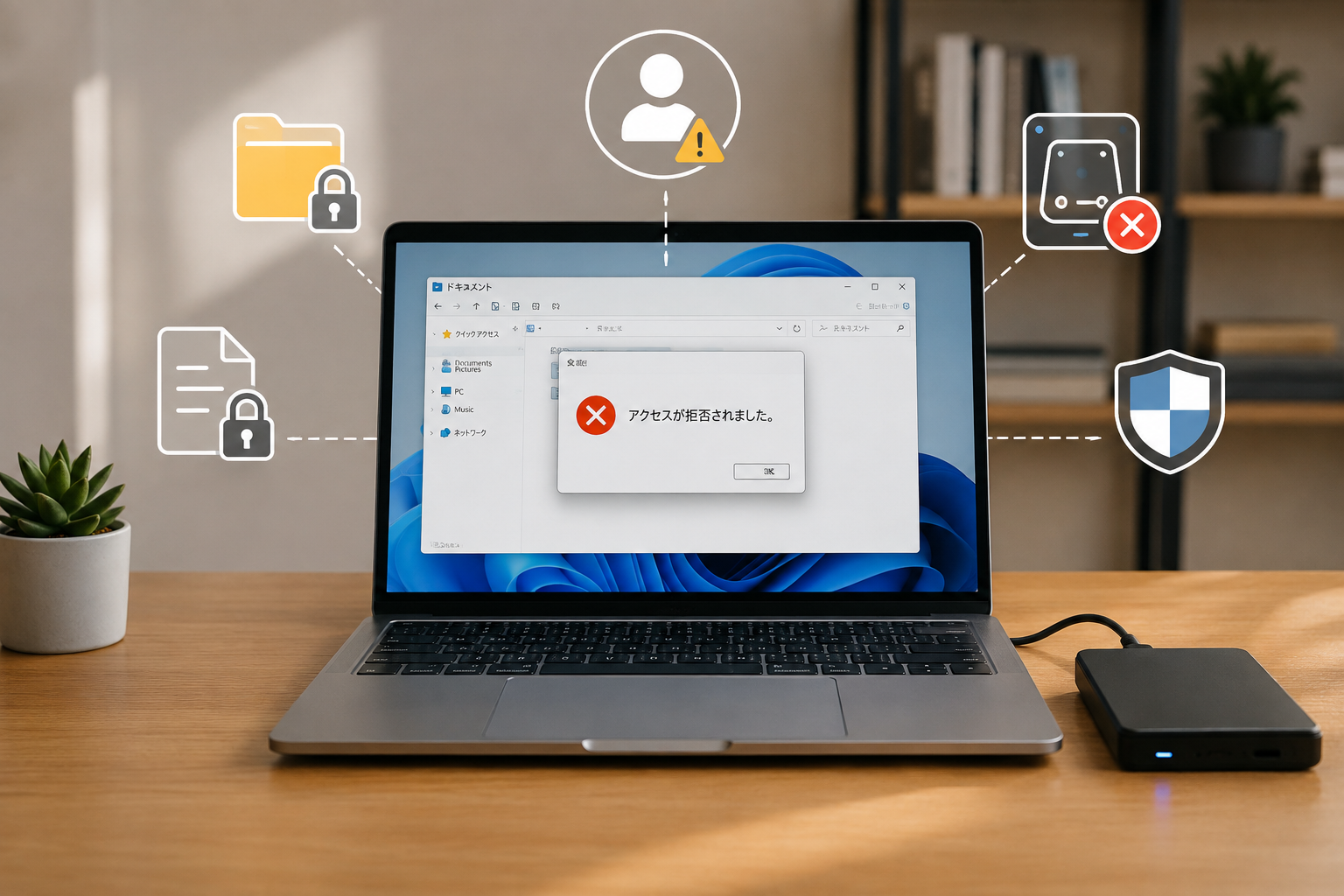


ファイルやフォルダーを開こうとしたときに、突然「アクセスが拒否されました」と表示されることがあります。
「管理者なのに開けない」「特定のフォルダーだけアクセスできない」といった場合、アクセス権を変更するだけでは直らないことがあります。所有者の設定やWindowsの保護機能、外付けHDD・USBの接続状態など、原因はさまざまです。
まずは、どのファイルやフォルダーで、どの操作をしたときにエラーが出たのかを確認しましょう。原因が分からないまま権限を変更したり、HDDをフォーマットしたりするのは避けてください。
まず「アクセスが拒否されました」と表示される状況を確認する
同じエラーでも、ファイルを開けない場合と外付けHDDにアクセスできない場合では、確認する場所が違います。
まずは現在の症状に近いものを確認してください。
「アクセスが拒否されました」と表示される主な原因
Windowsでアクセス拒否が起きる理由は、アクセス権の不足だけではありません。
特に確認したいのが、アクセス権と所有者の違いです。
アクセス権が不足している
ファイルやフォルダーには、ユーザーやグループごとに「読み取り」「変更」「フルコントロール」などのアクセス権が設定されています。
現在のアカウントに必要な権限がなければ、ファイルを開いたり、編集・削除したりするときに拒否されることがあります。
たとえば、以前使っていたパソコンからファイルを移した場合や、別のユーザーが作成したフォルダーでは、現在のアカウントと権限の設定が合っていないことがあります。
そのため、管理者アカウントを使っていても、すべてのファイルを自由に操作できるとは限りません。
ファイルやフォルダーの所有者が異なる
アクセス権とあわせて確認したいのが「所有者」です。
所有権とアクセス権は同じものではありません。
所有者は、そのファイルやフォルダーを管理するユーザーやグループです。アクセス権は、読み取りや変更など、どこまで操作できるかを決める設定です。
そのため、現在のアカウントが管理者でも、所有者が別のユーザーになっていることで、アクセス権の変更などが制限される場合があります。
「アクセス権を変更したいのに変更できない」という場合は、権限だけでなく所有者も確認してみましょう。
管理者でもアクセスできないことがある
「管理者なのにアクセスできない」というケースもあります。管理者アカウントでも、対象のアクセス権や所有者、Windowsの保護機能によって操作が制限されることがあります。
まずは対象のファイルやフォルダーの権限と所有者を確認しましょう。
外付けHDD・USBやファイルシステムに問題がある
外付けHDDやUSBメモリでアクセス拒否が起きている場合は、Windowsのアクセス権だけを疑うのは早いかもしれません。
USBケーブルや接続ポート、ドライブの認識状態、ファイルシステムなどに問題があると、保存されているファイルやフォルダーを正常に開けなくなることがあります。
特に外付けHDDが突然使えなくなった場合は、いきなりフォーマットするのではなく、まずWindows上でドライブがどのように認識されているか確認しましょう。
外付けHDDの認識トラブルについては、IObitの「外付けHDDを認識しないときの対処法」でも、USB接続やディスクの管理、ドライブ文字などを確認する方法を紹介しています。
「アクセスが拒否されました」を解除する方法
アクセス権や所有権が原因なら、対象の設定を確認することで解決できる場合があります。
ここでは、ファイルやフォルダーに対して行える基本的な確認から進めます。
ファイルやフォルダーの所有者を確認・変更する
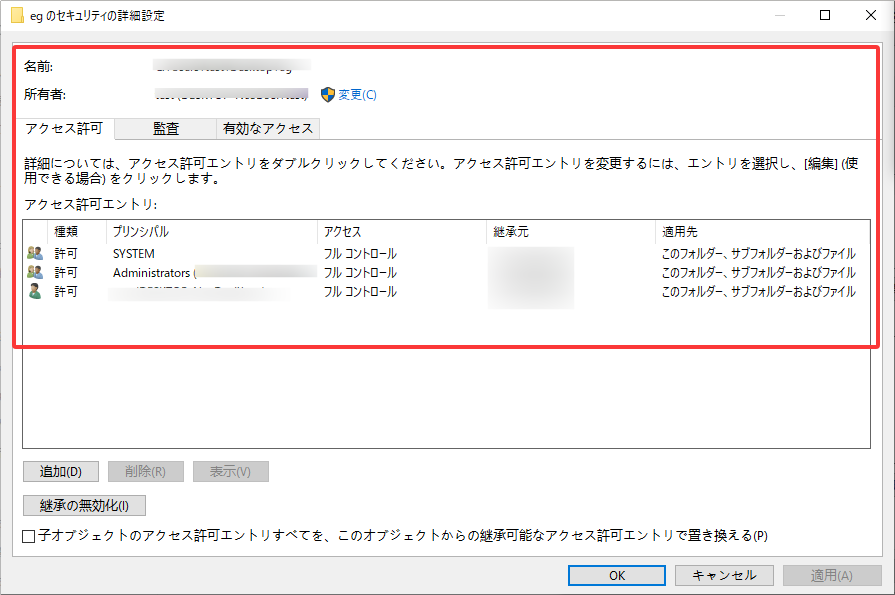
対象のファイルまたはフォルダーを右クリックし、「プロパティ」→「セキュリティ」→「詳細設定」の順に開きます。
「所有者」を確認し、現在使用しているアカウントと異なる場合は、所有者の変更を検討します。
ただし、Windowsのシステムファイルやシステムフォルダーは、むやみに所有者を変更しないでください。必要なファイルまで操作できなくなったり、Windowsの動作に影響したりするおそれがあります。
アクセス権を確認・変更する
所有者を確認したら、「アクセス許可」も確認します。
対象の「プロパティ」→「セキュリティ」から、現在のユーザーに必要な権限が付いているか確認してください。
読み取りだけでよいのか、編集や削除まで必要なのかによって、必要な権限は変わります。
必要以上に「フルコントロール」を付けるのは避けましょう。
Windows 10とWindows 11では設定画面の見た目が少し異なる場合がありますが、ファイルのプロパティからセキュリティ関連の設定を確認するという基本的な手順は共通しています。
管理者として実行してアクセスを確認する
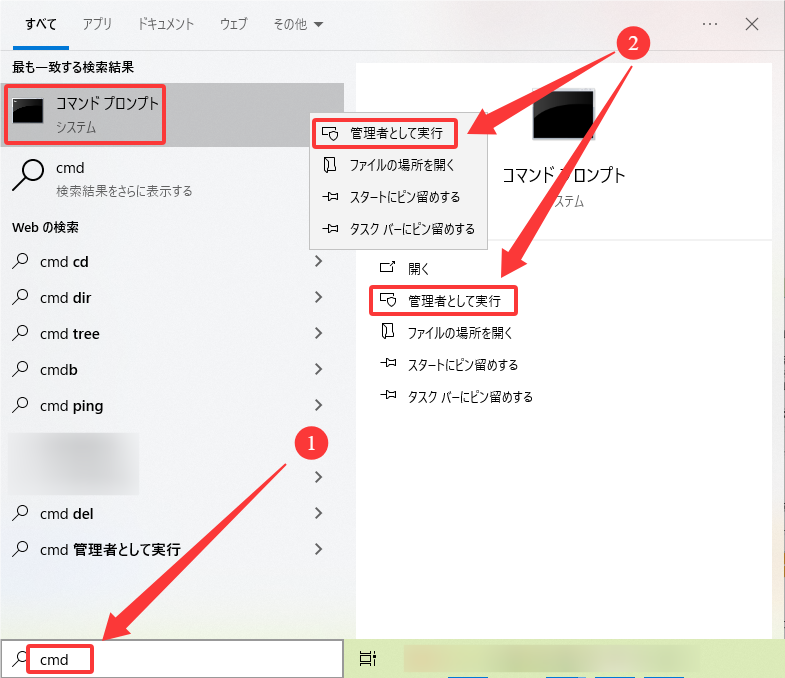
コマンドや一部の操作でアクセス拒否が表示される場合は、管理者権限で実行してみます。
たとえばコマンドプロンプトなら、Windowsの検索欄に「cmd」と入力し、表示された項目を右クリックして「管理者として実行」を選択します。
管理者として実行しても解決しない場合は、対象ファイルのアクセス権や所有者を確認してください。
パソコンを再起動してアクセスを確認する
設定を変更した後もアクセスできない場合は、いったんパソコンを再起動してから確認します。
ファイルを使用しているアプリが終了していなかったり、Windows側に変更前の状態が残っていたりすると、設定を変えた直後には正常に操作できないことがあります。
再起動しても同じエラーが出る場合は、アクセス権以外の原因を確認しましょう。
外付けHDD・USBで「アクセスが拒否されました」と表示される場合
外付けHDDやUSBメモリでは、ファイルの権限だけを調べても原因が見つからないことがあります。
まずはストレージそのものがWindowsに正常に認識されているか確認します。
USB接続やドライブの認識状態を確認する
USBケーブルを一度抜いて接続し直し、別のUSBポートでも試します。
そのうえで、エクスプローラーに表示されるか、「ディスクの管理」に対象ドライブが表示されるか確認してください。
エクスプローラーに表示されなくても、「ディスクの管理」では認識されている場合があります。
別のパソコンでアクセスできるか確認する
可能であれば、外付けHDDを別のパソコンに接続してみます。
別のパソコンでは開けるなら、元のパソコン側のUSB接続、ドライバー、アクセス権などを確認します。
どのパソコンでもアクセスできない場合は、ストレージ側のトラブルも疑ってください。
ファイルシステムやストレージの状態を確認する
「ディスクの管理」で「RAW」や「未割り当て」と表示されている場合は、通常のアクセス権とは別の問題が起きている可能性があります。
この状態でいきなりフォーマットすると、保存されているデータに影響するおそれがあります。
まずはドライブの状態を確認し、重要なデータがある場合はデータ保全を優先してください。
ドライバーに問題がないか確認する
外付けHDDやUSB機器が正常に認識されない場合は、ドライバー側の問題も確認します。
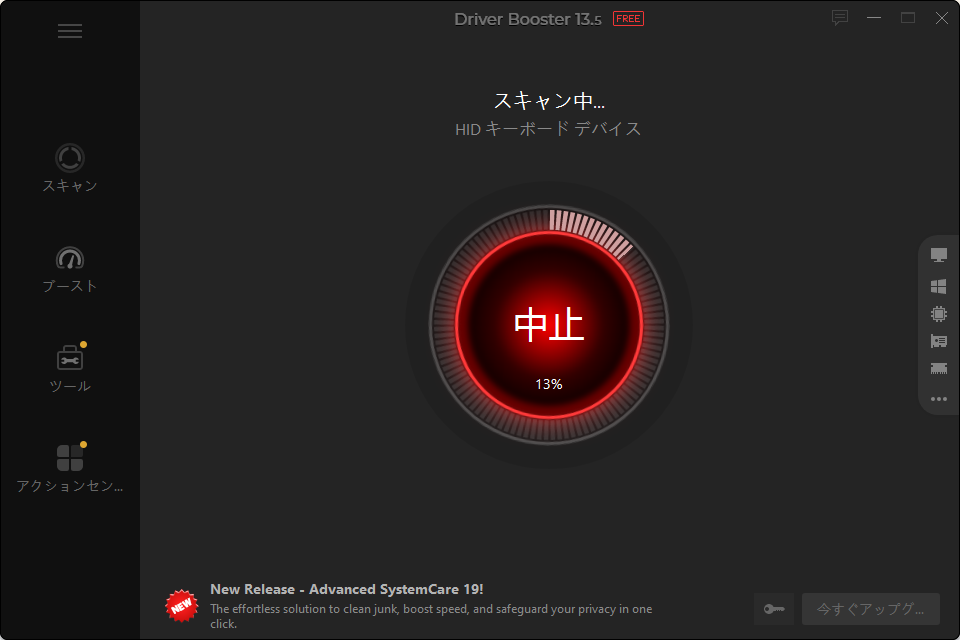
Driver Boosterなら、Windowsに接続されているハードウェアのドライバーをスキャンし、更新が必要なものを確認できます。USB機器や外付けHDDの認識に問題があり、ドライバーが原因として疑われる場合に使えます。
重要なデータがある場合はフォーマットしない
外付けHDDに写真や仕事のファイルなど重要なデータが保存されている場合、アクセスできないからといって、すぐにフォーマットするのは避けてください。
フォーマットすると、ドライブ上のデータに影響する可能性があります。
まずUSB接続、ドライブの認識状態、ファイルシステムを確認し、必要であればデータ復旧などの専門的な対応を検討しましょう。
コマンドプロンプトやExcelでアクセスが拒否される場合
通常のファイル操作では問題がないのに、特定の操作やファイルだけで拒否される場合があります。
コマンドプロンプトでアクセスが拒否される場合
コマンドプロンプトでファイルやフォルダーを操作したときに「アクセスが拒否されました」と表示されたら、まず管理者として起動しているか確認します。
それでも解決しない場合は、対象ファイルやフォルダーのアクセス権、所有者を確認してください。
システムファイルの破損が疑われる場合は、SFCやDISMによるWindowsの修復が必要になるケースもあります。ただし、これはアクセス権の問題とは別なので、先に権限や所有者を確認しておくと切り分けやすくなります。
Excelファイルでアクセスが拒否される場合
Excelファイルだけ開けない場合は、ファイルそのものだけでなく、保存先のフォルダーも確認してください。
共有フォルダーやクラウドストレージに保存している場合は、共有設定や保存先の状態が原因になることもあります。
Excelや関連アプリを終了しても改善しない場合は、最近インストールしたソフトや常駐アプリが影響していないか確認してみましょう。特定のソフトを入れた後から症状が出た場合は、そのソフトを一度削除して変化があるか確認する方法もあります。
不要なソフトを整理するときは、IObit Uninstallerでインストール済みアプリを確認・削除できます。
アクセス拒否を解除できないときの注意点
アクセス権を変更しても解決しない場合、無理に設定を変更し続けるのはおすすめしません。
システムフォルダーのアクセス権をむやみに変更しない
Windowsのシステムフォルダーには、通常のユーザーフォルダーとは異なる権限設定があります。
アクセスできないからといって所有者やアクセス権を変更すると、Windowsの機能やアプリが正常に動作しなくなる可能性があります。
「とりあえずフルコントロールを付ける」という方法は避け、必要な対象だけを変更してください。
原因が分からないままHDDをフォーマットしない
外付けHDDやUSBでアクセス拒否が発生していても、フォーマットが必要とは限りません。
「RAW」「未割り当て」などの状態なら、アクセス権とは別の問題が起きている可能性があります。
重要なデータが残っている場合は、フォーマットより先にデータの保全を優先しましょう。
「アクセスが拒否されました」と表示されたときの対処法まとめ
「アクセスが拒否されました」と表示されたときは、いきなりアクセス権を変更せず、原因を切り分けることが大切です。
ファイルやフォルダーならアクセス権と所有者、外付けHDD・USBなら接続状態やドライブの認識、特定のファイルだけなら保存先や使用中のアプリを確認します。
それでも解決しない場合は、別のパソコンでも同じ操作を試してみてください。複数の環境でアクセスできないなら、ストレージやWindows側のトラブルも含めて確認が必要です。Windowsの設定やドライバーについて詳しく確認したい場合は、IObitも参考にしてください。