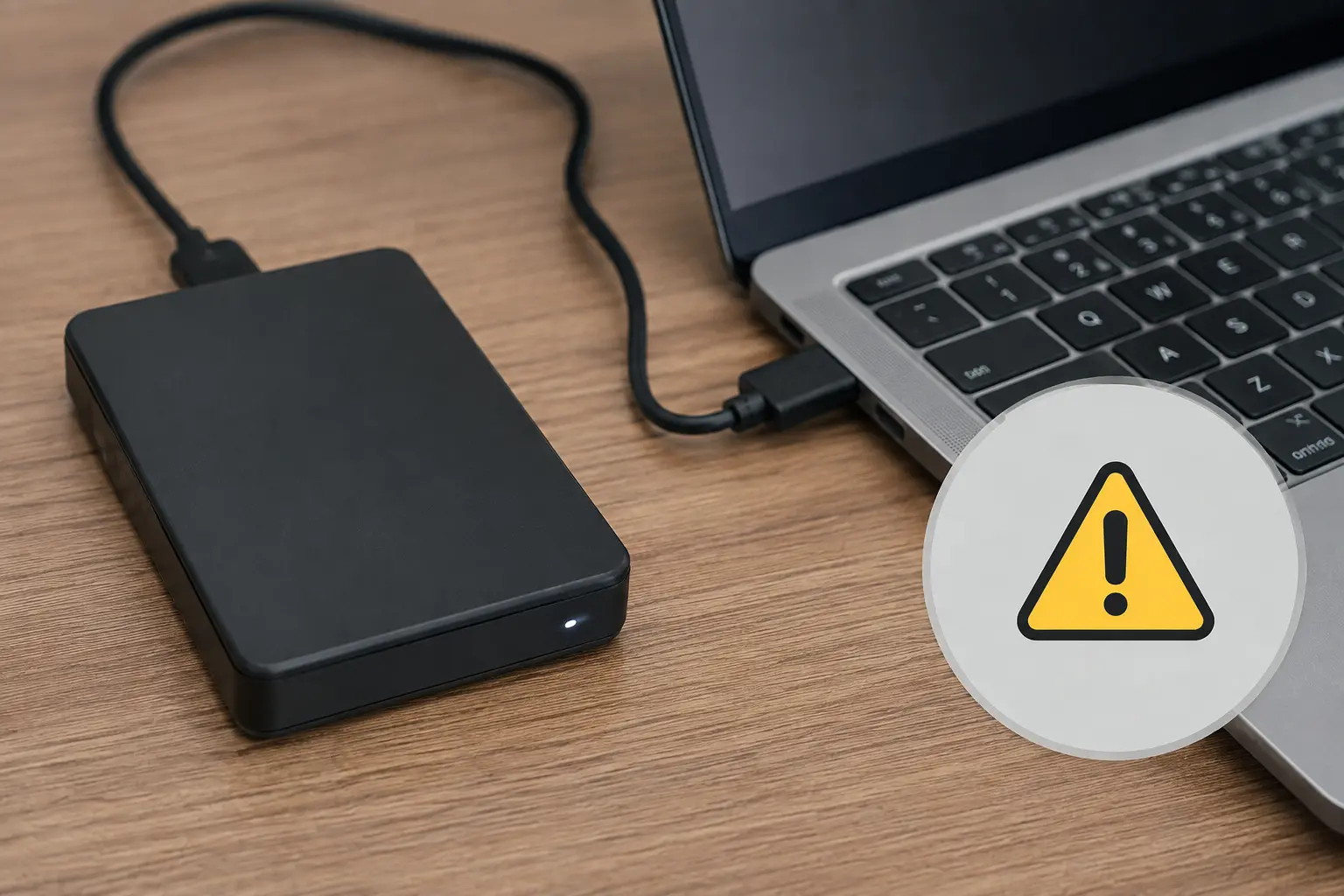


外付けHDDをパソコンにつないだのに、エクスプローラーに表示されない。昨日まで使えていたのに、突然ファイルを開けなくなった。
外付けHDDが認識しないと、HDD本体の故障を疑ってしまいますが、USBケーブルや接続先、Windows側の認識状態が原因になっていることもあります。
まずは現在の症状を確認し、電源・USB接続から順番に切り分けていきましょう。Windows上では認識されているものの、ドライブとして表示されていないケースもあるため、いきなりフォーマットする必要はありません。
外付けHDDが認識しないときにまず確認すること
「認識しない」といっても、実際の状態はさまざまです。
まず、現在の症状に近いものを確認してください。
たとえば、外付けHDDが反応しないからといって、すぐに故障と判断する必要はありません。
電源が入っているか、WindowsがHDDを認識しているかによって、次に確認する場所が変わります。
外付けHDDの電源とUSB接続を確認する
Windowsの設定を変更する前に、まず接続そのものに問題がないか確認します。
電源ランプが点灯しているか確認する
外付けHDDに電源ランプが付いている場合は、まず点灯しているか見てください。
ランプが点かず、HDDから動作音もしない場合は、Windows側の設定よりも電源を先に確認します。
ACアダプターが付属しているタイプなら、次の場所を確認してください。
コンセントからACアダプターが抜けていないか
ACアダプターとHDD本体がしっかり接続されているか
電源ケーブルに断線や破損がないか
外付けHDDの電源が入らない状態なら、USBポートやドライバーを変更しても改善しない可能性があります。
USBケーブルを接続し直す
USBケーブルを一度抜き、HDD側とパソコン側の両方に差し直します。
差し直してもUSB接続したHDDが認識されない場合は、ケーブルの接触不良や断線も考えられます。
予備のケーブルがあるなら交換し、同じHDDを接続してみてください。
ケーブルを交換しただけで認識するなら、HDD本体ではなくケーブル側に問題があったと判断できます。交換しても外付けHDDを読み込まない状態が続く場合は、別のUSBポートやPCでも確認してみましょう。
別のUSBポートに接続する
同じUSBポートで何度も試すより、別のポートに接続したほうが原因を切り分けやすくなります。
特に、別のUSBポートでは正常に認識される場合は、HDD本体よりも最初に使っていたUSBポート側に問題がある可能性があります。
ノートパソコンなら、反対側にあるUSBポートなども試してみましょう。
もし外付けHDDだけでなく、USBメモリやマウスなどほかのUSB機器も認識されないなら、HDD本体ではなくUSB側に問題がある可能性があります。
この場合はUSBドライバーの状態も確認してみてください。更新手順については、「USBドライバーの更新方法」で詳しく解説しています。
USBハブを使わずPCに直接接続する
USBハブを経由してHDDを接続している場合は、いったんハブを外してください。
HDDをパソコン本体のUSBポートに直接つなぎ、認識されるか確認します。
外付けHDDを認識しないときは、まず接続経路をシンプルにして、原因を切り分けます。
別のPCで外付けHDDを確認する
ここまで試しても認識しない場合は、別のパソコンに接続してみるのも有効です。
別のPCでは認識するなら、HDD本体よりも、最初に接続していたパソコン側に原因がある可能性があります。
反対に、別のPCでも認識されない場合は、USBケーブルやHDD本体の状態をさらに確認したほうがよいでしょう。
Windowsで外付けHDDが認識されているか確認する
USB接続に問題がなさそうなら、次はWindows側を確認します。Windows 10やWindows 11で外付けHDDを認識しない場合も、まずは「ディスクの管理」で接続状態を確認しましょう。
ここで重要なのは、「PCに表示されない=WindowsがHDDを認識していない」とは限らないことです。
「ディスクの管理」には表示されているのに、エクスプローラーには出てこないケースもあります。
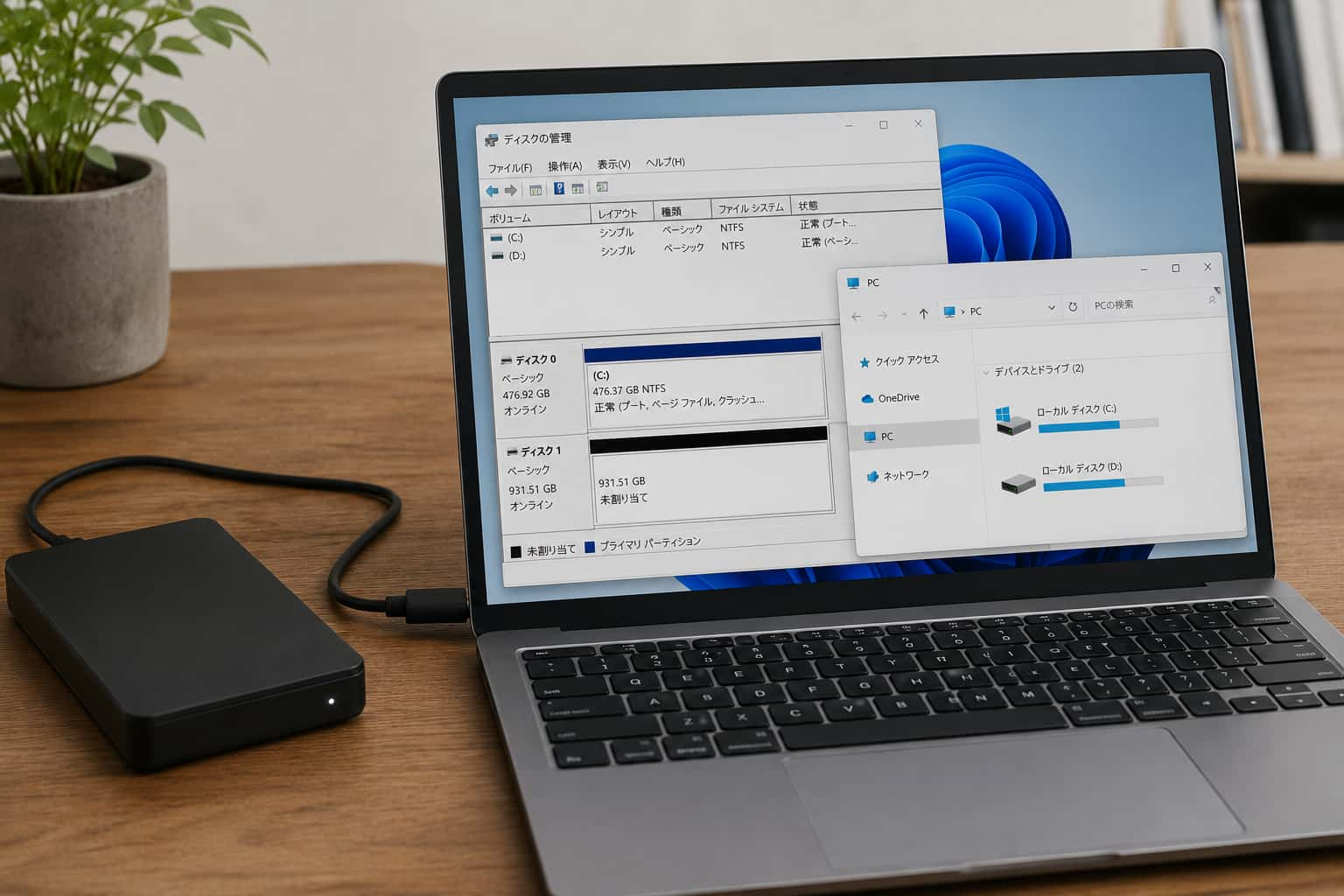
「ディスクの管理」でHDDが表示されるか確認する
Windowsの「ディスクの管理」では、接続されているHDDやSSDの状態を確認できます。
「PC」に外付けHDDが表示されない場合でも、ここには表示されることがあります。
確認するときは、接続したHDDの容量を目印にしてください。内蔵ストレージと区別しやすくなります。
もし「ディスクの管理」に表示されていたら、WindowsはHDDをデバイスとして認識している可能性があります。
一方、ここにも表示されない場合は、USB接続やデバイス側の問題も含めて、もう一度接続状態を確認したほうがよいでしょう。
ドライブ文字が表示されない場合
「ディスクの管理」にはHDDが表示されているのに、「PC」には表示されない場合があります。
このとき確認したいのが、HDDに「E:」「F:」などのドライブ文字が割り当てられているかどうかです。
外付けHDDは認識されているのに表示されない場合、HDD本体が壊れているとは限りません。ドライブ文字がないことで、エクスプローラーから開けなくなっている可能性があります。
ただし、「RAW」や「未割り当て」と表示される場合は、別の対応が必要です。
特に保存しているデータが必要なら、表示内容を確認せずにフォーマットするのは避けてください。
「デバイス マネージャー」でHDDを確認する
「ディスクの管理」にも正常に表示されない場合は、「デバイス マネージャー」を確認します。
「ディスク ドライブ」などの項目を開き、接続したHDDが表示されているか確認してください。
黄色い警告マークが付いている場合は、デバイスやドライバーに問題が起きている可能性があります。
ドライバーに問題がある場合は、Windowsから更新できます。複数のドライバーをまとめて確認したいときは、Driver Boosterで更新可能なドライバーをチェックする方法もあります。
外付けHDDの症状によって対処が異なる場合
「認識しない」といっても、電源や接続、Windows側の状態によって対処は変わります。
電源は入るのに外付けHDDが認識しない場合
HDDのランプは点灯している。それなのにパソコンには表示されない。
外付けHDDは電源が入るのに認識しない場合、電力が供給されていることと、Windowsがストレージとして認識していることは別です。
この場合は、「ディスクの管理」にHDDが表示されるかを確認してください。
「ディスクの管理」に表示されるなら、Windows側ではHDDを認識できている可能性があります。
表示されない場合は、USBケーブル・USBポート・デバイス マネージャーなど、もう一段階戻って確認します。
外付けHDDは認識するがアクセスできない場合
HDDが「PC」に表示されているのに、フォルダーを開けないこともあります。
「アクセスが拒否されました」「フォーマットする必要があります」などのメッセージが出る場合は、まず表示された内容を確認してください。
外付けHDDにアクセスできないからといって、すぐにフォーマットするのは避けましょう。
特に重要なデータが保存されている場合は、データを優先して対応する必要があります。
外付けHDDから音がする・カチカチ音がする場合
HDDは動作中に多少の音がすることがあります。ただし、これまで聞いたことのない「カチカチ」「カタカタ」という音が繰り返し聞こえる場合は注意してください。
外付けHDDを認識しないうえにカチカチと音がするなら、USB接続だけではなくHDD本体の物理的な故障も疑います。
特に、
落とした直後から音がする
接続すると何度もカチカチ鳴る
認識と切断を繰り返す
別のPCでも認識しない
といった状態なら、何度も接続して動作確認を続けるのはおすすめしません。
外付けHDDが認識しないときにやってはいけないこと
HDDに重要なデータが入っているなら、修復を急ぐより、これ以上操作を続けないことを優先します。
重要なデータがある場合はフォーマットしない
Windowsから「フォーマットする必要があります」と表示されても、重要なファイルが入っているなら、そのまま実行しないでください。
「RAW」や「未割り当て」と表示される場合も同様です。
フォーマットすれば使えるようになるケースもありますが、重要なデータが入っているなら、まずはフォーマットせずに状態を確認します。
認識しないHDDを何度も抜き差し・再起動しない
一度USBを抜いて接続し直す程度なら問題ありません。
ただ、認識しないからといって何度も抜き差ししたり、PCを繰り返し再起動したりする必要はありません。
特に異音が出ているHDDでは、動作確認を繰り返すより使用を止めたほうが安全です。
異音がする場合は使用を続けない
カチカチ、ガリガリなど、普段と明らかに違う音が続く場合は、そのまま使用を続けないでください。
特に落下や水濡れのあとから異音が出ている場合は、HDD本体の故障が疑われます。重要なデータが入っているなら、何度も接続して確認するより、データ復旧を優先してください。
それでも外付けHDDが認識しない場合は故障の可能性がある
電源やUSB接続を確認し、別のUSBポートやPCでも試した。それでもWindowsで認識されないなら、HDD本体や周辺機器の故障も考えられます。Windowsや周辺機器についてほかのトラブルも確認したい場合は、IObitも参考にしてください。
HDD本体やACアダプターの故障が疑われる場合
次のような状態なら、HDD本体や電源側の故障を疑います。
電源ランプがまったく点灯しない
正常なケーブルに交換しても変わらない
別のUSBポートでも認識しない
接続すると異音がする
特に複数のパソコンで認識されない場合は、PC側の設定だけを変更し続けるより、HDD側を調べたほうが効率的です。
USBケーブルや接続端子の故障が疑われる場合
別のケーブルに交換すると認識する、別のUSBポートなら正常に使えるという場合は、HDD本体ではなく接続部分に問題がある可能性があります。
接続部分がぐらつく場合も、無理に角度を変えて使い続けないようにしましょう。
落下・水濡れなどのあとから認識しなくなった場合
外付けHDDを落とした、水をこぼした、強い衝撃を与えたあとから認識しなくなった場合は、HDD本体の故障を疑います。
特に、接続すると異音がする、電源は入るもののWindowsに表示されないといった状態なら、USBケーブルやWindowsの設定だけで解決できる可能性は低くなります。
この場合は、何度も接続して動作を確認するより、保存しているデータを優先することが大切です。重要なファイルが入っている場合は、フォーマットや初期化をせず、必要に応じてデータ復旧サービスへの相談を検討してください。
まとめ
外付けHDDが認識しないときは、いきなり故障と判断する必要はありません。
まずは、
電源ランプやACアダプターを確認する
USBケーブルやUSBポートを確認する
USBハブを外してPCに直接接続する
別のPCでも認識するか確認する
「ディスクの管理」でHDDの状態を見る
という順番で確認すると、原因を切り分けやすくなります。
「ディスクの管理」には表示されるのに「PC」に出てこない場合は、ドライブ文字などWindows側の状態を確認します。一方、別のPCでも認識せず、カチカチなどの異音がある場合は、HDD本体の故障も疑ったほうがよいでしょう。
特に重要なデータが入っている場合は、フォーマットや初期化を急がないことが大切です。
接続やWindows側を確認しても外付けHDDが認識しない状態が続くなら、HDD本体や接続機器の故障も疑われます。重要なデータが入っている場合は、無理に操作を続けず、必要に応じて専門業者へ相談してください。