

USBメモリや外付けHDD、マウス、キーボードなどのUSBデバイスが認識されない、突然接続が切れる、正常に動作しないといった問題に困っていませんか?
USBデバイスの不具合は、USBポートやケーブルの問題だけでなく、古いUSBドライバーや破損したドライバーが原因で発生することがあります。
特にWindows Update後や新しいUSB機器を接続した際に問題が発生した場合は、USBドライバーの状態を確認することが重要です。
IObitのこの記事では、Windows 11/10/8/7でUSBドライバーを更新する3つの方法を詳しく解説します。さらに、USBデバイスが認識されない場合に役立つ10のヒントも紹介します。
USBドライバーとは?
USBドライバーとは、WindowsとUSBデバイスの間で通信を行うために必要なソフトウェアです。
USBメモリ、外付けSSD・HDD、プリンター、Webカメラ、マウス、キーボードなど、USB接続するさまざまなデバイスが正常に動作するために、適切なドライバーが必要になります。
ドライバーが古くなったり破損したりすると、次のような症状が発生する場合があります。
USBデバイスを認識しない
「USBデバイスが認識されません」と表示される
USB機器が突然切断される
USB接続した機器が正常に動作しない
USB 3.0などの高速転送が正常に利用できない
Windows Update後にUSB機器が使えなくなった
このような場合は、USBドライバーを更新することで問題が解決する可能性があります。
USBドライバーを更新する前に確認すること
USBドライバーを更新する前に、まずハードウェア側に問題がないか確認しましょう。
USBポートを変更する
別のUSBポートに接続して、デバイスが認識されるか確認します。
デスクトップPCの場合、前面のUSBポートではなく、PC本体背面のUSBポートに接続すると改善することがあります。
USBケーブルを確認する
外付けSSDやHDDなどの場合、USBケーブルの断線や接触不良が原因で認識されないことがあります。
可能であれば、別の正常なUSBケーブルを使用して確認してください。
別のPCでUSBデバイスを確認する
USBデバイス自体に問題があるか確認するため、別のパソコンに接続してみるのも有効です。
別のPCでも認識されない場合は、ドライバーではなくUSBデバイス側の故障や不具合が原因である可能性があります。
方法1:ドライバー更新ツールでUSBドライバーを自動更新する【おすすめ】
USBドライバーを手動で探すのが難しい場合は、専用のドライバー更新ツールを利用すると便利です。
IObitのDriver Boosterなら、PCに搭載されているハードウェアを自動的にスキャンし、古いドライバーをまとめて検出できます。
USBコントローラーだけでなく、ネットワーク、オーディオ、グラフィックなど、PC上のさまざまなドライバーをまとめて管理できるのが特徴です。
Step 1:Driver Boosterをダウンロードして、PCにインストールします。
Step 2:Driver Boosterを起動し、メイン画面の「スキャン」をクリックします。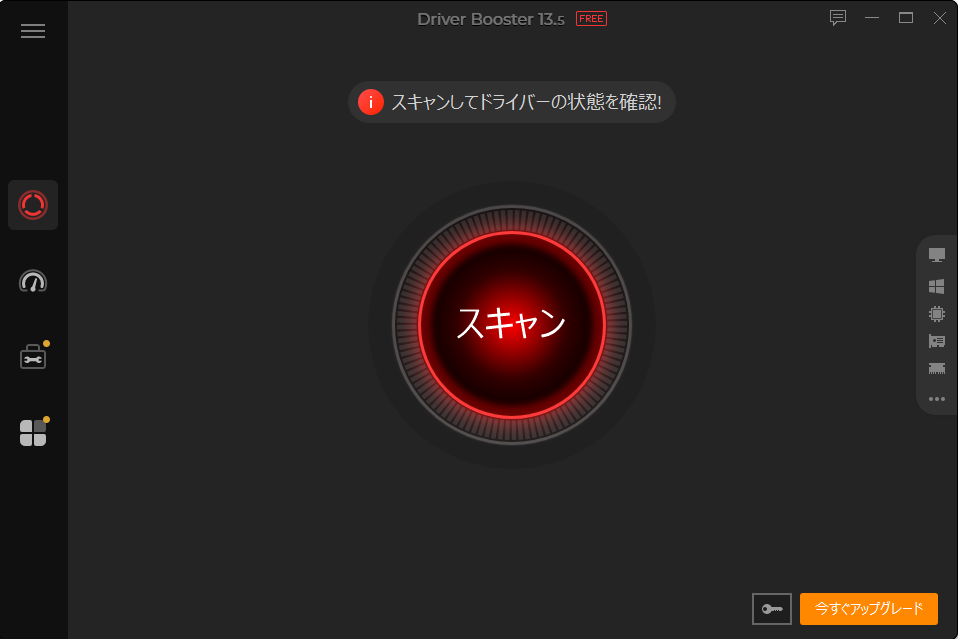
PCに接続されているUSBデバイスや関連するハードウェアを含め、古いドライバーが自動的に検出されます。
Step 3:スキャン結果を確認し、更新可能なUSBコントローラーや関連ドライバーを選択して「更新」をクリックします。
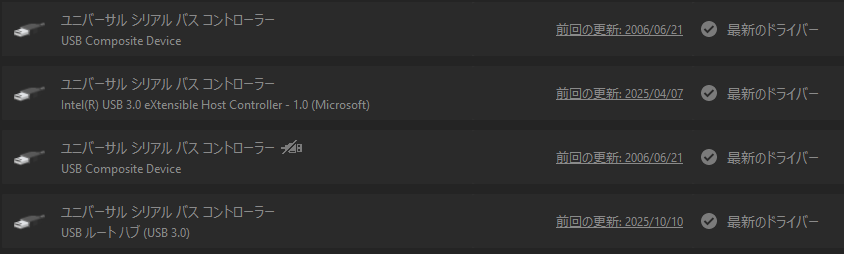
複数のドライバーが古くなっている場合は、一度にまとめて更新することもできます。
Step 4:更新が完了したら、PCを再起動します。
その後、USBデバイスをもう一度接続し、正常に認識・動作するか確認してください。
方法2:デバイスマネージャーからUSBドライバーを更新する【Windows 11/10/8/7】
Windowsに標準搭載されている「デバイスマネージャー」を使って、USBドライバーを更新できます。Windowsの各バージョンで利用できますが、画面や操作方法はバージョンによって多少異なります。
| Windows | 手順 |
| Windows 11 |
1. 「スタート」を右クリック →「デバイスマネージャー」を開く 2. 「USB コントローラー」から対象のデバイスを選択 3. 右クリック →「ドライバーの更新」→「ドライバーを自動的に検索」 |
| Windows 10 |
1. 「スタート」→「デバイスマネージャー」を開く 2. 「USB コントローラー」から対象のデバイスを選択 3. 右クリック →「ドライバーの更新」→「ドライバーを自動的に検索」 |
| Windows 8 / 8.1 |
1. 「Windows」キー+「X」キー →「デバイスマネージャー」を開く 2. 対象のUSBデバイスを選択 3. 右クリック →「ドライバーの更新」→「更新されたドライバーソフトウェアを自動的に検索」 |
| Windows 7 |
1. 「スタート」→「コントロールパネル」→「デバイスマネージャー」を開く 2. 対象のUSBデバイスを選択 3. 右クリック →「ドライバーの更新」→「更新されたドライバーソフトウェアを自動的に検索」 |
関連記事: グラフィックドライバーを更新する方法 >>
方法3:Windows UpdateからUSBドライバーを更新する
Windows Updateでは、Windowsのシステム更新だけでなく、一部のデバイスドライバーも提供されています。
そのため、USBドライバーに問題がある場合は、Windows Updateを実行することも有効です。
Windows 11の場合
「設定」を開きます。
「Windows Update」を選択します。
「更新プログラムのチェック」をクリックします。
利用可能な更新プログラムをインストールします。
必要に応じてPCを再起動します。
Windows 10の場合
「設定」を開きます。
「更新とセキュリティ」を選択します。
「Windows Update」を開きます。
「更新プログラムのチェック」をクリックします。
利用可能な更新プログラムをインストールします。
Windows 8/7の場合
Windows 8/7では、「コントロールパネル」からWindows Updateを開き、利用可能な更新プログラムを確認します。
ただし、Windows 7はMicrosoftによる通常のサポートが終了しているため、最新のUSBデバイスや新しいハードウェアでは互換性の問題が発生する可能性があります。
方法4:メーカー公式サイトからUSBドライバーをダウンロードして再インストールする
メーカー公式サイトでは、通常、最新のドライバーが提供されています。メーカーが直接提供するドライバーは、対象デバイスに合わせて最適化されているため、安定性やパフォーマンスの向上につながります。
以下の手順で操作してください。
Step 1:USBデバイスのメーカーを確認する
まず、使用しているUSBデバイスのメーカーを確認します。たとえば、SanDisk、Kingston、Logicool、Corsairなどがあります。
Step 2:メーカー公式サイトにアクセスする
USBデバイスのメーカー公式サイトにアクセスします。たとえば、以下のようなメーカーがあります。
Intel
AMD
NVIDIA
Step 3:適切なドライバーを探す
メーカー公式サイトの「サポート」または「ダウンロード」ページを開きます。
使用しているUSBデバイスの正確な型番を入力し、お使いのWindowsバージョン(Windows 7 / 8 / 10 / 11)に対応したドライバーを選択してください。
Step 4:USBデバイス用のドライバーをダウンロードする
「ダウンロード」をクリックし、後から見つけやすい場所(デスクトップなど)にファイルを保存します。
Step 5:USBデバイスのドライバーをインストールする
ダウンロードしたファイルをダブルクリックし、画面の指示に従ってインストールします。
デバイスによっては、インストール後にPCの再起動が必要になる場合があります。再起動することで、新しいドライバーが正しく適用されます。
USBドライバーを更新する方法の比較
| 方法 | 難易度 | 特徴 |
|---|---|---|
| Driver Booster | ★☆☆ | USBを含む複数のドライバーをまとめて確認・更新できる |
| デバイスマネージャー | ★★☆ | Windows標準機能で手動更新できる |
| Windows Update | ★☆☆ | Windowsと関連する更新プログラムをまとめて確認できる |
| メーカー公式サイト | ★★★ | 特定の製品に対応したドライバーを入手できる |
USBドライバーだけでなく、PC内の複数のドライバーをまとめて確認したい場合は、Driver Boosterを利用すると効率的です。
USBドライバーを更新する際に役立つ10のヒント
不具合を防ぐため、USBドライバーの更新が必要か定期的に確認しましょう。
簡単なドライバー更新なら、Windowsの「デバイスマネージャー」を利用できます。
互換性と安定性を重視する場合は、メーカー公式サイトからドライバーをダウンロードしましょう。
新しいドライバーをインストールする前に、問題が発生した場合に備えて現在のドライバーをバックアップしましょう。
Driver Boosterなどの専用ツールを使えば、ドライバーを自動で更新でき、時間を節約できます。
ドライバーがお使いのWindowsバージョン(Windows 7 / 8 / 10 / 11など)に対応していることを確認しましょう。
USBデバイスの正確な型番を確認し、適切なドライバーを選択しましょう。
ドライバーのインストール後、一度USBデバイスを取り外して再接続し、ドライバーが正しく適用されていることを確認しましょう。
USBドライバーをインストールした後は、PCを再起動して変更を反映させましょう。
システム障害やウイルス感染を防ぐため、不明なサイトからドライバーをダウンロードするのは避けましょう。
USBドライバーの更新に関するよくある質問
-
Q1. USBドライバーを更新すると何が変わりますか?
USBデバイスとの互換性や安定性が改善され、認識されない、接続が切れるといった問題が解消される場合があります。ただし、すべてのUSBトラブルがドライバー更新によって解決するわけではありません。USBポート、ケーブル、デバイス本体などのハードウェアも確認する必要があります。
-
Q2. USBドライバーは定期的に更新する必要がありますか?
問題なく動作している場合、必ずしも頻繁に更新する必要はありません。ただし、USBデバイスが認識されない、接続が不安定になる、Windows Update後に問題が発生するといった場合は、ドライバーの更新を確認することをおすすめします。
-
Q3. USBドライバーを更新しても認識されない場合はどうすればいいですか?
USBポートやケーブルを変更し、別のPCでデバイスを確認してください。それでも改善しない場合は、デバイスマネージャーでドライバーを再インストールしたり、メーカー公式サイトから対応ドライバーを入手したりする方法を試してください。
-
Q4. USB 3.0のドライバーも更新できますか?
はい。USB 3.0の動作には、USBホストコントローラーなどのドライバーが関係しています。デバイスマネージャーやWindows Update、PC・マザーボードメーカーの公式サイトから関連ドライバーを確認できます。
-
Q5. Windows 7でもUSBドライバーを更新できますか?
Windows 7でもデバイスマネージャーやWindows Updateなどを利用してドライバーを更新できます。ただし、Windows 7はサポート終了済みのOSであるため、新しいUSBデバイスでは対応ドライバーが提供されていない場合があります。
まとめ
USBデバイスが認識されない、接続が不安定になるといった問題が発生した場合は、USBドライバーの状態を確認してみましょう。
Windows 11/10/8/7では、主に以下の4つの方法でUSBドライバーを更新できます。
Driver Boosterなどのドライバー更新ツールを利用する
デバイスマネージャーから手動で更新する
Windows Updateから更新する
メーカー公式サイトから更新する
また、USBポートやケーブルの確認、ドライバーの再インストール、チップセットドライバーの更新なども、USBトラブルの解決に役立ちます。
ドライバーを一つずつ探して更新するのが面倒な場合は、Driver Boosterを利用してPC全体のドライバーをまとめて確認する方法がおすすめです。