

パソコンでスクリーンショットを撮ろうとして、いつものキーを押したのに反応しない。撮影できたと思ったのに画像を貼り付けられない、保存したはずの画像が見つからない――そんなときは、どこに原因があるのか分かりにくいものです。
パソコンでスクリーンショットができない原因は、キーボードの故障だけとは限りません。Print Screenの操作方法やFnキー、Snipping Tool、クリップボード、Windowsの設定など、確認する場所はいくつかあります。
まずは基本的なパソコンのスクショのやり方を確認し、それでもうまくいかなければ、「キーが反応しない」「貼り付けられない」「保存できない」など、症状に合わせて原因を絞っていきましょう。
パソコンのスクショはどうやって撮る?基本の方法を確認
Windowsでは、使うキーによってスクリーンショットの撮り方が変わります。
「スクショができない」と思ったときも、実は使っているキーに合った操作ができていないだけかもしれません。まずは代表的な方法を確認しましょう。
Print Screenで画面全体をコピーする
「Print Screen」キーを押すと、表示中の画面全体がクリップボードにコピーされます。
この方法では、撮影した画像が自動でファイルとして保存されるわけではありません。ペイントなどを開いて「Ctrl + V」を押すと、コピーした画面を貼り付けられます。
キーボードによって「PrtSc」「PrtScn」「PrtScr」など表記が異なる点にも注意してください。
Windows + Print Screenでスクリーンショットを保存する
画面全体を画像ファイルとして残したいなら、「Windows + Print Screen」を使います。
キーを同時に押すと画面が一瞬暗くなり、スクリーンショットが画像ファイルとして自動的に保存されます。
通常は「ピクチャ」フォルダー内の「スクリーンショット」に保存されるため、後から画像を探す場合にも分かりやすい方法です。
Windows + Shift + Sで範囲を指定する
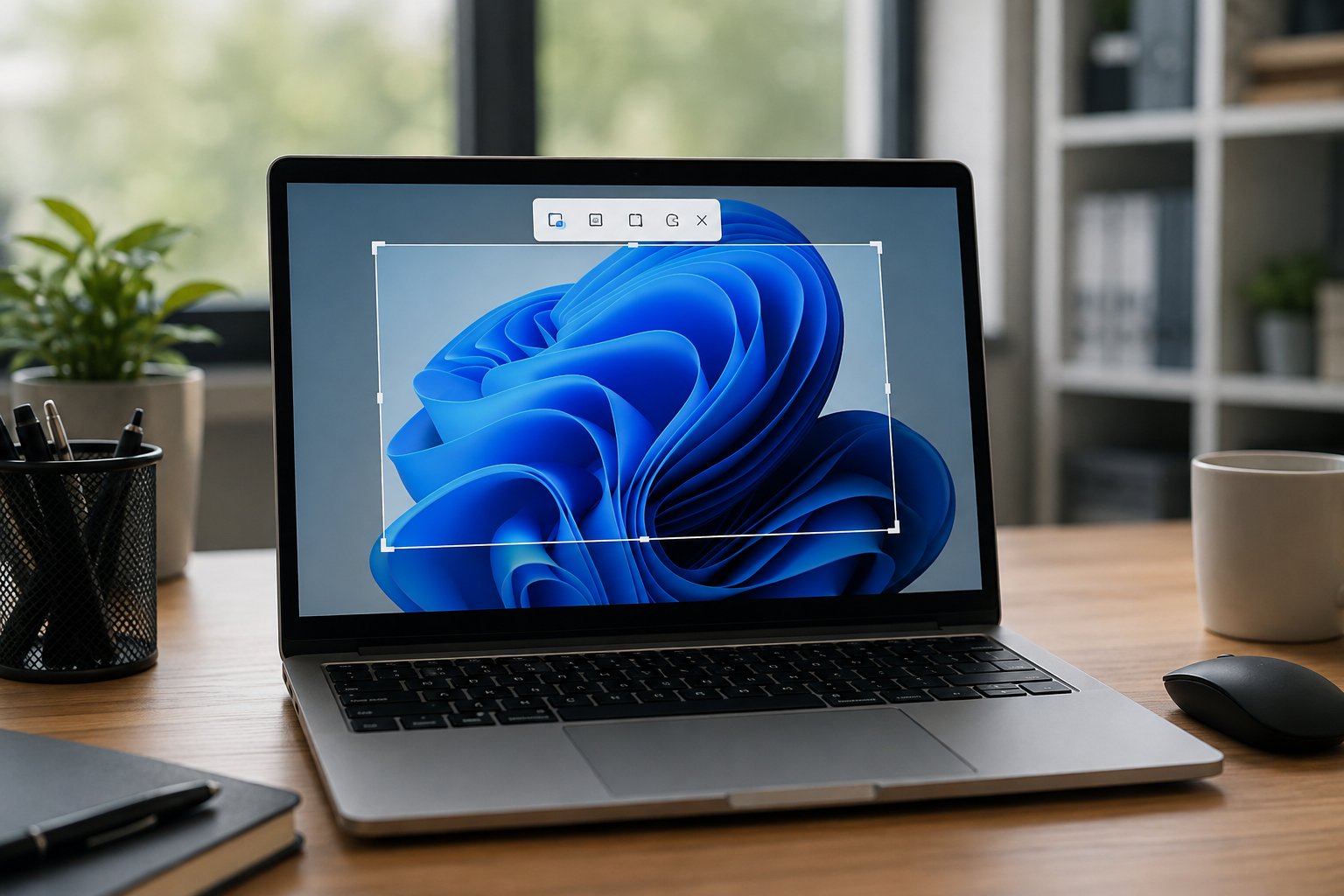
画面の一部分だけを撮影したいときは、「Windows + Shift + S」が便利です。
キーを押すと画面上部に切り取り方法が表示され、必要な範囲を選択して撮影できます。
撮影した画像はクリップボードにコピーされるため、そのままペイントなどに貼り付けたり、Snipping Toolから保存したりできます。
Alt + Print Screenで表示中のウィンドウを撮影する
現在選択しているウィンドウだけを撮影したい場合は、「Alt + Print Screen」を使います。
デスクトップ全体ではなく、開いているアプリだけを画像にしたいときに向いています。
Snipping Toolを使ってスクリーンショットを撮る
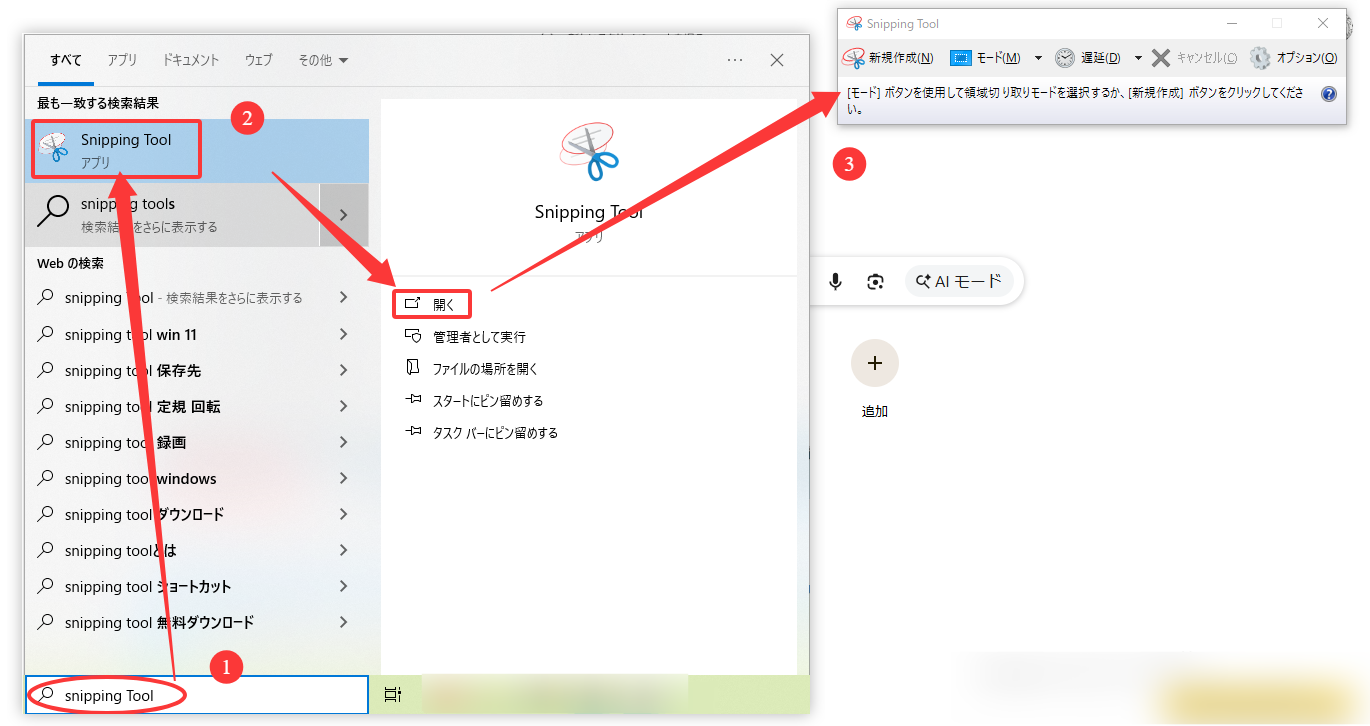
Windows標準の「Snipping Tool」からスクリーンショットを撮る方法もあります。
キーボードショートカットがうまく動かない場合でも、Snipping Toolを直接開いて撮影できるか確認すれば、原因の切り分けにも役立ちます。
なお、ノートパソコンでスクリーンショットができない場合は、機種によってFnキーとの組み合わせが必要になることがあります。
スクリーンショットできないときは、まず症状を確認
一口に「スクリーンショットができない」といっても、症状はいくつかあります。
まずは、今どの状態なのかを確認してみましょう。
「撮影そのものができない」のか、「撮影はできたものの次の操作で止まっている」のかを分けるだけでも、確認すべき場所がかなり絞られます。
Print Screenが反応しない・急に使えなくなった場合
Print Screenを押しても何も起こらないなら、まずキーボード側から確認します。
特にノートパソコンでは、Print Screenキーが他の機能と共用になっていることがあり、Fnキーの状態によって操作方法が変わります。
Print Screenキーの位置と表記を確認する
キーボードにある「PrtSc」「PrtScn」「PrtScr」などのキーを探します。
メーカーによって表記や配置が違うため、キーボードを交換した直後などは以前と同じ操作が使えない場合があります。
Fnキーと組み合わせて操作する
ノートパソコンでは、Print Screenを単独で押しても反応しないことがあります。
その場合は「Fn + Print Screen」を試してください。
Print Screenの文字が別の機能と同じキーに印字されているなら、Fnキーとの組み合わせを試してみてください。
Fn Lockの状態を確認する
Fn Lockが搭載されたキーボードでは、Fnキーの状態によって各キーの動作が変わります。
Fnキーを押さないとPrint Screenが反応しない場合は、Fn Lockの状態も確認してみましょう。
別のキーボードで動作を試す
USBキーボードなど、別のキーボードを接続してPrint Screenを試す方法もあります。
別のキーボードでは問題なく使えるなら、Windowsではなく元のキーボード側に原因がある可能性があります。
パソコンを再起動してもう一度確認する
突然Print Screenが使えなくなった場合は、一度パソコンを再起動してみてください。
一時的なWindowsやアプリの不具合なら、再起動後にショートカットが元どおり使えることがあります。
「プリントスクリーンができなくなった」からといって、すぐにキーボードの故障とは限りません。
Windows + Shift + Sが使えないときはどうする?
「Windows + Shift + S」を押しても切り取り画面が表示されない場合は、Snipping Toolが正常に動作しているか確認します。
反応しない場合は、ショートカットだけでなくSnipping Toolの動作も確認してみましょう。
Snipping Toolが正常に起動するか確認する
スタートメニューで「Snipping Tool」と検索し、直接起動します。
Snipping Toolが開くなら、アプリ自体は動作しているため、ショートカットキー側に原因がある可能性があります。
反対に、直接起動しても正常に使えない場合は、アプリの修復やリセットを試します。
Snipping Toolを修復する
Snipping Toolが開かない、途中で終了するなどの問題がある場合は、Windowsのアプリ設定から「修復」を試します。
修復ではアプリのデータを残したまま不具合の改善を試せます。
Snipping Toolをリセットする
修復しても改善しない場合は、Snipping Toolをリセットします。
リセットするとアプリのデータや設定が初期状態に戻るため、設定が原因になっている問題を切り分けられます。
Windows Updateの状態を確認する
Snipping ToolやWindows側の不具合が修正されている可能性もあるため、Windows Updateを確認します。
「設定」からWindows Updateを開き、保留中の更新があれば適用してください。
スクショした画像を貼り付けられないのはなぜ?
スクリーンショットを撮ったつもりなのに、ペイントやWordへ貼り付けられない場合は、撮影自体が成功しているかを確認します。
パソコンでスクリーンショットを貼り付けられないときは、クリップボードに画像が入っているかを確認するのがポイントです。
Print Screenで撮った画像がクリップボードにあるか確認する
Print Screen単体で撮影した場合、画像はファイルではなくクリップボードにコピーされます。
ペイントなどを開き、「Ctrl + V」で貼り付けてみましょう。
ペイントなどに貼り付けて動作を確認する
まずはペイントを開き、「Ctrl + V」で画像を貼り付けます。
ペイントには貼り付けられるのに、特定のアプリでは貼り付けられない場合、そのアプリ側の問題も考えられます。
Snipping Toolの通知から撮影した画像を確認する
「Windows + Shift + S」で撮影した画像は、まずクリップボードにコピーされます。画面右下に表示される通知からSnipping Toolを開けば、画像を確認して保存できます。
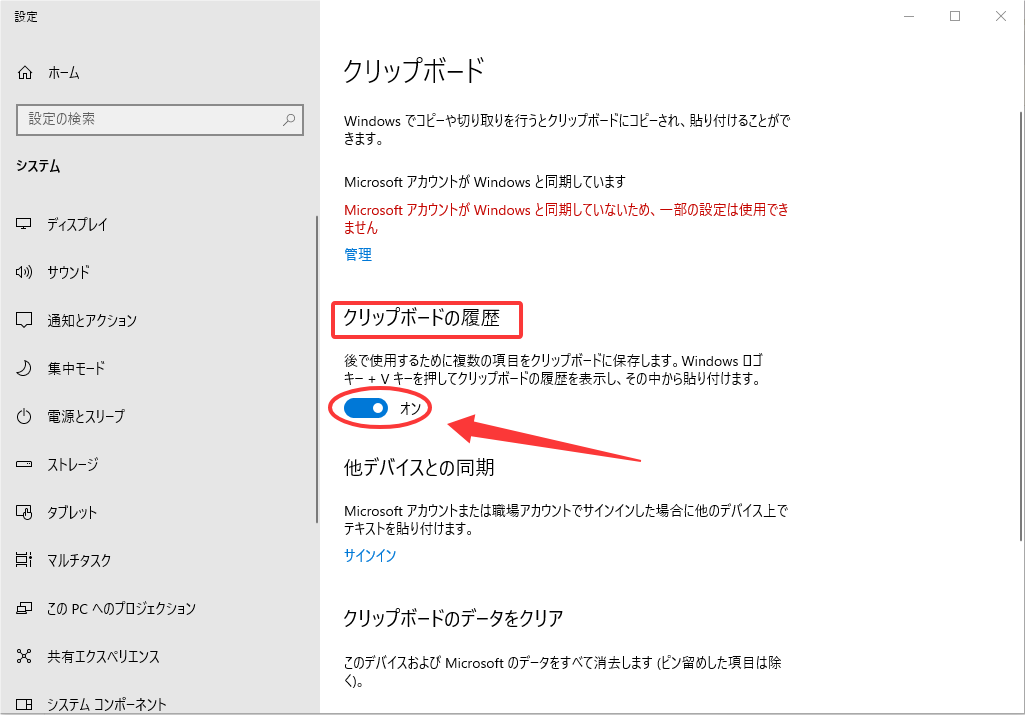
クリップボードの履歴を確認する
「Windows + V」を押すと、クリップボードの履歴を確認できます。履歴が表示されない場合は、「設定」→「システム」→「クリップボード」を開き、「クリップボードの履歴」がオンになっているか確認してください。
スクリーンショットを撮ったのに保存できない・見つからないとき
撮影自体はできたのに画像が見つからない場合は、スクリーンショットの保存方法を確認しましょう。
特にPrint Screen単体とWindows + Print Screenでは、画像の扱いが違います。
スクリーンショットの保存先を確認する
「Windows + Print Screen」で撮影した場合、通常は「ピクチャ」フォルダー内の「スクリーンショット」に画像が保存されます。
一方、Print Screen単体ではクリップボードへのコピーになるため、撮影しただけでは画像ファイルが作られません。
「ピクチャ」フォルダーを確認する
エクスプローラーを開き、「ピクチャ」→「スクリーンショット」を確認します。
大量の画像がある場合は、撮影した日時を目安に探すと見つけやすくなります。
OneDriveに保存されていないか確認する
OneDriveのバックアップを利用している場合、画像がOneDrive側に保存されていることがあります。
「ピクチャ」に見当たらない場合は、OneDrive内の画像フォルダーも確認してください。
スクショの撮り方によって保存先が違う
スクリーンショットは、使った方法によって保存先が変わります。
たとえば、
Print Screen → クリップボードへコピー
Windows + Print Screen → 画像ファイルとして保存
Windows + Shift + S → 範囲を選択してクリップボードへコピー
という違いがあります。
そのため、パソコンでスクリーンショットを保存できないと思ったときは、保存に失敗したのではなく、ファイルとして保存されない方法を使っていた可能性もあります。
パソコンの空き容量を確認する
画像ファイルとして保存する方法を使っているのに保存できない場合は、ストレージの空き容量も確認します。
空き容量が極端に少ないと、スクリーンショット以外のファイルも正常に保存できなくなる場合があります。
空き容量が少ない場合は、不要なファイルを整理して保存できる容量を確保してください。PC内の不要なファイルや動作状況までまとめて確認したい場合は、Advanced SystemCareでチェックする方法もあります。
Windows 11でスクリーンショットができない場合に確認したい設定
Windows 11では、Print Screenキーの動作を変更できる設定があります。ショートカットがうまく動かない場合は、キーボードのアクセシビリティ設定も確認してみましょう。
Print ScreenキーでSnipping Toolを開く設定を確認する
Windows 11では、Print Screenキーを押したときにSnipping Toolを開く設定があります。
「設定」→「アクセシビリティ」→「キーボード」を開き、Print Screenに関する項目を確認してください。
設定が変わっていると、以前と同じキーを押しても違う動作になることがあります。
アクセシビリティのキーボード設定を確認する
ショートカットキーが思うように動作しない場合は、キーボード関連のアクセシビリティ設定も確認します。
普段使っていない機能がオンになっていると、複数のキーを組み合わせる操作に影響する場合があります。
固定キー機能がオンになっていないか確認する
複数のキーを使うショートカットがうまく反応しない場合は、「固定キー機能」などの設定も確認してみましょう。
Windows 10でスクリーンショットができない場合も、まずはキーボードやショートカットの基本操作から確認すると、原因を切り分けやすくなります。
それでもスクショできないときに確認したいこと
ここまで確認しても改善しない場合は、ショートカットキーを使っている別のソフトや、ドライバーなども確認します。
ほかのソフトがショートカットキーを使用していないか確認する
画面キャプチャや録画、キーボードカスタマイズ用のソフトを使っている場合、Print Screenなどのキーが別の操作に割り当てられていることがあります。
いったん関連するソフトを終了し、Windows標準のスクリーンショット機能が動くか試してみてください。
使っていないキャプチャソフトが原因と分かった場合は、まず終了または無効化して動作を確認します。不要になったアプリが残っているなら、IObit Uninstallerでアンインストールする方法もあります。
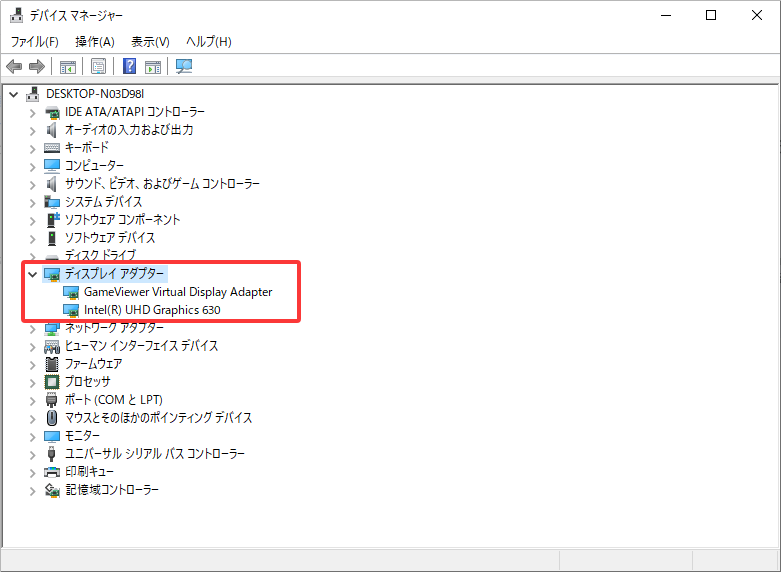
グラフィックドライバーなどを更新する
スクリーンショットはキーボード操作が中心ですが、画面表示にも不具合が出ている場合は、グラフィックドライバーの状態も確認してみましょう。特にWindows Update後から急に問題が起きた場合は、ドライバーが原因の可能性もあります。複数のドライバーをまとめて確認したいなら、Driver Boosterで古いドライバーがないかチェックできます。
セキュリティソフトなどが操作を制限していないか確認する
セキュリティソフトや特殊な常駐ソフトが、画面キャプチャやショートカットキーの動作に影響している可能性もあります。
特定のソフトを起動しているときだけスクリーンショットが使えないなら、そのソフトを終了してからもう一度試してください。
特定のWebサイトや動画だけ撮影できない場合を確認する
パソコンのスクリーンショット機能自体は正常なのに、特定のWebサイトや動画だけ撮影できない場合は、サイトやアプリ側の仕様による可能性があります。
ほかのWebページやデスクトップ画面では撮影できるなら、パソコン全体のスクリーンショット機能が故障しているとは限りません。
キーボードやパソコン本体の故障がないか確認する
別のキーボードでもPrint Screenが使えず、Snipping ToolやWindowsの設定を確認しても改善しない場合は、キーボードやパソコン本体の不具合も考えます。
特に、スクリーンショット以外のショートカットキーまで反応しない場合は、Print Screenだけの問題なのかを切り分けてください。
まとめ丨スクショできないときは症状に合わせて確認しよう
スクリーンショットが使えなくても、すぐにキーボードの故障とは限りません。まずはPrint ScreenやWindows + Shift + Sなどの基本操作を確認し、キーが反応しないならFnキーやキーボード、撮影後に問題があるならクリップボードや保存先を確認しましょう。
それでも改善しない場合は、ほかのソフトとの競合やドライバー、キーボード本体など、Windowsの設定以外にも原因がないか確認してください。パソコンでスクリーンショットができないときも、症状を一つずつ切り分ければ、原因を見つけやすくなります。
PCの動作やドライバーなどもあわせて見直したい場合は、IObitのWindows向け製品も参考にしてください。