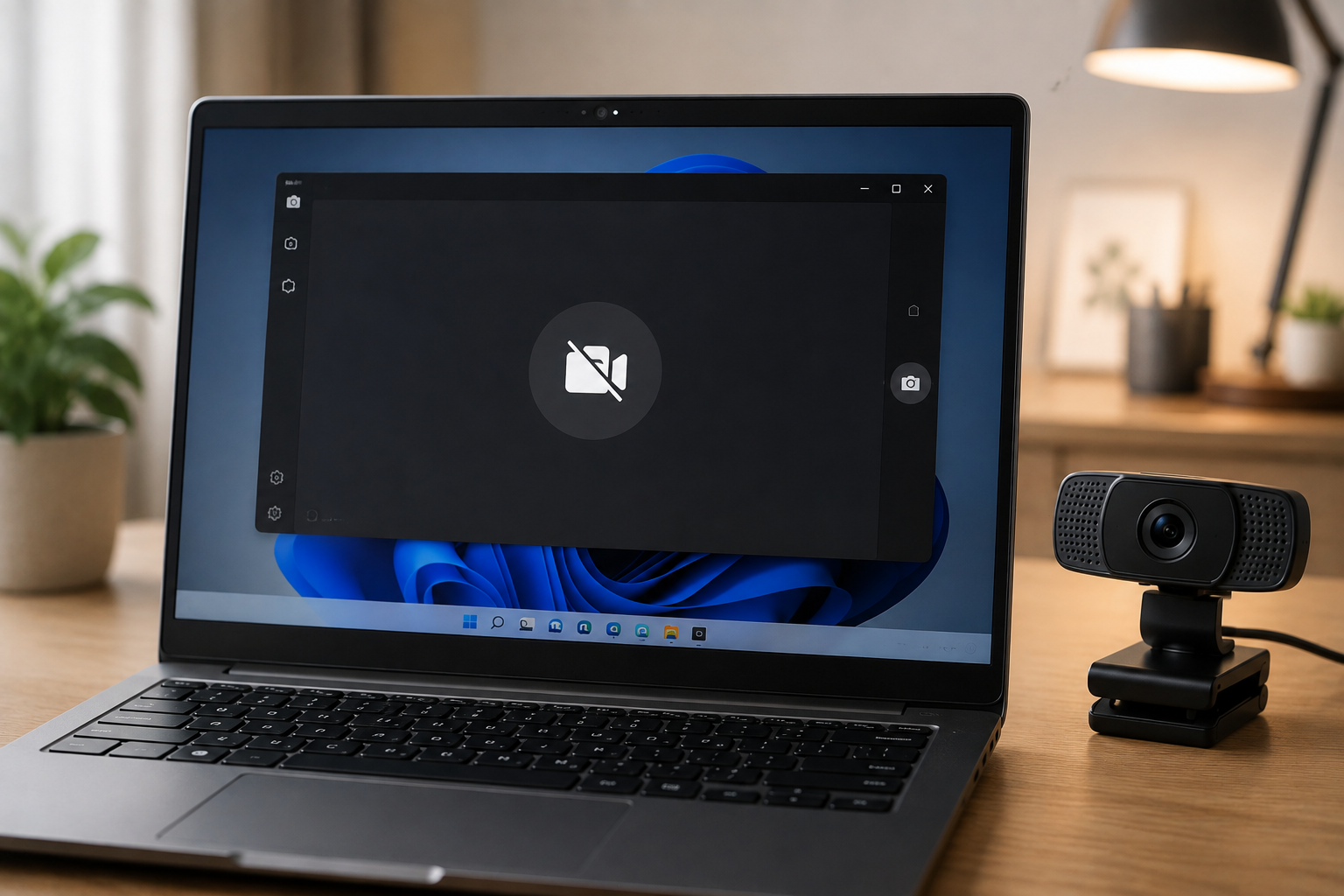


パソコンのカメラが映らないときは、カメラ本体の接続、Windowsの設定、ドライバー、使用しているアプリなどに原因がある可能性があります。
まずは現在の症状を確認し、簡単なチェックから順番に試してみましょう。内蔵カメラとUSBカメラの確認からWindows 11の設定、ドライバーの対処法まで、原因に合わせて紹介します。
パソコンのカメラが映らないときの対処法を症状別に確認
カメラが映らないといっても、Windowsではカメラを認識しているのか、そもそもカメラ自体が見つからないのかによって確認する場所が変わります。
症状が近い項目を確認したら、次の手順から順番に進めてください。
症状を切り分けたら、次の項目から順番に確認していきましょう。
パソコンのカメラが映らない・認識しないときの症状を確認する
カメラの映像が表示されないときは、まずWindowsがカメラを認識できているかを確認しましょう。映像だけが表示されない場合と、カメラ自体が見つからない場合では、確認するポイントが異なります。
カメラは認識されているのに映らない場合
カメラアプリなどにカメラ名が表示されているのに映像が出ないなら、カメラそのものが故障しているとは限りません。
まず、レンズがふさがっていないか、プライバシーシャッターが閉じていないかを確認します。ノートパソコンでは、キーボードのカメラボタンやファンクションキーでカメラがオフになっていることもあります。
それらに問題がなければ、Windowsのカメラへのアクセス許可や、使用しているアプリの設定を確認します。
「カメラが見つかりません」と表示される場合
「カメラが見つかりません」と表示される場合は、Windowsがカメラを正常に認識できていない可能性があります。
内蔵カメラならWindowsの設定やデバイスマネージャー、USBカメラならUSBケーブルや接続先のポートを確認してください。
カメラがデバイスとして表示されない場合は、ドライバーやハードウェア側に原因があるケースもあります。
ZoomやTeamsだけカメラが映らない場合
Windowsの「カメラ」アプリでは正常に映るのに、ZoomやTeamsでは映らない場合、カメラ本体よりもアプリ側のカメラ設定やアクセス許可に原因がある可能性があります。
この場合はWindowsの設定をすべて変更する必要はありません。使用しているアプリで、正しいカメラが選択されているか、カメラへのアクセスが許可されているかを確認しましょう。
パソコンのカメラが映らないときは本体と接続を確認する
カメラが認識されない場合は、いきなりドライバーを変更する前に、まずカメラ本体や接続に問題がないか確認しましょう。特に外付けカメラは、接続不良だけで使えなくなることがあります。
ノートパソコンの内蔵カメラを確認する
ノートパソコンの内蔵カメラなら、まずレンズの前にシャッターが付いていないか確認します。物理的なプライバシーシャッターを閉じていると、Windows側ではカメラを認識していても映像は表示されません。
機種によっては、キーボードのカメラキーやFnキーでカメラを無効にできるものもあります。カメラのランプや専用キーも確認してみてください。
ノートパソコンのカメラが映らない場合でも、設定を変更する前にこうした物理的な部分を確認するだけで直ることがあります。
USBカメラの接続を確認する
USBカメラを使っている場合は、ケーブルがしっかり接続されているか確認します。一度USBポートから抜き、別のポートに接続してみるのも有効です。
USBハブを経由している場合は、パソコン本体のUSBポートに直接接続して動作を確認してください。
それでもUSBカメラが認識しない場合は、USBポートやドライバー側に原因がある可能性があります。
パソコンを再起動してカメラを確認する
Windowsの一時的な不具合や、別のアプリがカメラを使用したままになっている場合は、パソコンを再起動することで改善することがあります。
特に、スリープから復帰したあとにカメラが使えなくなった場合は、一度再起動してから「カメラ」アプリを開いて確認してみましょう。
Windows 11でカメラが映らないときの設定を確認する
カメラ本体やUSB接続に問題がなければ、次にWindowsの設定を確認します。特にWindows 11では、カメラへのアクセスがオフになっていると、カメラが正常に接続されていてもアプリから映像を取得できません。
Windows 11のカメラへのアクセスを許可する
まず、Windows 11でカメラへのアクセスが許可されているか確認します。
「設定」→「プライバシーとセキュリティ」→「カメラ」を開き、「カメラへのアクセス」がオンになっていることを確認してください。
ここがオフになっていると、Windows 11でカメラが映らない原因になります。設定をオンにしたら、「カメラ」アプリを起動して映像が表示されるか試してみてください。
アプリのカメラアクセスを確認する
Windows全体のカメラアクセスがオンでも、使用するアプリへのアクセスが許可されていなければカメラを使えません。
同じ「カメラ」の設定画面で、アプリによるカメラへのアクセスがオンになっているか確認しましょう。特定のアプリだけ使えない場合は、ここを確認すると原因を見つけやすくなります。
デスクトップアプリのカメラアクセスを確認する
ZoomやTeams、Webブラウザーなどのデスクトップアプリを使っている場合は、「デスクトップ アプリがカメラにアクセスできるようにする」もオンにします。
Windowsのカメラ設定を変更したあとは、対象のアプリを一度終了してから再起動すると、設定が反映されやすくなります。
パソコンのカメラが映らないときは「カメラ」アプリで切り分ける
Windowsの設定を確認しても改善しない場合は、標準の「カメラ」アプリを開いてみましょう。
ここで映像が表示されるかどうかを見ると、Windows側の問題なのか、ZoomやTeamsなど特定のアプリ側の問題なのかを切り分けやすくなります。
カメラアプリで映る場合
「カメラ」アプリを起動して映像が表示されるなら、カメラ本体やWindowsによる認識は大きく問題ないと考えられます。
この場合、ZoomやTeamsなど特定のアプリだけでカメラが使えないなら、アプリ側で選択しているカメラやアクセス許可を確認しましょう。
カメラアプリでも映らない場合
「カメラ」アプリでも映像が表示されない場合は、特定のアプリだけの問題ではなく、Windows側でカメラを正常に利用できていない可能性があります。
次はデバイスマネージャーを開き、カメラがデバイスとして認識されているか確認します。表示されていない場合は、接続やドライバーなど、もう一段深い確認が必要です。
使用するカメラが正しく選択されているか確認する
パソコンに内蔵カメラとUSBカメラなど複数のカメラを接続している場合、意図したカメラとは別のデバイスが選択されていることがあります。
ZoomやTeamsなどでカメラを選択できる場合は、使用したいカメラ名が選ばれているか確認してください。
Zoom・Teamsでパソコンのカメラが映らない場合
「カメラ」アプリでは映るのに、ZoomやTeamsでは映らない場合は、アプリ側の設定を確認します。特定のアプリだけで発生するなら、使用するカメラの選択やアクセス許可を見直してみましょう。
Zoomでカメラが映らない場合
Zoomを開き、「設定」から「ビデオ」を確認します。カメラのプレビューが表示されない場合は、使用するカメラが正しく選択されているか確認してください。
複数のカメラを接続している場合、内蔵カメラではなく別のUSBカメラや仮想カメラが選択されていることがあります。カメラを切り替えて、映像が表示されるか試してみましょう。
Teamsでカメラが映らない場合
Teamsでも、会議の設定画面から使用するカメラを確認します。Windows側でカメラへのアクセスが許可されていても、Teamsで別のカメラが選択されていれば映像は表示されません。
カメラが表示されない場合は、Teamsをいったん終了して再起動し、もう一度カメラを選択してみてください。
他のアプリがカメラを使用していないか確認する
ZoomやTeams以外のアプリがカメラを使用していると、別のアプリでカメラを開けない場合があります。
ブラウザーのビデオ通話や「カメラ」アプリなど、カメラを使っている可能性のあるアプリを終了してから、もう一度使用したいアプリを起動してください。
それでも特定のアプリだけでパソコンのカメラが使えない場合は、Windowsのカメラ設定とアプリ側のアクセス許可を改めて確認しましょう。
使っていないアプリが多くインストールされている場合は、不要なソフトを整理しておくのも一つの方法です。IObitのIObit Uninstallerなら、不要なプログラムをアンインストールできます。
「カメラが見つかりません」と表示されるときはデバイスマネージャーを確認する
Windowsの設定や「カメラ」アプリを確認してもカメラが見つからない場合は、デバイスマネージャーでカメラが正しく認識されているか確認します。ここでは、カメラが表示されているか、警告マークが付いていないかを見ることで、ドライバーなどに問題がないか切り分けられます。
デバイスマネージャーにカメラが表示されているか確認する
「スタート」を右クリックして「デバイスマネージャー」を開き、「カメラ」または「イメージング デバイス」の項目を確認します。
カメラ名が表示されていれば、Windowsはそのデバイスを認識しています。項目を展開し、使用している内蔵カメラやUSBカメラが表示されているかチェックしてください。
カメラが見つかりませんと表示されていても、デバイスマネージャーにはカメラが表示されるケースがあります。
その場合、カメラ自体は認識されているため、アクセス許可やドライバーなど別の部分を確認します。
カメラに警告マークが表示されている場合
カメラのアイコンに黄色い「!」マークが付いている場合は、デバイスやドライバーに問題が発生している可能性があります。
カメラ名を右クリックして「プロパティ」を開き、「デバイスの状態」に表示されるエラー内容を確認しましょう。エラーコードが表示されている場合は、その内容に応じてドライバーの更新や再インストールを行います。
内蔵カメラ・USBカメラが表示されない場合
デバイスマネージャーを開いてもカメラ自体が表示されない場合は、USBカメラなら接続状態やUSBポートをもう一度確認します。内蔵カメラの場合は、カメラが無効になっていないか、BIOSで無効化されていないかも確認が必要です。
接続や設定に問題がないにもかかわらずデバイスが表示されない場合は、ドライバーの再インストールやハードウェア側の不具合も考えられます。次の項目でドライバーの状態を確認しましょう。
パソコンのカメラが認識しないときはドライバーを更新・再インストールする
デバイスマネージャーでカメラが表示されているのに正常に動作しない場合は、カメラドライバーに問題がないか確認します。ドライバーが古くなっていたり、更新後に不具合が起きたりすると、カメラが正常に使えなくなることがあります。
カメラドライバーを更新する
まずはデバイスマネージャーからカメラのドライバーを更新してみましょう。カメラ名を右クリックし、「ドライバーの更新」から更新方法を選択します。
Windows Updateで最新のドライバーが見つからない場合は、パソコンメーカーのサポートページから対応するドライバーを探してインストールする方法もあります。
Windows Updateやメーカーのサポートページでドライバーを更新しても、ほかのデバイスを含めてドライバーの状態をまとめて確認したい場合は、Driver Boosterを利用する方法もあります。
カメラドライバーをアンインストールして再インストールする
ドライバーを更新しても改善しない場合は、一度アンインストールしてから再インストールする方法があります。
デバイスマネージャーでカメラを右クリックし、「デバイスのアンインストール」を選択します。その後パソコンを再起動すると、Windowsがカメラを再検出してドライバーを自動的にインストールする場合があります。
自動でインストールされない場合は、パソコンメーカーのサポートページから対応するドライバーをダウンロードして、手動でインストールしてください。
ドライバー更新後にカメラが映らなくなった場合
ドライバーを更新した直後からカメラが使えなくなった場合は、更新されたドライバーとの相性や不具合が原因かもしれません。
デバイスマネージャーのカメラのプロパティから「ドライバー」タブを開き、以前のドライバーに戻せる場合は「ドライバーを元に戻す」を試します。
それでも改善しない場合は、メーカーが提供しているドライバーのバージョンを確認し、対応するものを再インストールしましょう。
パソコンのカメラが使えないときに追加で確認すること
ここまで確認しても改善しない場合は、Windowsの設定やドライバー以外に原因がないかを確認します。セキュリティソフトによるブロックやBIOSの設定、カメラ本体の不具合なども考えられます。
ウイルス対策ソフトがカメラをブロックしていないか確認する
ウイルス対策ソフトやセキュリティ機能の中には、プライバシー保護のためにカメラへのアクセスを制限するものがあります。
Windowsのカメラ設定が正しく、ドライバーにも問題がないのにカメラが使えない場合は、使用しているセキュリティソフトの設定を確認してください。
なお、セキュリティ機能を一時的に無効にして動作を確認する場合は、確認後すぐに元の設定へ戻しましょう。
BIOSで内蔵カメラが無効になっていないか確認する
ノートパソコンの内蔵カメラがWindows側にまったく表示されない場合は、BIOSやUEFIでカメラが無効になっていないか確認します。
ただし、BIOSの項目名や操作方法はパソコンのメーカーや機種によって異なります。変更する項目を間違えると別の設定に影響する可能性があるため、メーカーのマニュアルを確認してから操作してください。
別のカメラやパソコンで動作を確認する
USBカメラを使っているなら、別のパソコンに接続して正常に映るか確認するのも有効です。反対に、別のカメラを現在のパソコンにつないでみる方法もあります。
別のパソコンでも映らないならカメラ本体側、別のカメラなら正常に使えるならパソコン側に原因がある可能性が高くなります。
このように機器を入れ替えて確認すると、原因の切り分けがしやすくなります。
カメラ本体やパソコンの故障が疑われる場合
接続、Windowsの設定、アプリ、デバイスマネージャー、ドライバーまで確認しても改善しない場合は、カメラ本体やパソコン側のハードウェア故障も考えられます。
特に、デバイスマネージャーにカメラがまったく表示されない状態が続く場合は、ソフトウェアだけでは解決できないケースがあります。
USBカメラなら別のパソコンで、内蔵カメラならメーカーの診断機能などで動作を確認し、それでも改善しなければメーカーサポートや修理窓口への相談を検討しましょう。
まとめ
パソコンのカメラが映らないときは、まずカメラ本体や接続、Windowsのアクセス許可を確認し、「カメラ」アプリで映像が表示されるかチェックしましょう。
それでも改善しない場合は、デバイスマネージャーで認識状態を確認し、必要に応じてドライバーを更新・再インストールします。ZoomやTeamsだけで使えない場合は、アプリ側のカメラ設定も確認してください。
それでもパソコンのカメラが映らない状態が続くなら、BIOSの設定やカメラ本体の故障も確認し、必要に応じてメーカーへ相談しましょう。