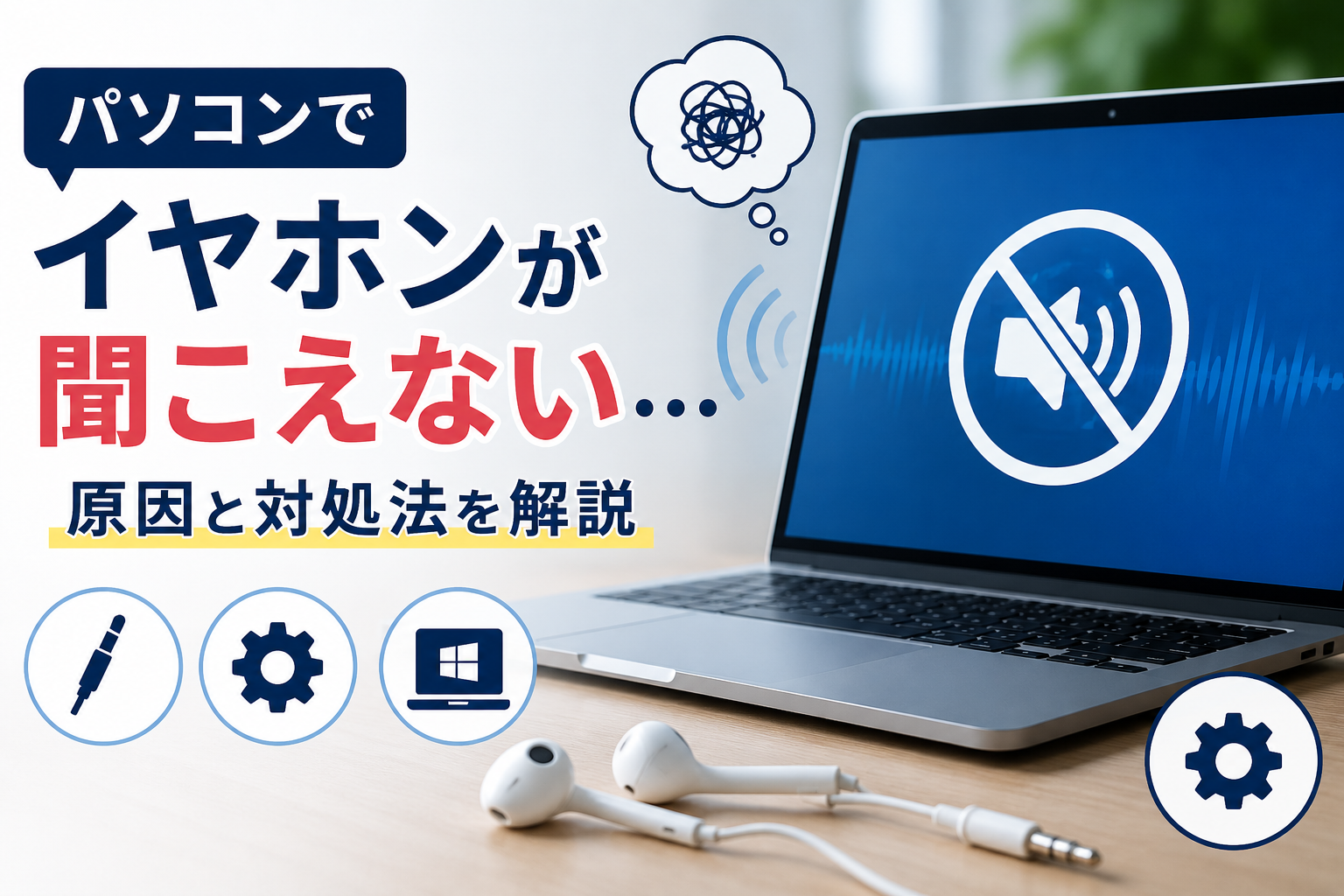


特にパソコンでイヤホンが聞こえない場合、「イヤホンが故障したのか」「パソコン側に問題があるのか」がわからず困ってしまう方も少なくありません。また、PCイヤホンから音が出ない、Windowsでイヤホンが認識されない、ヘッドホンを接続しても音声が再生されないなど、症状によって原因も異なります。
実際には、サウンド設定の変更や出力デバイスの選択ミス、オーディオドライバーの不具合など、簡単な確認で解決できるケースも多くあります。
なお、パソコンの動作が不安定な場合やシステム全体の状態を確認したい場合は、IObitも活用しながら、Windows環境を定期的にメンテナンスしておくとトラブル予防にも役立ちます、
この記事では、イヤホンが聞こえない原因の切り分け方法から、Windowsの設定確認、有線イヤホン・ヘッドホン別の対処法までわかりやすく解説します。
目次 [隠す]
パソコンでイヤホンが聞こえないときはまず原因を切り分けよう
パソコンでイヤホンが聞こえない原因と対処法
Windowsでイヤホンが聞こえないときの確認ポイント
パソコンの有線イヤホンが聞こえない場合の対処法
パソコンのヘッドホンから音が出ない場合の対処法
どうしてもパソコンでイヤホンが聞こえない場合
まとめ
パソコンでイヤホンが聞こえないときはまず原因を切り分けよう
イヤホンが聞こえないからといって、すぐにイヤホンやパソコンの故障と判断するのは早計です。
効率よく問題を解決するためには、まず「どこに原因があるのか」を切り分けることが重要です
イヤホン側の問題かパソコン側の問題か確認する
最初に確認したいのは、問題がイヤホン本体にあるのか、それともパソコン側にあるのかという点です。
例えば、スマートフォンやタブレットなど別の機器に同じイヤホンを接続し、正常に音が聞こえるか確認してみましょう。
·別の機器では聞こえる→パソコン側に原因がある可能性が高い
·別の機器でも聞こえない→イヤホンの故障や断線の可能性が高い
この確認だけでも、原因の候補を大きく絞り込めます。
別のイヤホンや別の機器で動作を確認する
現在使用しているイヤホンだけでなく、別のイヤホンやヘッドホンも試してみましょう。
もし別のイヤホンでは正常に音が出る場合は、使用中のイヤホンに問題がある可能性があります。
逆に、どのイヤホンを接続しても音が出ない場合は、
·サウンド設定
·オーディオドライバー
·イヤホンジャック
などパソコン側の問題が考えられます。
パソコンを再起動して症状が改善するか確認する
Windowsでは、一時的なシステムエラーやオーディオサービスの不具合によって音声が出なくなることがあります。
そのため、原因調査を始める前に一度パソコンを再起動してみることをおすすめします。
再起動によって、
·音声サービスの再読み込み
·ドライバーの再初期化
·一時的な不具合の解消
が行われるため、意外と簡単に問題が解決するケースもあります。
パソコンでイヤホンが聞こえない原因と対処法
原因がある程度絞り込めたら、次は具体的なトラブルシューティングを行いましょう。
ここでは、イヤホンが聞こえないときによくある原因と、その確認方法・対処法を紹介します。
イヤホンプラグが正しく接続されていない
意外に多いのが、イヤホンプラグの接続不良です。
有線イヤホンの場合、プラグが最後までしっかり差し込まれていないと、パソコンがイヤホンを認識できず音声が再生されません。
確認方法
・プラグが奥まで差し込まれているか確認する
・一度抜いて再度差し込む
・端子部分に汚れやホコリが付着していないか確認する
対処法
乾いた柔らかい布などで端子部分を軽く清掃し、再接続してみてください。
音量設定に問題がある
PCでイヤホンから音が出ない原因として、音量設定のミスも非常に多く見られます。
Windowsでは、
・システム音量
・アプリごとの音量
・通信アプリの音量
が個別に設定できるため、どこかがミュートになっている可能性があります。
確認方法
1. タスクバーのスピーカーアイコンをクリック
2. 音量が0になっていないか確認
3. 音量ミキサーを開く
4. 使用中のアプリの音量を確認する
対処法
すべての音量設定を確認し、ミュート解除または適切な音量へ調整します。
出力デバイスが間違っている
パソコンイヤホンから音が出ない原因として特に多いのが、出力先の設定ミスです。
イヤホンを接続していても、Windows側では依然として
・内蔵スピーカー
・HDMIモニター
・Bluetoothスピーカー
が選択されていることがあります。
確認方法
1. タスクバーのスピーカーアイコンをクリック
2. 出力デバイス一覧を表示
3. 接続中のイヤホンまたはヘッドホンを選択
対処法
正しい出力デバイスを既定の再生デバイスとして設定します。
設定変更後は、YouTubeなどで音声が再生されるか確認しましょう。
オーディオドライバーに問題がある
Windowsイヤホン聞こえない症状では、オーディオドライバーの不具合もよく見られます。
特に以下のようなケースでは、ドライバー異常の可能性があります。
・Windowsアップデート後から音が出なくなった
・デバイスマネージャーに警告マークが表示されている
・急にイヤホンを認識しなくなった
確認方法
1. デバイスマネージャーを開く
2. 「サウンド、ビデオ、およびゲームコントローラー」を展開
3. エラー表示の有無を確認
対処法
オーディオドライバーを更新または再インストールします。
メーカー公式サイトから最新のオーディオドライバーを入手し、更新することで改善する場合があります。
片耳だけ聞こえない場合
イヤホンの片側だけ音が聞こえない場合は、断線や接触不良の可能性があります。
確認方法
・ケーブルを軽く動かす
・別の機器で試す
・左右を入れ替えて確認する
対処法
断線が疑われる場合は、イヤホンの交換を検討しましょう。
また、Windowsのサウンド設定で左右バランスが偏っていないかも確認してみてください。
音が途切れる場合
音が出たり出なかったりする場合は、接触不良やドライバーの不安定動作が考えられます。
確認方法
・プラグ接続部を確認する
・別のイヤホンで症状が再現するか確認する
・オーディオドライバーの状態を確認する
対処法
接続部分の清掃やドライバー更新を行い、改善するか確認しましょう。
雑音しか聞こえない場合
「ザー」「ジジジ」といったノイズだけが聞こえ、正常な音声が再生されないケースもあります。
確認方法
・別のイヤホンでも同じ症状が出るか確認する
・オーディオドライバーを確認する
・他のアプリでも発生するか確認する
対処法
ドライバーの更新や再インストールを行い、改善しない場合はオーディオデバイス自体の故障も疑いましょう。
Windowsでイヤホンが聞こえないときの確認ポイント
Windowsでは、イヤホンを正しく接続していても設定やドライバーの問題によって音が再生されないことがあります。
特にWindowsアップデート後や新しいデバイスを接続した後は、サウンド設定が変更されているケースも少なくありません。
ここでは、Windowsでイヤホンが聞こえない場合に確認したいポイントを紹介します。
Windows11・10でイヤホンを挿しても聞こえない場合
Windows11やWindows10では、イヤホン接続時に出力先が自動で切り替わらないことがあります。
確認方法
1. タスクバーのスピーカーアイコンを右クリック
2. 「サウンドの設定」を開く
3. 「出力」の項目を確認する
4. 接続したイヤホンが表示されているか確認する
対処法
イヤホンが表示されている場合は選択し、既定の出力デバイスに設定します。
表示されていない場合は、デバイスの再接続やドライバーの確認を行いましょう。
サウンド設定を確認する
Windowsのサウンド設定が原因で音が出ないケースは非常に多くあります。
特に会議ソフトやゲームを使用した後は、出力先が変更されたままになっていることがあります。
確認方法
1. 設定
2. システム
3. サウンドを開きます。
以下を確認してください。
・出力デバイスがイヤホンになっているか
・ ミュートになっていないか
・出力音量が極端に小さくなっていないか
対処法
不要な出力デバイスが複数ある場合は、一時的に無効化すると原因を特定しやすくなります。
デバイスマネージャーでオーディオ機器を確認する
設定に問題がない場合は、Windowsがオーディオデバイスを正常に認識しているか確認しましょう。
確認方法
1. スタートボタンを右クリック
2. デバイスマネージャーを開く
3. 「サウンド、ビデオ、およびゲームコントローラー」を展開
以下を確認します。
・警告マークが付いていないか
・デバイスが無効化されていないか
・オーディオ機器が認識されているか
対処法
無効になっている場合は有効化し、警告マークが表示されている場合はドライバーの更新を行います。
ZoomやTeamsだけイヤホンが聞こえない場合
Windows自体の音は聞こえるのに、
・Zoomだけ聞こえない
・Teamsだけ聞こえない
というケースもあります。
この場合はパソコンやイヤホンの故障ではなく、アプリ側の設定が原因である可能性が高いです。
Zoomの場合
1. Zoomを開く
2. 設定
3. オーディオを選択します。
スピーカーの項目で使用中のイヤホンが選択されているか確認しましょう。
Teamsの場合
1. Teamsを開く
2. 設定
3. デバイスを選択します。
スピーカー設定がイヤホンになっているか確認してください。
対処法
アプリ内の出力先とWindowsの出力先を統一することで改善するケースが多くあります。
それでも改善しない場合はドライバーを更新する
設定を確認しても改善しない場合は、オーディオドライバーを再インストールしてみましょう。
Windowsアップデート後やシステムエラーによってドライバーが破損している場合があります。
手動で再インストールする方法
1. デバイスマネージャーを開く
2. オーディオデバイスを右クリック
3. 「デバイスのアンインストール」を選択
4. パソコンを再起動
再起動後にWindowsが自動的にドライバーを再構築します。
また、「設定」→「システム」→「トラブルシューティング」→「その他のトラブルシューティング」から「オーディオの再生」を実行すると、Windowsが音声関連の問題を自動で検出・修正できる場合があります。
ドライバー更新を効率化する方法
それでも改善しない場合や、どのドライバーを更新すればよいかわからない場合は、Driver Boosterを利用すると、古いオーディオドライバーや不具合のあるドライバーを自動検出し、まとめて更新できます。
パソコンの有線イヤホンが聞こえない場合の対処法
Bluetoothイヤホンとは異なり、有線イヤホンは接続部分のトラブルが原因になることが多くあります。
特にパソコンの有線イヤホンが聞こえないケースでは、物理的な接続状態の確認が重要です。
イヤホンジャックに異物がないか確認する
イヤホンジャック内部にホコリやゴミが溜まると、正常に接触できず音が出なくなることがあります。
確認方法
・ライトを当てて内部を確認する
・異物が見える場合は慎重に取り除く
注意点
金属製の工具を無理に差し込むと端子を傷つける恐れがあります。
清掃する場合は専用のクリーニングツールを使用しましょう。
変換アダプターを使用している場合の注意点
最近のノートパソコンでは、
・USB-C
・4極端子
などが採用されていることがあります。
そのため、変換アダプターを介してイヤホンを接続している場合は、アダプター側に問題がある可能性もあります。
確認方法
・ 別の変換アダプターを試す
・アダプターなしで接続できる環境があれば試す
対処法
互換性の高い製品へ交換すると改善することがあります。
ノートパソコンのイヤホン端子を確認する
ノートパソコンのイヤホンが聞こえないという場合は、端子の劣化や内部接触不良も考えられます。
長期間使用しているパソコンでは、
・接触が甘くなる
・ 抜き差しで音が出たり消えたりする
といった症状が発生することがあります。
確認方法
・イヤホンを軽く回してみる
・別のイヤホンで試す
・USBオーディオアダプターで確認する
対処法
パソコンのヘッドホンから音が出ない場合の対処法
イヤホンではなくヘッドホンを使用している場合、接続方式によって確認すべきポイントが異なります。
特に、
・パソコンヘッドホン 音が出ない
・パソコンヘッドホン 聞こえない
・pc ヘッドホン 聞こえない
といったケースでは、ヘッドホン特有の設定を確認する必要があります。
ヘッドホンが既定の出力デバイスになっているか確認する
ヘッドホンを接続しても既定デバイスになっていないと、音は別のスピーカーから再生されます。
確認方法
1. サウンド設定を開く
2. 出力デバイス一覧を確認する
3. ヘッドホンを既定に設定する
対処法
不要な出力デバイスを無効化すると誤認識を防ぎやすくなります。
USBヘッドホンの場合の確認ポイント
USBヘッドホンは独自ドライバーを利用する場合があります。
確認方法
・別のUSBポートで試す
・デバイスマネージャーで認識状態を確認する
・メーカー公式ドライバーを確認する
対処法
USBポート変更やドライバー更新で改善するケースがあります。
ワイヤレスヘッドホンの場合の確認ポイント
Bluetoothヘッドホンでは接続状態の確認が重要です。
確認方法
・Bluetooth接続を解除して再接続する
・バッテリー残量を確認する
・別の機器と接続されていないか確認する
対処法
どうしてもパソコンでイヤホンが聞こえない場合
ここまで紹介した方法を試しても改善しない場合は、パソコン本体やシステム側に問題が発生している可能性があります。
特に長年使用しているパソコンでは、ハードウェアの劣化やWindowsのシステムエラーが影響しているケースも珍しくありません。
パソコン本体の故障を疑うべきケース
次のような症状がある場合は、イヤホンではなくパソコン側の故障が疑われます。
・複数のイヤホンやヘッドホンを試しても音が出ない
・スピーカーからも音が出ない
・デバイスマネージャーでオーディオデバイスが表示されない
・USBポートやイヤホンジャックが反応しない
・Windowsアップデート後から不具合が続いている
また、音声トラブルだけでなく、
・動作が重い
・フリーズが増えた
・システムエラーが頻発する
といった症状も同時に起きている場合は、Windows全体の状態を見直してみるのもおすすめです。
長期間使用していて動作が重い場合や、不要ファイルの削除やシステム最適化を行いたい場合は、 Advanced SystemCareを利用すると、パソコンのパフォーマンス改善や不要データの整理をまとめて行えます。
修理やメーカーサポートを検討する
以下のようなケースでは、自力での解決が難しい可能性があります。
・イヤホンジャックが破損している
・オーディオチップの故障が疑われる
・水濡れや落下によるダメージがある
・BIOSレベルで音声デバイスが認識されない
メーカー保証期間内であれば、修理費用を抑えられる場合もあります。
修理に出す前には、
・Windowsの復元ポイントを作成する
・大切なデータをバックアップする
といった準備をしておくと安心です。
また、最近インストールしたオーディオ関連ソフトや不要なプログラムが原因と思われる場合は、一度アンインストールして動作を確認してみるのも有効です。
通常の方法で削除できないソフトや関連ファイルをまとめて整理したい場合は、IObit Uninstallerを利用することで、残留ファイルも含めてクリーンに削除できます。
まとめ
パソコンでイヤホンが聞こえない場合でも、すぐに故障と決めつける必要はありません。
まずは、
1.イヤホン側とパソコン側のどちらに問題があるか切り分ける
2.サウンド設定や出力デバイスを確認する
3.オーディオドライバーを更新する
4.有線イヤホンやヘッドホン特有の原因を確認する
という順番で対処していけば、多くのトラブルは自分で解決できます。
それでも改善しない場合は、パソコン本体の故障やシステムの不具合も視野に入れ、必要に応じて修理やメーカーサポートを利用しましょう。
パソコンでイヤホンが聞こえないトラブルは原因を一つずつ確認していくことで解決できるケースが多いため、焦らず順番にチェックしてみてください。

高橋真由
高橋真由は、PCソフトウェアおよびIT分野を専門とするコンテンツライターです。Windows環境の最適化、セキュリティ対策、パフォーマンス改善、各種ソフトウェアの活用方法に関する記事の企画・執筆を担当しています。複雑な技術情報をわかりやすく伝えることを重視し、正確で信頼性の高いコンテンツ制作に取り組んでいます。