

「自分のPCにグラフィックカードは入っている?」「ゲーム用GPUの型番を確認したい」「動画編集に十分な性能か知りたい」と感じたことはありませんか?
グラフィックボード(GPU)は、ゲーム・動画編集・3DCG・AI処理など、映像関連の性能に大きく関わる重要パーツです。PCスペック確認やドライバー更新、ゲームの動作確認をする際にも、GPU情報を把握しておくことは非常に重要です。
IObitの本記事では、Windows 11 / Windows 10でグラフィックボードを確認する方法 を初心者向けにわかりやすく解説します。メーカー名・型番・VRAM・性能確認までまとめて紹介します。
グラフィックボード(GPU)とは?
グラフィックボードとは、映像処理を専門に担当するPCパーツで、一般的に GPU(Graphics Processing Unit) を中心に構成された拡張カードのことを指します。画面表示はもちろん、3Dゲーム、動画編集、画像処理、CAD、AI計算など、高い描画性能が求められる作業で重要な役割を果たします。
通常のPCにはCPU内蔵グラフィックスが搭載されていることもありますが、より高性能な処理が必要な場合は、専用のグラフィックボードを追加搭載します。特にゲーミングPCやクリエイター向けPCでは、性能を左右する重要パーツの一つです。
主なメーカー・シリーズ
NVIDIA :GeForce RTX / GTX シリーズ
AMD :Radeon RX シリーズ
Intel :Arc シリーズ / 内蔵Graphics
GPUでできること
高画質なPCゲームを快適にプレイする
動画編集・エンコード速度を向上させる
複数モニター出力に対応する
3DCG制作や設計ソフトを快適に動かす
AI処理・画像生成など高速演算を行う
Windows11/10でグラフィックボードを確認する方法
方法1:専用ツールDriver Boosterでグラフィックボードを確認してドライバー更新する(高性能チェック向け)
PCにどのグラフィックボードが搭載されているか確認したい場合は、Driver Booster を使う方法も便利です。インストール後にPC内部のハードウェア構成を自動でスキャンし、グラフィックボードを含む各種デバイス情報をわかりやすく表示してくれます。
さらに、GPU情報の確認だけでなく、古いグラフィックドライバーの更新・破損ドライバーの修復 までまとめて行えるのが大きな特徴です。
Driver Boosterでグラフィックボードを確認する手順
手順1:Driver Booster をインストールして起動します。
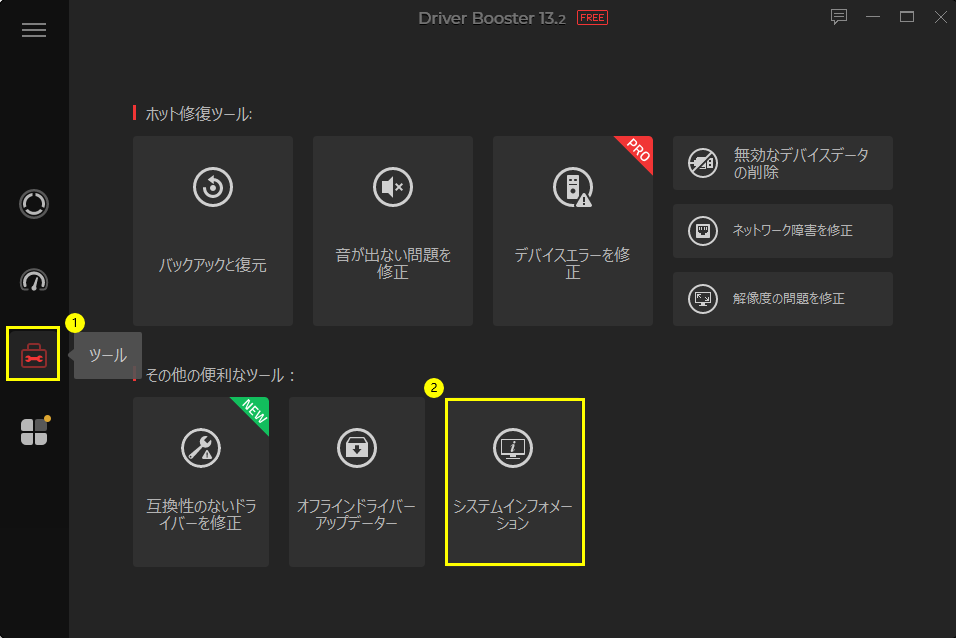
 手順2:メニューから 「ツール」 をクリックします。
手順3:「システム情報」を選択すると、新しい画面でPC全体の構成情報が表示されます。
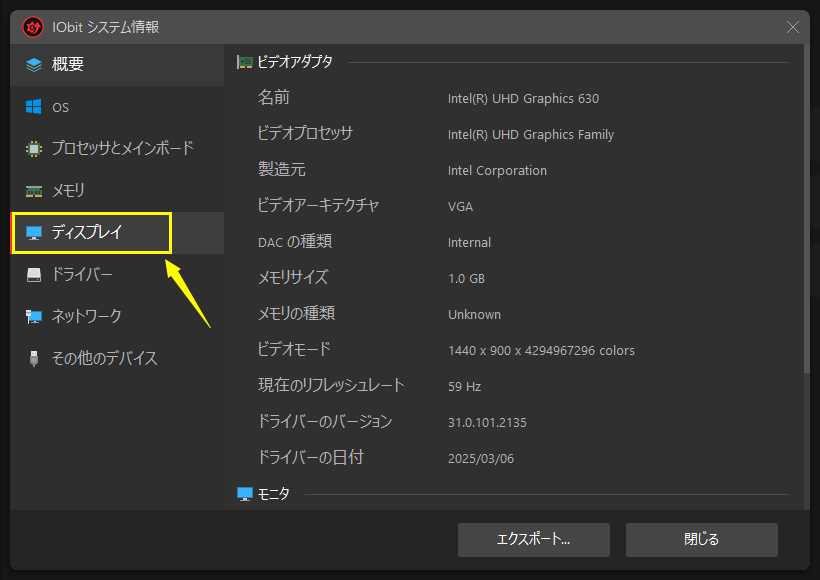
手順4:「ディスプレイ」 項目をクリックすると、現在搭載されているグラフィックカード名やドライバー情報を確認できます。
グラフィックボード情報の確認は、Driver Booster が備える便利な機能の一つにすぎません。世界中で支持されている人気の無料ドライバー更新ソフトとして、そのほかにも多彩な機能が搭載されています。
Driver Boosterの主なメリット
グラフィックボードの型番・情報を簡単確認
GPUドライバーをワンクリックで更新
古いドライバーや不具合ドライバーを自動修復
ゲーム性能や映像安定性の改善に役立つ
初心者でも使いやすいシンプル設計
方法2:タスクマネージャーで確認する(簡単)
Windows PCでグラフィックボードを確認するなら、最も手軽なのが タスクマネージャー を使う方法です。追加ソフトをインストールする必要がなく、Windows標準機能だけでGPUの型番や使用状況をすぐに確認できます。
「自分のPCにグラボが搭載されているか知りたい」「ゲーム中のGPU使用率を見たい」という場合にもおすすめです。
キーボードで Ctrl + Shift + Esc を同時に押す
タスクマネージャーが開いたら「パフォーマンス」タブをクリック
左側メニューから GPU 0 / GPU 1 を選択する
GPU名や使用率を確認する
方法3:デバイスマネージャーで確認する
グラフィックボードのメーカー名や型番を正確に確認したい場合は、Windows標準機能の デバイスマネージャー を使う方法がおすすめです。PCに接続されているハードウェア情報を一覧で確認できるため、GPUの搭載有無やドライバー状態もチェックできます。
「スタート」ボタンを右クリック
「デバイスマネージャー」を選択
「ディスプレイ アダプター」をクリックして展開する
表示されたGPU名を確認する
方法4:設定画面から確認する
Windowsの「設定」画面からも、現在使用しているグラフィックカード(GPU)の情報を確認できます。タスクマネージャーやデバイスマネージャーほど詳細ではありませんが、ディスプレイに接続されているGPU情報を手軽に確認したい場合に便利な方法です。
特に初心者の方でも操作しやすく、Windows標準機能だけでチェックできます。
手順(Windows 11)
「スタート」→「設定」を開く
「システム」→「ディスプレイ」を選択
下へスクロールして「ディスプレイの詳細設定」をクリック
「ディスプレイ アダプターのプロパティ」を開く
手順(Windows 10)
「スタート」→「設定」を開く
「システム」→「ディスプレイ」を選択
「ディスプレイの詳細設定」をクリック
「ディスプレイ アダプターのプロパティ」を選択
まとめ
Windows PCでグラフィックボードを確認する方法は、タスクマネージャー・デバイスマネージャー・設定画面・専用ツールなど複数あります。
中でも便利で使いやすいのが、Driver Booster です。数クリックでグラフィックボード情報を確認できるだけでなく、古いグラフィックドライバーを最新の状態へ更新することも可能です。GPU確認とドライバー管理をまとめて行いたい方におすすめです。