
PC負荷テスト|PCの性能とボトルネックを確認
ブラウザー上でCPU・GPU・メモリなどのハードウェア構成を分析し、PCの性能を手軽に確認できます。インストール不要・無料で利用できるPC負荷テストツールで
システム構成
ハードウェアを自動検出
CPU
GPU
メモリ
ストレージの種類
解像度
主な用途
このツールについて
このPC負荷テストツールでは、CPU・GPU・メモリなどの構成をもとに、ゲームや仕事、コンテンツ制作でのパフォーマンスを推定します。CPU負荷の確認やGPU負荷の目安を知りたい場合にも利用できます。
ボトルネックを検出
性能をスコア化
ゲームのFPSを推定
アップグレードを提案
使い方
1. システム構成を選択するか、自動検出します。
2. 独自のアルゴリズムでCPU・GPU・メモリなどを分析します。
3. 性能分析の結果とおすすめの対処法を確認します。
オンラインのPC負荷テストツールとは
ブラウザー上で利用できるPC負荷テストツールです。CPUやGPU、メモリなどのハードウェア構成をもとにPCの性能やボトルネックを分析し、ゲームや動画編集などの用途に適しているかを判断する目安を提供します。インストール不要で、手軽に利用できます。

オンラインでCPU負荷テスト
CPU負荷テストでは、CPUに負荷をかけて処理性能を確認できます。CPUテストやCPU負荷の確認をする方に役立ちます。WindowsでCPU負荷テストを行う方法や、ブラウザーで使えるCPU負荷テストツールを探している方にも最適です。

オンラインでGPU負荷テスト
GPU負荷テストでは、グラフィックカードの性能を確認します。グラボの負荷テストを検討している場合や、負荷の高いアプリでGPU性能を重視する場合にご活用ください。

オンラインでメモリ負荷テスト
メモリ負荷テストでは、メモリ容量がシステム性能に与える影響を確認します。PCのメモリ負荷テストを検討している場合にも、構成を見直す参考になります。
IObitのPC負荷テスト
IObitのPC負荷テストでは、PCの性能を詳しく分析し、ハードウェアのボトルネックをオンラインで確認できます。
システム全体の負荷テスト
CPU・GPU・メモリ・ストレージなど主要な構成要素をまとめて分析します。用途に応じた性能スコアを算出し、ボトルネックを確認できます。CPUやGPUを個別に調べる必要はなく、PC全体の構成をまとめてチェックできます。
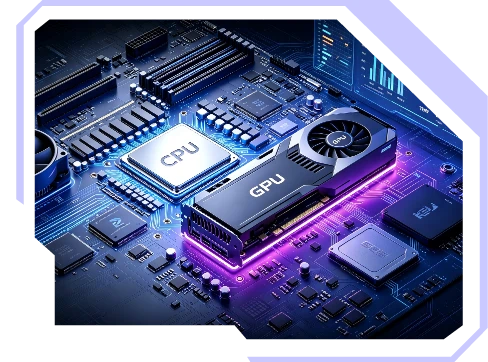
用途別の分析結果
高度なアルゴリズムを用いてハードウェア性能を分析し、用途ごとのPC負荷を想定した結果を表示します。結果を確認して、システムに大きなボトルネックがあるかを把握できます。
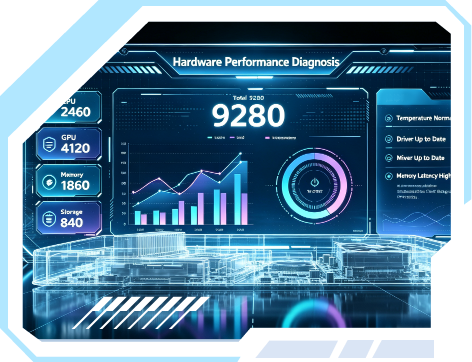
カスタマイズレポート
システム情報やボトルネック、解像度による影響、ゲームのFPS推定値などをまとめたレポートを確認できます。PCの状態を把握し、必要に応じて推奨事項に沿って最適化しましょう。
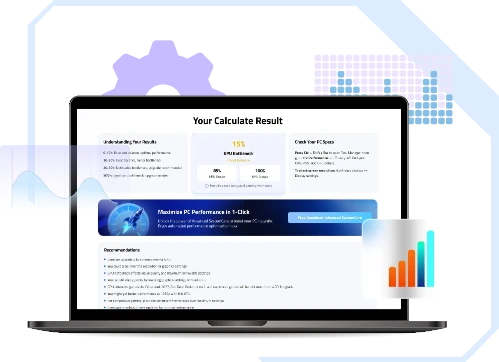
無料・インストール不要
Chrome、Edge、Firefoxなどのブラウザーから利用でき、ダウンロードやインストールは不要です。PC負荷テストをWeb上で無料で行いたい方も、PCの性能分析結果を確認できます。なお、実際にCPUやGPUへ負荷をかけるストレステストとは異なり、ハードウェア構成に基づいて性能の目安を算出します。
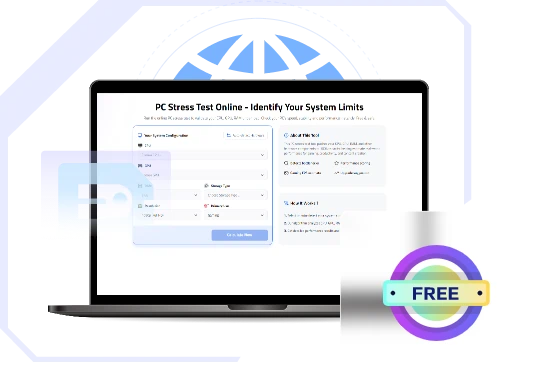
PCの性能をさらに引き出す
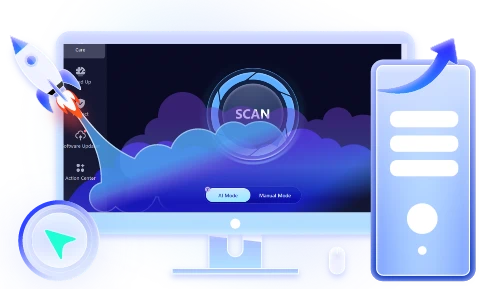
PC負荷テストでボトルネックが見つかりましたか?Advanced SystemCareを使えば、ハードウェアを交換したり専門知識を身につけたりすることなく、ワンクリックでPCの最適化を行えます。
さまざまなPCユーザーに役立つPC負荷テスト
PCのパーツ性能を把握したい方に向けたPC負荷テストです。
ゲーマー
コンテンツ制作者
自作PCユーザー
IT担当者
一般ユーザー

ゲーマー
最近のゲームでは、CPUやGPUに長時間高い負荷がかかることがあります。PC負荷テストで、カクつきやFPS低下につながるハードウェアの制限を把握し、快適にプレイできる環境づくりに役立てましょう。
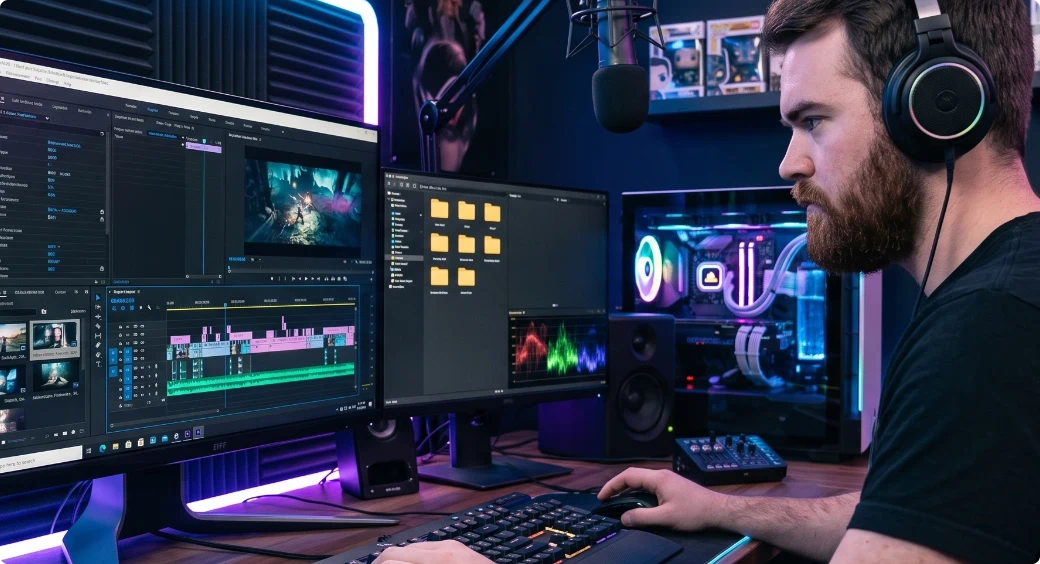
コンテンツ制作者
動画編集、ライブ配信、写真の仕上げなどの作業では、複数のパーツに継続的な負荷がかかります。PCの性能を確認し、長時間のレンダリングや配信に適した構成かを把握しましょう。
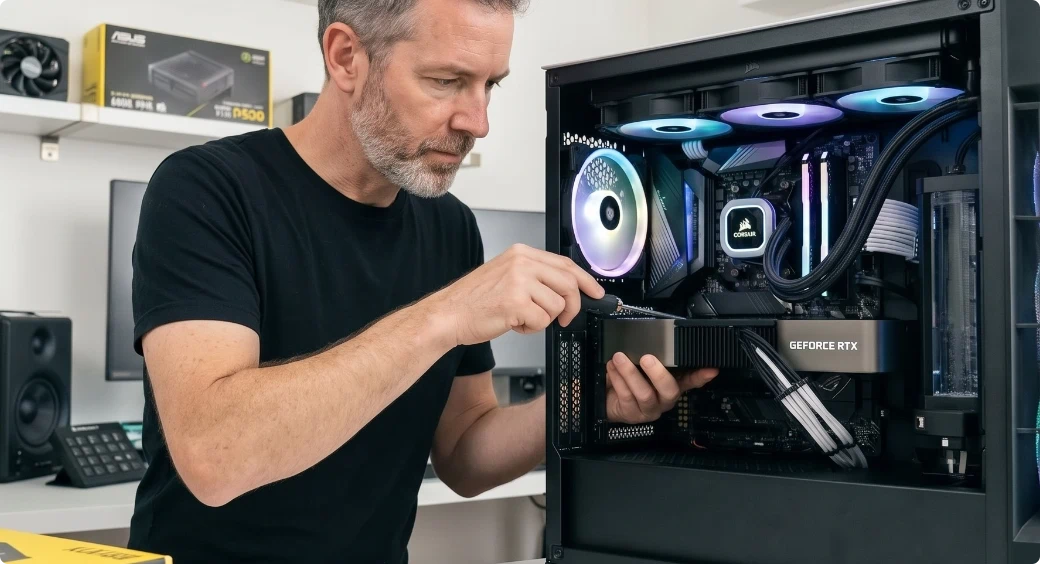
自作PCユーザー
PCを組み立てた後は、負荷がかかった際にも安定して動作するかを確認することが大切です。PCの構成をチェックし、不安定さにつながる要因を早めに把握しましょう。

IT担当者
PC負荷テストは、システムの安定性を確認する際の参考になります。IT部門でも、PCやサーバー環境の信頼性を維持するための確認作業の一つとして活用できます。

一般ユーザー
新しいPCやノートPCの構成を確認したいときや、PCの状態を手軽にチェックしたいときにも役立ちます。ハードウェアの性能を把握し、Web閲覧や動画再生などの日常的な作業に備えましょう。
オンラインのPC負荷テストと専用ソフトの違い
ブラウザーで手軽にPCの負荷をチェックする方法と、専用ソフトを使う方法には違いがあります。PC負荷テストを無料で手軽に行いたい方や、CPU負荷ツール・パソコン負荷テストツールを探している方も、目的に合わせて選びましょう。実際にCPUへ高負荷をかけるテストとは異なり、このページでは構成に基づいて性能の目安を確認できます。
PCのボトルネックを改善する方法
PC負荷テストでシステムのボトルネックを確認し、原因に応じて対処しましょう。CPUに負荷をかけるサイトや、WindowsでCPUに負荷をかける方法を探している場合も、まずはPC全体の構成を確認することが大切です。GPU負荷やPC負荷テストでGPUの性能を確認したい場合も、構成と用途を把握する参考になります。

スタートアップアプリを無効にする
不要なスタートアップアプリは、PCの起動を遅くしたり、バックグラウンドでリソースを消費したりする原因になります。不要なスタートアップアプリを無効にする方法を参考に、Windowsの設定やタスクマネージャーから自動起動するアプリを見直し、PCの起動時間や動作の改善を目指しましょう。

バックグラウンドアプリを管理する
使用していないアプリがバックグラウンドで動作していると、メモリなどのシステムリソースを消費する場合があります。不要なアプリを終了し、実行中のアプリを整理することで、ほかの作業に使えるリソースを確保しやすくなります。

ディスクの空き容量を増やす
特にCドライブの空き容量が少ないと、一時ファイルの処理などに必要な領域が不足することがあります。不要なジャンクファイルを削除し、使っていないデータやアプリを整理しましょう。

グラフィック設定を調整する
画質とシステム性能のバランスを考えてグラフィック設定を調整しましょう。負荷の高い設定を下げると、ゲームや高負荷アプリの使用時にGPUへの負担を軽減できます。

ドライバーを更新する
古いドライバーは、ハードウェアの不具合やPCの動作遅延、セキュリティ上のリスクにつながる場合があります。ドライバーを更新して、PCを安定して使える状態に保ちましょう。

ハードウェアをアップグレードする
現在のパーツでは新しいソフトウェアの要求性能を満たせない場合、ハードウェアをアップグレードすると性能の向上が期待できます。
システム全体を最適化する
Advanced SystemCareは、システムの管理やクリーンアップを自動化します。ボタンをクリックするだけで最適化を実行できます。

PC負荷テストに関するよくある質問
オンラインのPC負荷テストは安全ですか?
信頼できるWebサイトを利用すれば、オンラインのPC負荷テストは一般的に安全に利用できます。IObitのPC負荷テストは、ハードウェアのボトルネックをすばやく確認できるオンラインツールです。
PC負荷テストはいつ実行すればよいですか?
PCの性能を確認したいときに実行しましょう。CPU負荷テストやGPU負荷テストの方法を調べている場合も、まずは構成と性能の目安を確認できます。たとえば、次のような場面が挙げられます。
新しいPCを組み立てたとき、購入したとき
ハードウェアをアップグレードしたとき
CPU・GPU・メモリをオーバークロックしているとき
PCが突然クラッシュするとき
定期的なメンテナンスを行うとき
負荷テストでPCが故障することはありますか?
通常、健康なハードウェアであれば、負荷テストによって故障するとは限りません。ただし、実際の負荷テストはパーツの温度や状態に影響することがあるため、PCの状態に注意してください。
ノートPCでもオンラインで負荷テストできますか?
はい。ブラウザーでツールを開き、ハードウェアを選択するか自動検出すると、性能分析レポートを確認できます。
PC負荷テストとベンチマークの違いは何ですか?
PC負荷テストもベンチマークもハードウェアの性能を把握するためのものですが、目的が異なります。一般に、負荷テストは高負荷時の安定性確認やトラブルの切り分けに使われ、ベンチマークはパーツの性能比較やアップグレードの検討に役立ちます。