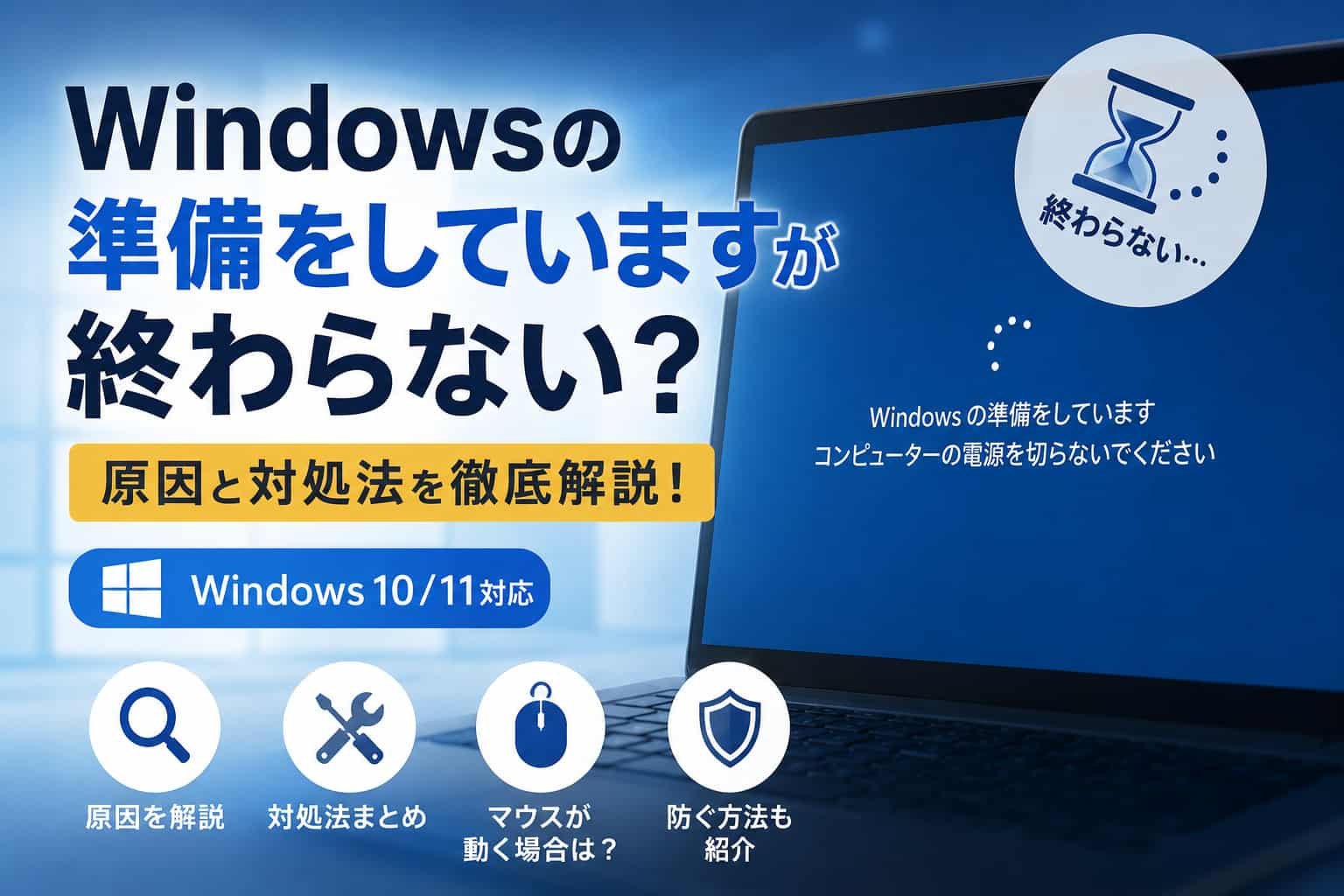
windowsの準備をしていますと表示されたまま長時間終わらず、不安になっていませんか?
この画面は、Windowsが更新プログラムの適用やシステム設定を行っている際に表示される正常なメッセージです。しかし、数時間以上進まない場合や、毎回表示される場合は、更新エラーやシステム不具合が発生している可能性もあります。
本記事では、「Windowsの準備をしています」が長時間終わらない場合になる原因や対処法、強制終了してよいケース、マウスが動く場合の判断方法まで、Windows10/11対応でわかりやすく解説します。
目次 [隠す]
そもそも「Windowsの準備をしています」とは?
どんな時に表示される?
「Windowsの準備をしています」が終わらないのは異常?
どれくらい待てばいい?
マウスが動く場合はフリーズではない?
Windowsの準備が終わらない原因
Windows Updateの失敗や不具合
ストレージ不足や更新ファイル破損
ドライバ・周辺機器の影響
Windowsの準備をしていますが終わらない時の対処法
まずはしばらく待つ
周辺機器を外して再起動する
強制終了して再起動する
セーフモードを起動する
更新プログラムを削除する
システム復元を行う
Windowsを初期化する
どうしてもWindowsの準備をしていますが終わらない場合
回復環境(WinRE)で修復する
初期化・修理を検討する
「Windowsの準備をしています」が毎回表示されるのを防ぐ方法
更新中にパソコンの電源を切らない
定期的にWindows Updateを完了させる
不要ファイルを削除して空き容量を確保する
長期間再起動していない場合は再起動する
まとめ
そもそも「Windowsの準備をしています」とは?
まずは、「Windowsの準備をしています」という表示がどのような場面で出るのかを確認しておきましょう。多くは更新処理中に表示される正常なメッセージですが、状況によっては長時間続くこともあります。
どんな時に表示される?
「Windowsの準備をしています」は、Windows Update後や再起動時に、更新プログラムやシステム設定を適用している際に表示されるメッセージです。
特に以下のようなタイミングで表示されやすくなります。
・Windows Update適用中
・パソコン再起動時
・初期設定の反映中
・ドライバ更新後
・Windows11の大型アップデート後
また、ブルースクリーン後だけでなく、PIN入力後やサインイン直後に表示されるケースもあります。Windows11では初回セットアップや更新処理が増えているため、ログイン後に「Windowsの準備をしています」が表示されることも珍しくありません。
なお、Windowsの準備をしていますアカウントにサインインできませんのように、サインイン関連の不具合と同時に発生するケースもあります。
「Windowsの準備をしています」が終わらないのは異常?
「ずっと終わらないけど故障なの?」と不安になる方も多いですが、必ずしも異常とは限りません。まずは待つべき時間や、フリーズとの違いを確認しておきましょう。
どれくらい待てばいい?
「何時間待てばいいの?」と不安になる方も多いですが通常であれば、10〜30分程度で完了するケースがほとんどです。
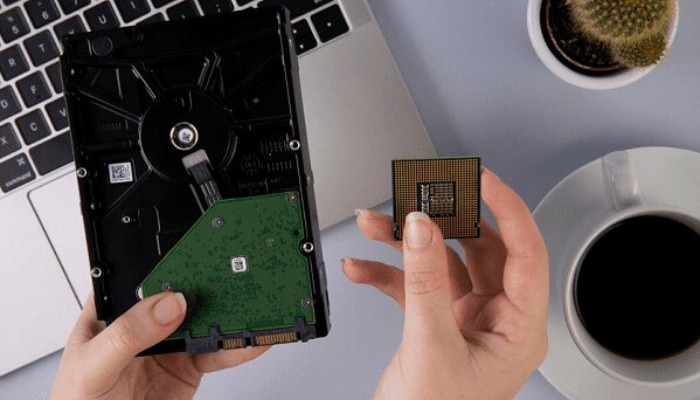
ただし、大型アップデート中や古いPCでは1時間前後かかることもあります。特にHDD搭載PCは処理速度が遅く、更新適用に時間がかかりやすい傾向があります。
以下を目安に判断しましょう。
・10〜30分程度:正常範囲
・1時間以上:やや長い
・2〜3時間以上:フリーズや更新失敗の可能性あり
また、Windowsの準備をしています コンピューターの電源を切らないでくださいと表示されていても、内部では更新処理が続いている場合があります。まずは慌てず、しばらく待つことが大切です。
マウスが動く場合はフリーズではない?
「Windowsの準備をしています」が終わらなくても、マウスカーソルが動いている場合は、完全にフリーズしているとは限りません。
実際には、以下のようなケースがあります。
・バックグラウンドで更新処理が続いている
・HDDアクセス中で処理が遅い
・ドライバ適用中
一方で、数時間経っても画面表示がまったく変化しない場合や、HDDランプの点滅も止まっている場合は、更新エラーやシステム停止の可能性があります。
マウスが動いていても、内部では更新処理が停止しているケースもあります。見た目だけでは正常かどうか判断できないため、長時間変化がない場合は注意が必要です。
Windowsの準備が終わらない原因
「Windowsの準備をしています」が長時間続く場合は、Windows Updateの失敗やストレージ不足など、いくつかの原因が考えられます。ここでは、特に多い原因を紹介します。
Windows Updateの失敗や不具合
最も多い原因は、Windows Updateの失敗です。
更新プログラムの適用中にエラーが発生すると、「Windowsの準備をしています」が終わらない状態になることがあります。
特に以下の状況では発生しやすくなります。
・更新ファイルのダウンロード失敗
・更新途中で強制終了した
・大型アップデート適用時
ストレージ不足や更新ファイル破損
ストレージ容量が不足していると、更新処理を正常に完了できない場合があります。
また、不要ファイルの蓄積によってWindows動作が不安定になり、更新ファイル破損が起こるケースもあります。
不要ファイルの削除やPC最適化を行いたい場合は、Advanced SystemCareを活用するのも有効です。ジャンクファイル削除やシステム最適化をまとめて行えます。
ドライバ・周辺機器の影響
古いドライバや接続中の周辺機器が原因で、更新処理が止まることもあります。
特に以下はトラブル原因になりやすい例です。
・古いGPUドライバ
・USB機器
・外付けHDD
・プリンター
・Bluetooth機器
ドライバーを最新状態に保ちたい場合は、Driver Boosterドライバー更新ツールを利用すると管理しやすくなります。
Windowsの準備をしていますが終わらない時の対処法
原因がわかったら、次は安全な方法から順番に対処していきましょう。いきなり初期化を行うのではなく、まずは簡単に試せる方法から確認するのがおすすめです。
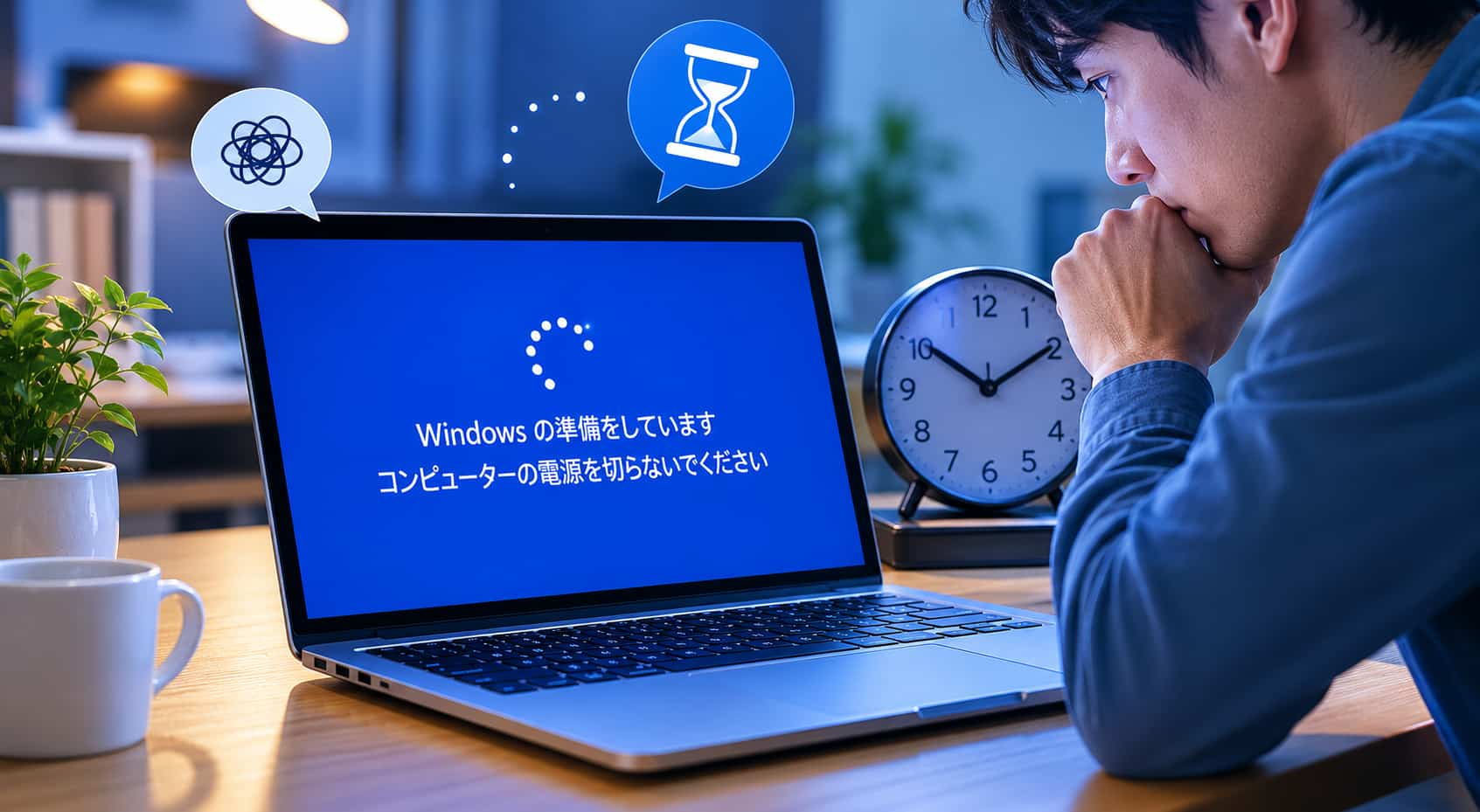
まずはしばらく待つ
更新処理中は時間がかかる場合があります。
特に大型アップデート直後は、思った以上に時間がかかることがあります。慌てて電源を切らず、まずは30分〜1時間ほど様子を見てみましょう。
周辺機器を外して再起動する
USB機器や外付けHDDが原因で更新が止まるケースがあります。
以下の機器を外してから再起動してみましょう。
・USBメモリ
・外付けHDD
・プリンター
・ Bluetoothアダプタ
強制終了して再起動する
数時間待っても進まない場合は、「Windowsの準備をしています」が終わらない場合の強制終了を検討します。
電源ボタンを10秒程度長押しして、パソコンの電源を切りましょう。
ただし、更新途中で強制終了すると、システム破損につながる可能性もあります。2〜3時間以上変化がない場合の最終手段として行うのがおすすめです。
セーフモードを起動する
通常起動できない場合は、セーフモード起動を試しましょう。
セーフモードでは必要最低限の機能だけでWindowsを起動できるため、不具合原因を切り分けやすくなります。
更新プログラムを削除する
更新プログラム自体に不具合がある場合、アンインストールで改善することがあります。
Windows回復環境(WinRE)から、最近適用された更新プログラムを削除しましょう。
システム復元を行う
問題発生前の状態に戻せる場合は、システム復元も有効です。
最近インストールしたソフトや更新内容が原因だった場合、正常起動できる可能性があります。
Windowsを初期化する
どうしても改善しない場合は、Windows初期化を検討します。
ただし、データ消失のリスクもあるため、可能であれば事前にバックアップを取得しておきましょう。
どうしてもWindowsの準備をしていますが終わらない場合
ここまでの方法でも改善しない場合は、Windows自体の修復やデータ保護を優先して対応する必要があります。
回復環境(WinRE)で修復する
Windows回復環境(WinRE)では、スタートアップ修復や更新削除などを実行できます。
初期化・修理を検討する
以下のような場合は、ハードウェア故障の可能性もあります。
・毎回フリーズする
・ブルースクリーンが頻発する
・起動自体できない
改善しない場合は、メーカー修理やPCサポートを検討しましょう。
データバックアップを優先する
起動不安定な状態では、突然データへアクセスできなくなる場合があります。
重要なファイルがある場合は、外付けHDDやクラウドへ早めにバックアップしておくことが重要です。
「Windowsの準備をしています」が毎回表示されるのを防ぐ方法
「Windowsの準備をしています」が毎回表示される場合は、更新環境やPC状態に問題がある可能性があります。日頃からメンテナンスを行うことで、発生頻度を減らせる場合があります。
更新中にパソコンの電源を切らない
更新途中で電源を切ると、次回起動時にも更新処理が再実行されることがあります。
「コンピューターの電源を切らないでください」と表示されている間は、できるだけ操作を控えましょう。
定期的にWindows Updateを完了させる
更新を長期間放置すると、大型アップデート適用時に不具合が起こりやすくなります。
定期的にWindows Updateを行い、更新を溜め込まないことが大切です。
また、「Windowsの準備をしています」が毎回表示される場合は、更新が正常完了していない可能性もあります。
不要ファイルを削除して空き容量を確保する
ストレージ不足は、更新失敗や動作不安定の原因になります。
不要ソフトを整理したい場合は、IObit Uninstallerを活用すると、不要アプリや残ファイルをまとめて削除できます。
長期間再起動していない場合は再起動する
長期間シャットダウンや再起動を行っていない場合、更新が正常に反映されないことがあります。
定期的に再起動することで、システム状態を安定させやすくなります。
まとめ
「Windowsの準備をしています」は、Windows Updateやシステム設定中に表示される正常なメッセージです。しかし、数時間以上終わらない場合は、更新失敗やシステム不具合の可能性があります。
まずはしばらく待ち、それでも改善しない場合は、周辺機器の取り外しや再起動、セーフモードなどを順番に試してみましょう。
また、毎回表示される場合は、ストレージ容量不足や更新環境の問題が原因になっているケースもあります。日頃からWindows UpdateやPCメンテナンスを行い、安定した状態を維持することが大切です。