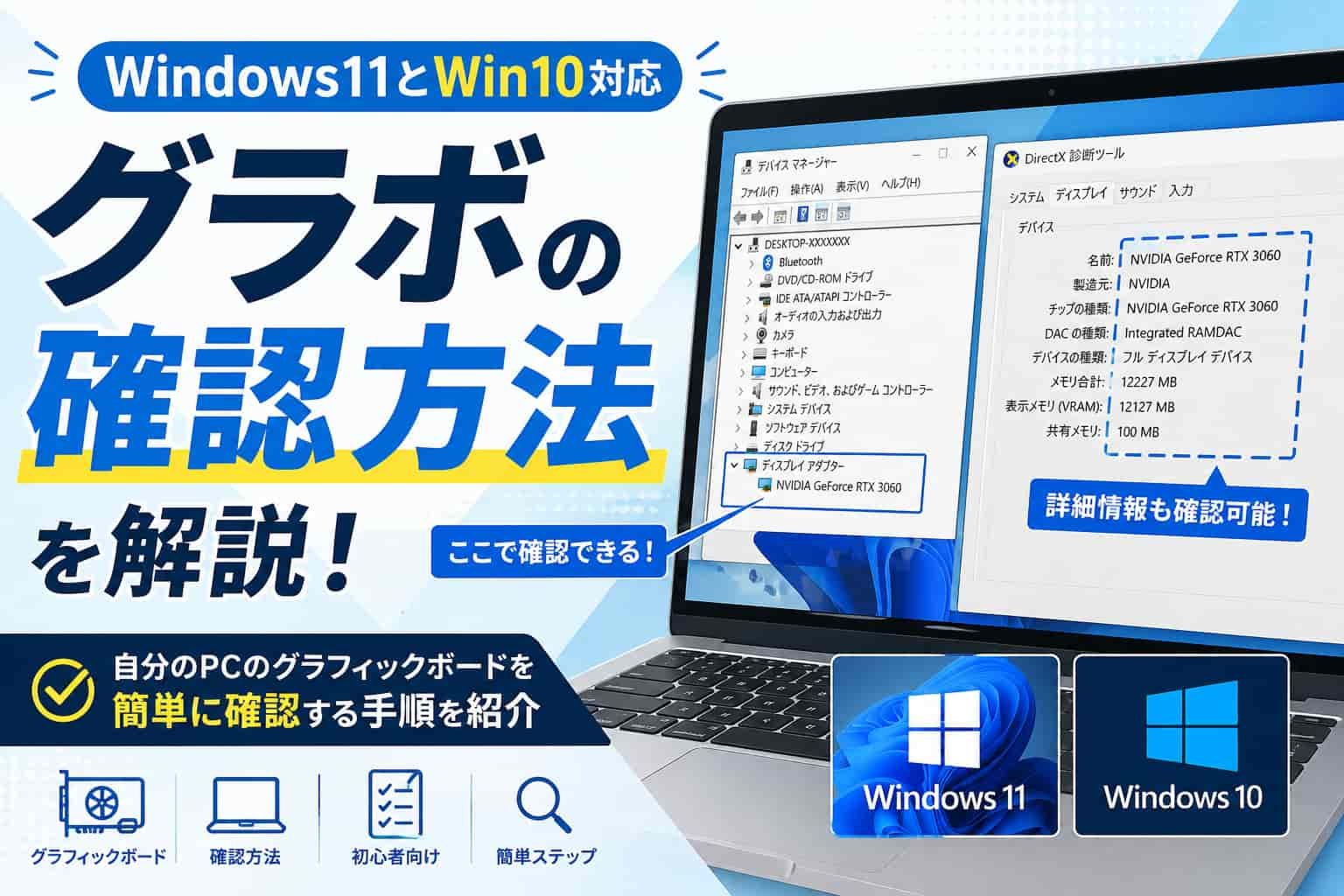


グラボの確認方法が分からず、「自分のPCに入っているグラボの種類を確認したい」と思っていませんか?
本記事では、Windows11·Windows10の両方に対応したグラボの確認方法を中心に、動作チェックのポイントや性能まで詳しく解説します。
初心者でもすぐに確認できるよう、分かりやすく紹介していきます。
グラフィックボードとは?
グラフィックボード(GPU)は、パソコンの映像処理を専門に担当する重要なパーツです。画面に表示される映像や画像はすべてGPUによって処理されており、日常的な操作はもちろん、ゲームや動画編集、3DCG制作などの負荷の高い作業では、その性能が動作の快適さに大きく影響します。
特に近年はAI処理や機械学習などにもGPUが活用されるようになり、単なる映像処理パーツではなく、PC全体のパフォーマンスを左右する存在として重要性が高まっています。
また、グラボの性能は「動作の滑らかさ」だけでなく、「作業効率」にも直結します。
例えば、動画編集では書き出し時間が短縮され、ゲームではフレームレートが安定するなど、用途に応じて大きな差が出ます。そのため、自分のPCにどのようなGPUが搭載されているのかを把握することは、トラブル対応だけでなく、性能判断の面でも非常に重要です。
グラフィックボードの役割
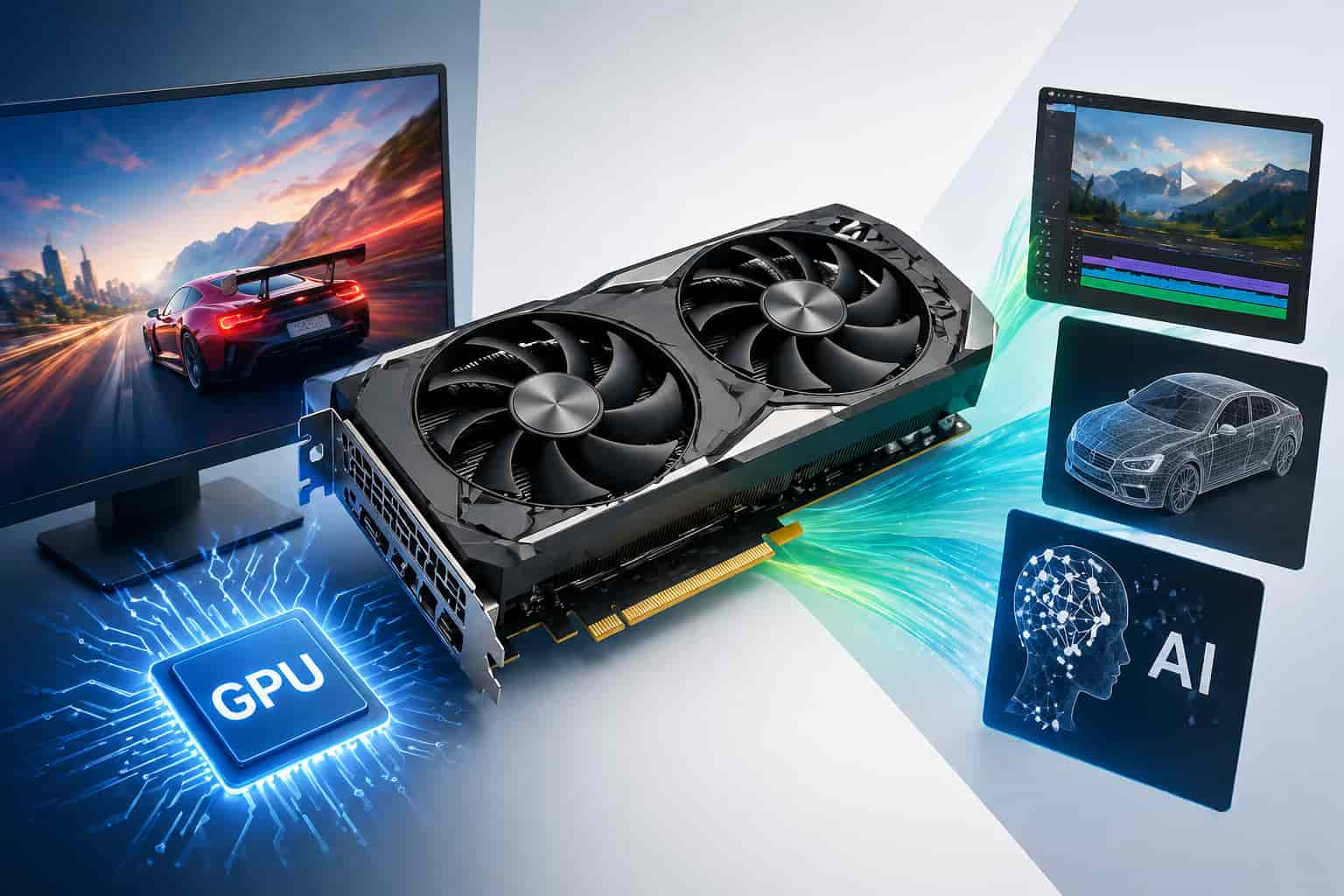
グラフィックボードの主な役割は、映像や画像データを高速に処理し、ディスプレイに出力することです。特に3Dゲームや高解像度の動画では、大量のデータを同時に処理する必要があるため、GPUの性能がそのまま表示の滑らかさや動作の安定性に反映されます。
さらにGPUは、CPUでは処理しきれない並列処理を得意としており、大量のデータを同時に処理する場面で強みを発揮します。そのため、近年ではAI画像生成や動画編集ソフトなどでもGPUの性能が重要視されています。
GPUが適切に動作していれば、PC全体の処理負荷を分散でき、より快適な作業環境を実現できます。
CPUとの違い
CPUは、パソコン全体の処理を統括する役割を持ち、あらゆる計算や制御を担当します。一方でGPUは、特に映像処理や並列処理に特化しており、同時に大量のデータを処理する能力に優れています。
例えば、Web閲覧や軽い作業ではCPUが中心に動作しますが、ゲームや動画編集などの負荷が高い作業ではGPUが大きな役割を果たします。このように、CPUとGPUは役割が異なりながらも連携して動作しており、どちらか一方だけではPCの性能を十分に発揮することはできません。
内蔵GPUと外付けGPUの違い
GPUには、CPUに内蔵されている「内蔵GPU」と、独立したパーツとして搭載される「外付けGPU(グラフィックボード)」の2種類があります。
内蔵GPUは消費電力が低く、一般的な作業には十分対応できますが、高度なゲームや動画編集などでは性能が不足する場合があります。一方、外付けGPUは専用のメモリ(VRAM)を持ち、高い処理能力を発揮できるため、負荷の高い作業にも対応可能です。
そのため、自分のPCがどちらのタイプのGPUを搭載しているのかを把握することは、性能の目安を知るうえでも重要です。
グラボの確認方法(Windows11·Windows10対応)
グラフィックボードの基本を理解したうえで、次に確認しておきたいのが自分のPCにどのグラボが搭載されているかです。使用しているGPUを把握することで、動作トラブルの原因特定や、ゲーム・動画編集などで性能が十分かどうかを判断しやすくなります。
Windows11·Windows10では、標準機能を使って簡単にグラボの確認が可能です。さらに、より詳しい情報を知りたい場合には、IObitが提供するツールなどを活用する方法もあります。
Advanced SystemCareで確認する方法
標準機能でもグラボの確認は可能ですが、「もっと簡単に確認したい」「PC全体の状態もあわせてチェックしたい」という場合は、専用ツールを使う方法も便利です。
その一つが、Advanced SystemCareです。このツールでは、システム情報をまとめて確認できるため、初心者でも迷わずグラボ情報にアクセスできます。また、不要ファイルの削除やPCの最適化機能も備えており、パフォーマンス改善にも役立ちます。
操作はとても簡単で、たった3ステップで完了します。
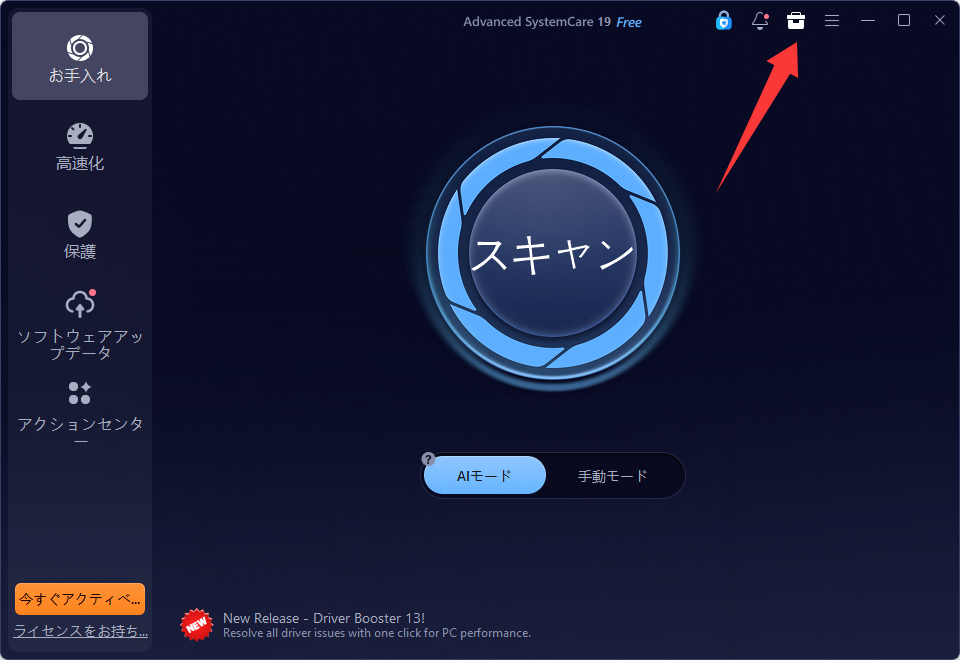
ステップ1:
ツールをインストールして起動し、「ツールボックス」をクリック
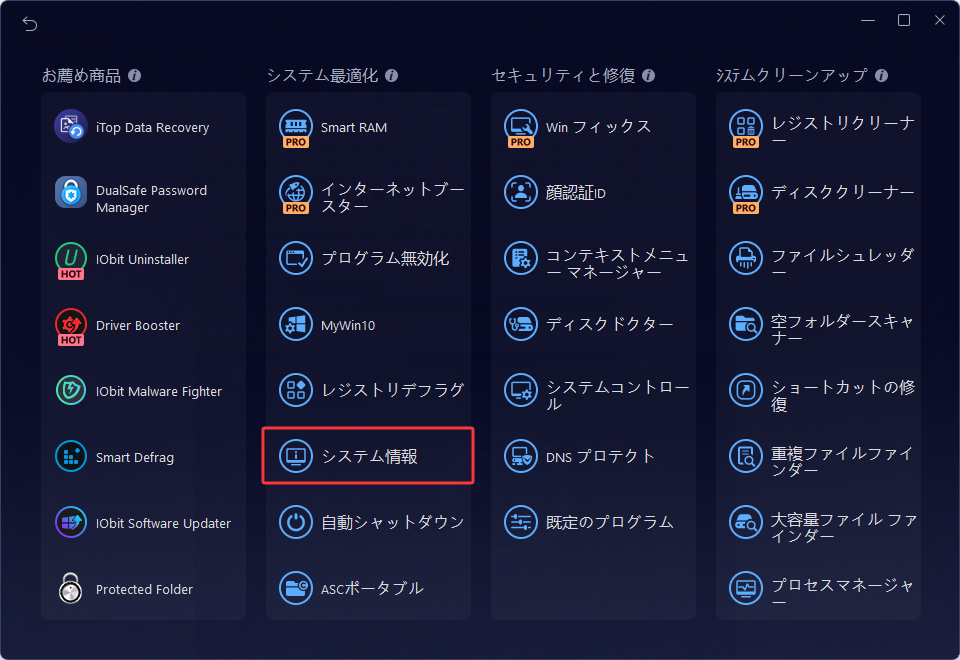
ステップ2:
「システム情報」を選択
ステップ3:
「ディスプレイ」を開くと、自分のグラボ(GPU)情報を確認できます
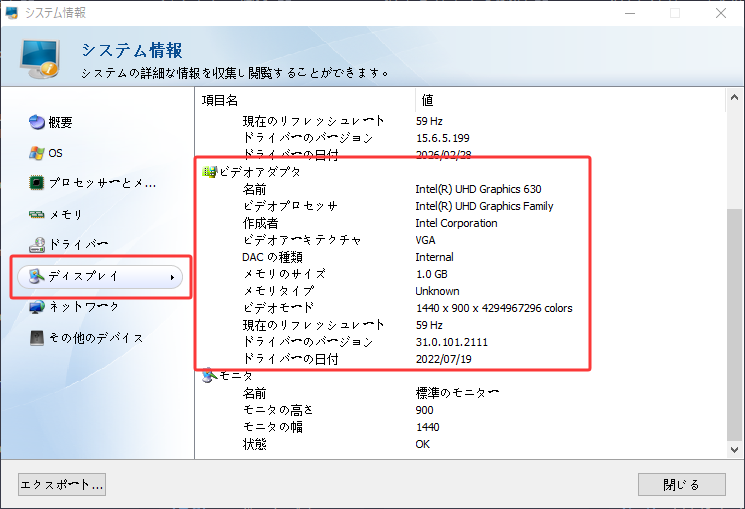
この方法なら、複雑な設定画面を探す必要がなく、グラボの確認をスムーズに行うことができます。
タスクマネージャーで確認する方法
専用ツールを使わずに確認したい場合は、Windowsの標準機能でも確認可能です。
「Ctrl+Shift+Esc」でタスクマネージャーを開き、「パフォーマンス」タブを選択するとGPU情報が表示されます。
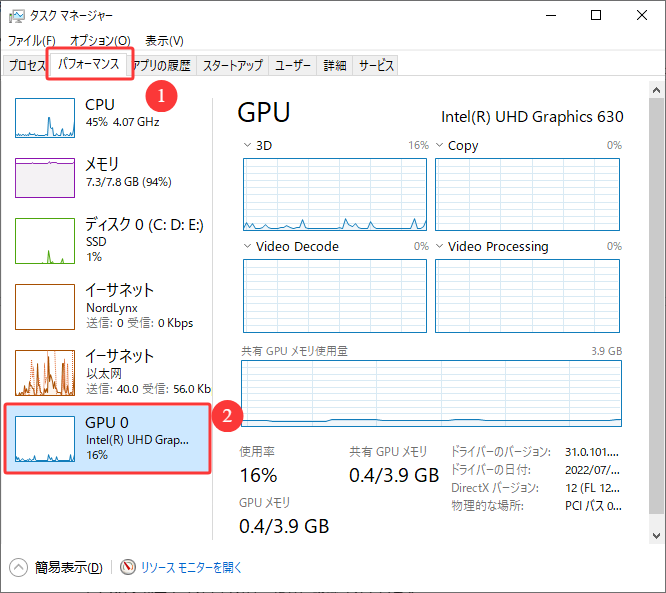
ここでは:
GPU使用率
共有GPUメモリ
メモリ使用量
デバイスマネージャーで確認する方法
より基本的なハードウェア情報を確認したい場合は、デバイスマネージャーを使う方法もあります。
スタートメニューから「デバイスマネージャー」を開き、「ディスプレイアダプター」を確認します。
ここにGPU名が表示されていれば、正常に認識されています。
表示されない場合は、ドライバに問題がある可能性があります。
Windowsの設定から確認する方法
設定画面から確認したい場合は、Windowsの設定を使う方法もあります。
「設定」→「システム」→「ディスプレイ」→「詳細ディスプレイの詳細設定」から確認できます。
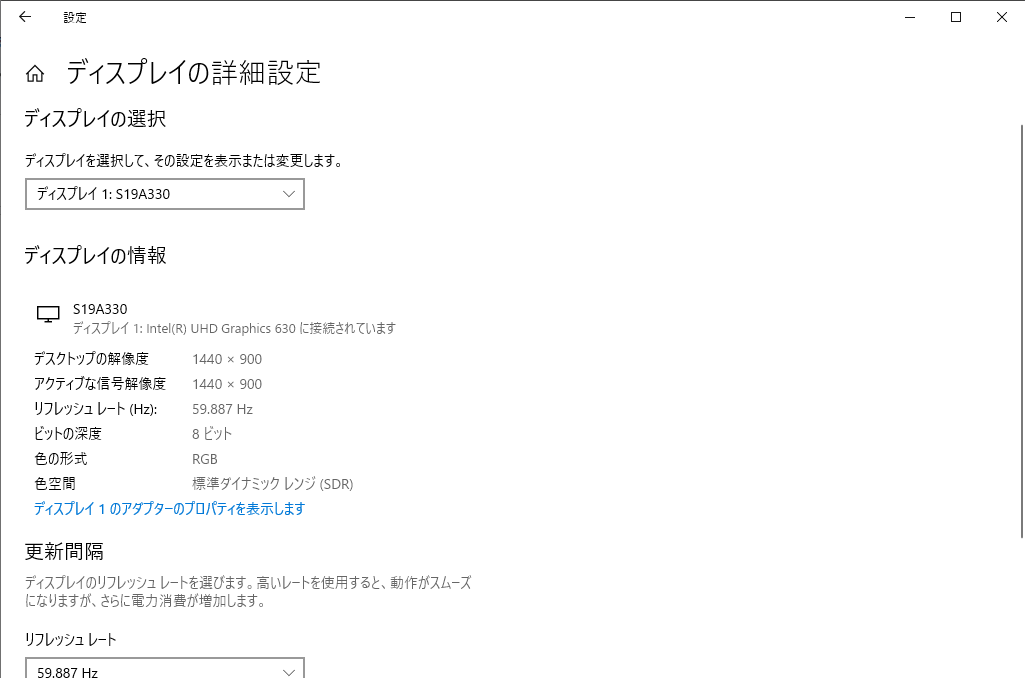
初心者でも操作しやすい方法ですが、表示される情報はやや限定的です。
DirectX診断ツールで確認する方法
より詳しいGPU情報を確認したい場合は、専用の診断ツールを使う方法が有効です。
「dxdiag」と入力して起動すると、GPUの詳細情報を確認できます。
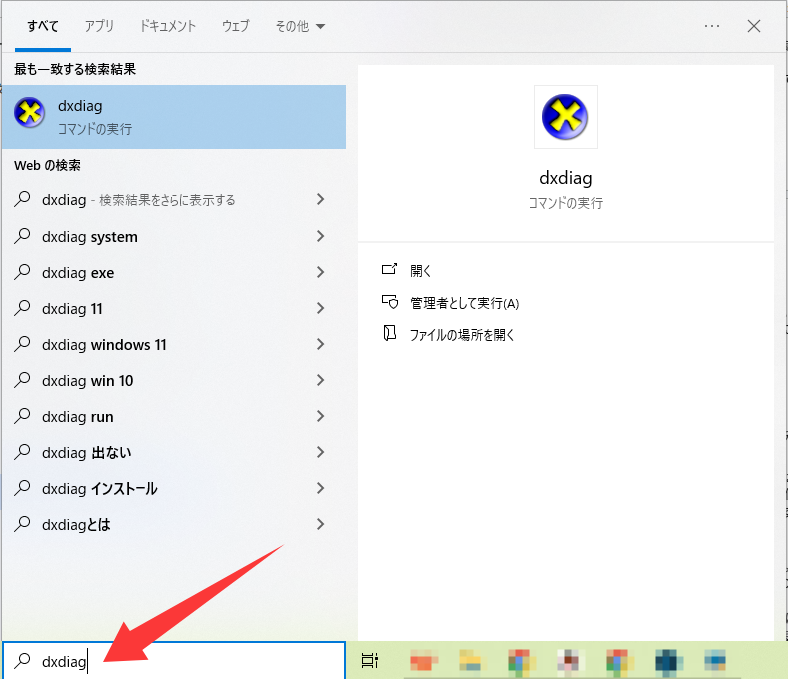
「ディスプレイ」タブをクリックします。
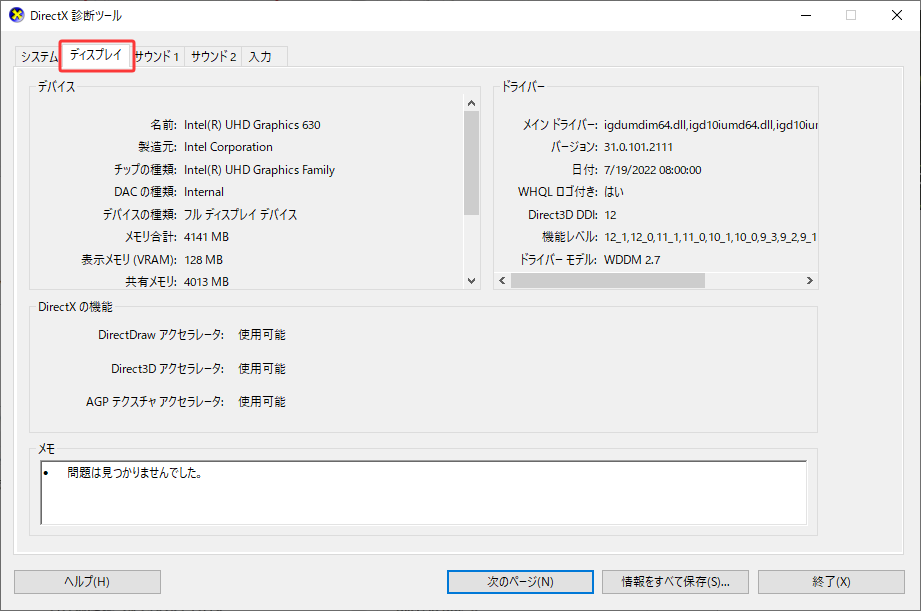
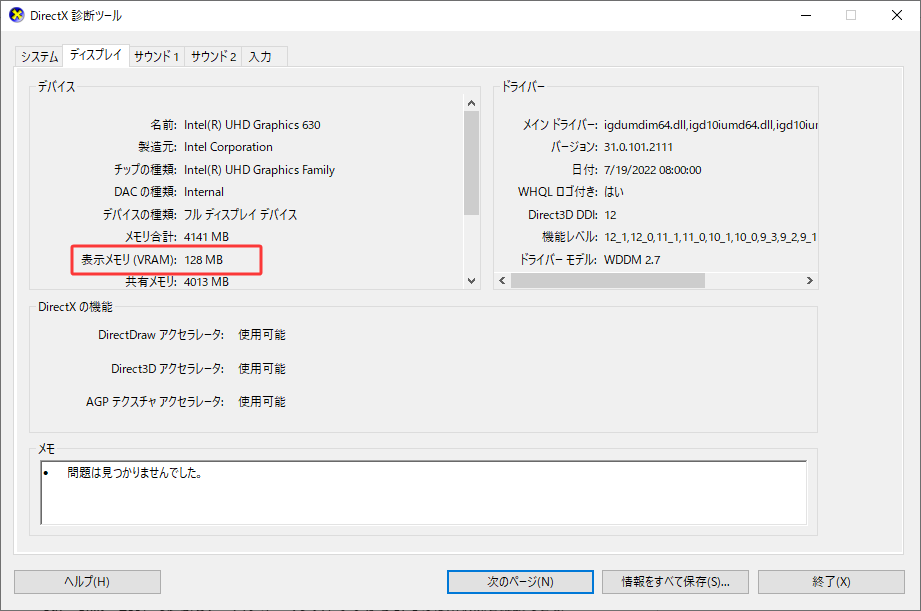
VRAM容量やドライバーの状態など、他の方法では確認しにくい情報も一覧でチェックできるのが特徴です。
コマンドプロンプトで確認する方法
さらにシンプルに確認したい場合は、コマンドで表示する方法もあります。
方法も簡単です。
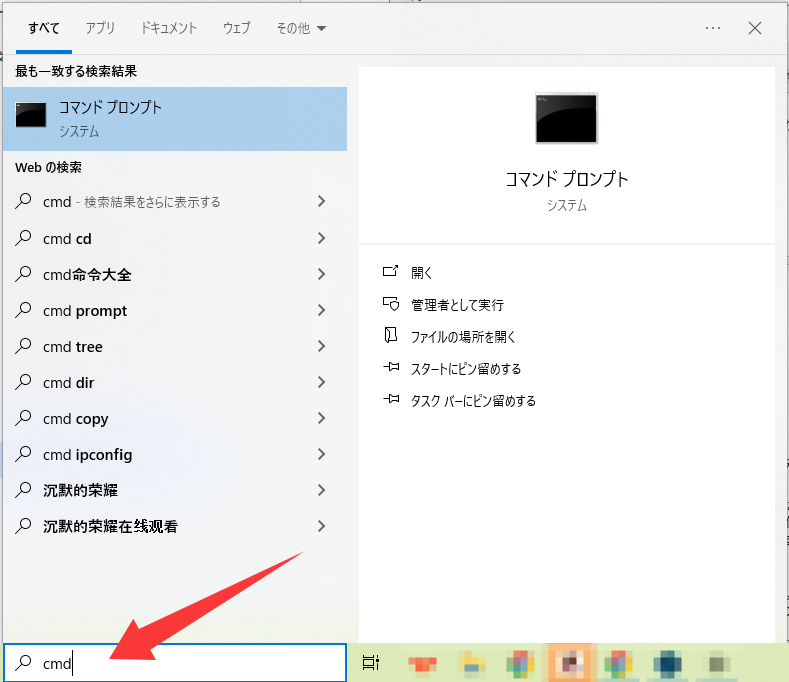
ステップ1:
検索バーに「cmd」と入力
ステップ2:
「コマンドプロンプト」を開いたら、以下のコマンドを入力してEnterキーを押します。
wmic path win32_VideoController get name
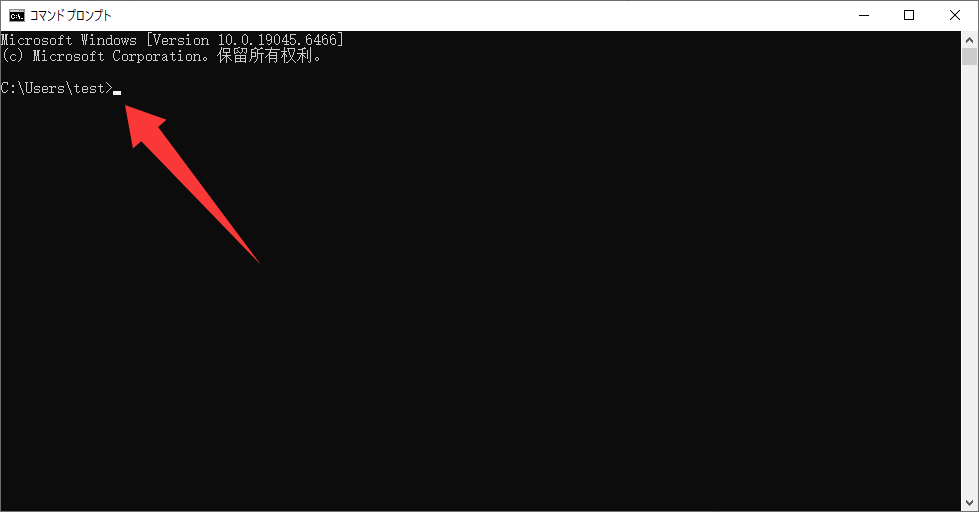
以下のように表示されればOKです。
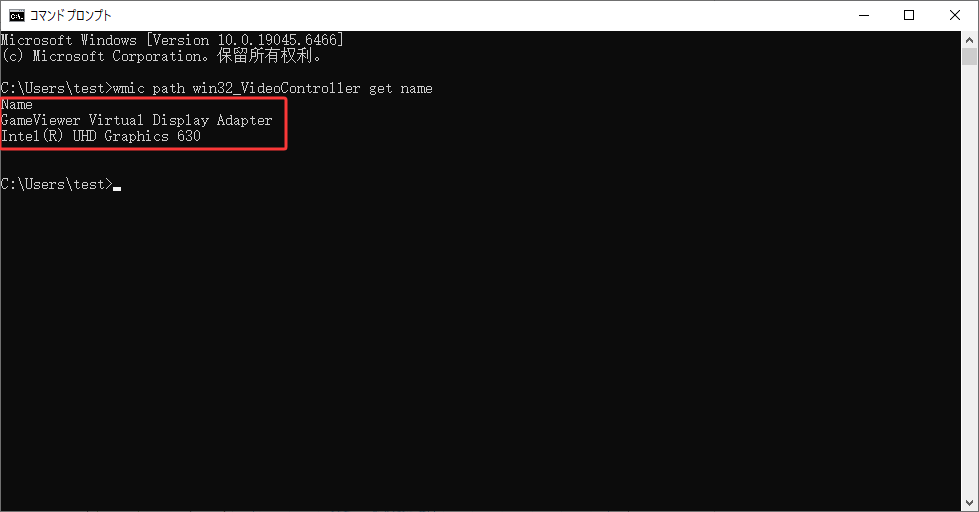
表示された名称が、お使いのグラボ(GPU)の型番です。
グラボが確認できたら、次は正常に動作しているかをチェックしてみましょう。
グラボの動作チェック方法
グラボが正しく認識されていても、必ずしも正常に動作しているとは限りません。例えば、ゲーム中にカクつく、動画再生が重いといった場合、GPUが十分に働いていない可能性があります。ここでは、実際にグラボが正常に動作しているかを確認する方法を具体的に解説します。
GPU使用率の確認
まずは、タスクマネージャーを使ってGPU使用率を確認しましょう。
「Ctrl + Shift + Esc」で起動し、「パフォーマンス」タブからGPUの使用状況を確認できます。
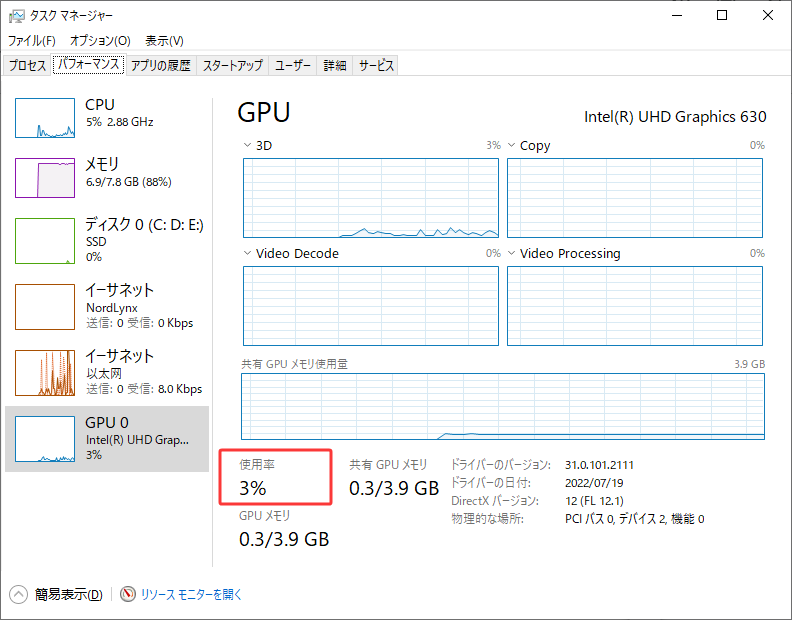
通常、ゲームや動画再生などGPUを使用する処理を行っているときは、GPU使用率(%)が上昇します。逆に、負荷のかかる作業をしているにもかかわらず使用率がほとんど変化しない場合は、GPUが正しく使われていない可能性があります。
また、アプリによってはCPU側で処理されているケースもあるため、GPU使用率と合わせて確認することが重要です。
温度・負荷のチェック
GPUは高負荷時に温度が上昇する特性があります。一般的に、負荷がかかっている状態で温度が適度に上昇していれば正常に動作していると判断できます。
一方で、以下のような状態は注意が必要です:
負荷が高いのに温度がほとんど上がらない
逆に何もしていないのに高温状態が続く
動作中に急激な温度上昇やフリーズが発生する
もし動作がおかしいと感じた場合は、以下の記事も参考にしてください:
グラボに関するよくある質問(FAQ)
グラボのメモリ(VRAM)が不足するとどうなる?
VRAMが不足すると、ゲームがカクついたり、動画編集が重くなるなどの問題が発生します。
Windows11とWindows10で確認方法は違う?
基本的な操作はほぼ同じですが、設定画面の表示が若干異なります。
ノートパソコンでもグラボは確認できる?
はい、可能です。内蔵GPUのみの場合も同様の方法で確認できます。
グラボの性能はどこを見ればいい?
GPU型番やVRAM容量を確認し、用途に合った性能か判断します。
グラボが表示されないのはなぜ?
ドライバ未インストールや無効化、ハードウェア故障などが原因として考えられます。
まとめ
本記事では、グラボの確認方法から動作チェック、性能の見方までを分かりやすく解説しました。
グラボはタスクマネージャーやデバイスマネージャーで簡単に確認可能
動作状況はGPU使用率や温度をチェックすることで判断できる
性能を確認することで、用途に合ったPC環境かどうかが分かる
グラボの状態を正しく把握することで、PCのパフォーマンス低下やトラブルの早期発見にもつながります。
もし「表示がおかしい」「動作が不安定」と感じた場合は、ドライバの更新や設定の見直しもあわせて行うことが重要です。
まずは本記事で紹介した方法を使って、自分のグラボを確認してみましょう。