

画面がフリーズしたり、ちらつきや表示崩れが発生したとき、「PCを再起動するしかない」と思っていませんか?
実は、Windowsではグラフィックドライバー(GPUドライバー)だけを再起動する方法があります。これにより、作業中のデータを失わずに問題を解決できるケースも多いです。
IObitの本記事では、Windows 11/10でグラフィックドライバーを再起動する方法を、初心者にもわかりやすく解説します。
グラフィックドライバーを再起動するとどうなる?
グラフィックドライバーを再起動すると、WindowsとGPU(グラフィックボード)との接続がリフレッシュされ、一時的な表示トラブルや動作不良が改善されることがあります。特に、画面のちらつきや一時的なフリーズ、アプリの表示崩れなどが発生している場合に有効な対処法です。
グラフィックドライバーの再起動によって改善が期待できる症状は次のとおりです。
画面が突然フリーズした
画面がちらつく・点滅する
ゲーム画面が正常に表示されない
動画再生時に画面が真っ黒になる
デスクトップの表示が乱れる
アプリのウィンドウ表示がおかしくなる
グラフィックドライバーを再起動する方法
まず試したい方法:グラフィックドライバー再起動のショートカットキー(最も簡単)
グラフィックドライバーを最も手軽に再起動する方法は、Windowsに標準搭載されているショートカットキーを使う方法です。ソフトの起動や設定変更は不要で、数秒で実行できます。
以下のキーを同時に押してください:
Windows + Ctrl + Shift+ B
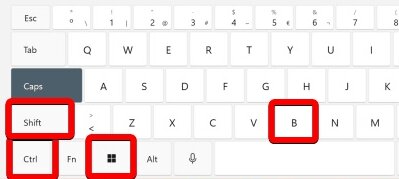
実行後で、画面が一瞬ブラックアウトする(1〜3秒程度)、軽いビープ音が鳴る場合があって、グラフィックドライバーが自動的に再起動されます。
開いているアプリや作業内容はそのまま維持されるため、安全に実行できます。
ただし、この方法はあくまでも一時的なリセット操作です。ドライバー自体が古い、破損している、またはGPUに関する不具合が発生している場合は、再起動しても同じ症状が再発する可能性があります。
方法2:デバイスマネージャーから再起動
ショートカットキーが効かない場合や、より確実にグラフィックドライバーを再読み込みしたい場合は、デバイスマネージャーから手動で再起動する方法が有効です。
「スタート」を右クリック →「デバイスマネージャー」を開く
「ディスプレイアダプター」を展開
使用中のグラフィックボード(GPU)を右クリック
「デバイスを無効にする」をクリック
数秒待ってから、再度右クリック →「デバイスを有効にする」を選択
画面が一時的にブラックアウトする
ドライバーが再読み込みされて、表示不具合が改善される場合がある
ショートカットよりも確実にドライバーをリセットできます。
方法3:PCを再起動(最終手段)
ショートカットキーやデバイスマネージャーでの再起動がうまくいかない場合は、PC全体を再起動することで問題が解消される可能性があります。グラフィックドライバーだけでなく、関連するシステムやサービスもすべてリセットされるため、最も確実な方法です。
-
PCを再起動する前の準備:
作業中のデータは事前に保存しておく
再起動に時間がかかる場合がある
頻繁に必要になる場合は根本的な原因(ドライバー不具合など)の対処が必要
-
PCを再起動する操作手順:
「スタート」をクリックして、「電源」アイコンを選択「再起動」をクリックする
-
再起動後に確認してください
システムが再起動したら、プログラムやゲームを起動して、グラフィックカードが正常に動作していることを確認してください。
Driver Boosterでグラフィックドライバーの問題を根本解決
再起動しても画面の不具合が改善しない、またはグラフィックドライバーを再起動しても問題が完全に解消しない場合は、原因はドライバーの古さや不具合にある可能性が高いです。
グラフィックドライバーを最新版に更新することで、根本的な解決につながることがあります。特にWindowsアップデート後や新しいゲーム・アプリを使用した後に問題が発生した場合は、ドライバーの更新もあわせて試してみましょう。
そこでおすすめなのが、ドライバー管理ツール Driver Booster です。
Driver Boosterは、古い・破損したドライバーを自動で検出し、ワンクリックで最新バージョンに更新できるソフトです。特にグラフィックドライバーはパフォーマンスや安定性に直結するため、常に最新状態を保つことが重要です。

Driver Boosterの主な特徴
古い・不具合のあるドライバーを自動検出
ワンクリックで安全にアップデート
1,200以上のメーカー・1,200万以上のドライバーに対応
すべてのドライバーが公式提供元+WHQL認証済みで安全性が高い
更新前のバックアップ機能で万が一も安心

Driver Boosterを利用することで、古いドライバーの自動検出から更新までをワンクリックで完了でき、手動で探す手間やインストールミスを大幅に削減できます。また、互換性の問題を回避しながら、グラフィック性能やシステムの安定性を向上させることが可能です。特に、画面のフリーズやちらつきが頻繁に発生する場合や、ドライバーを再起動しても改善しないとき、あるいは最新のゲームやアプリでパフォーマンス低下を感じている場合に最適です。PC全体のドライバー環境を常に最新に保つことで、トラブルの予防と快適な動作を実現できます。
Driver Boosterを活用することで、グラフィックドライバーだけでなく、PC全体のドライバー環境を最適化できます。結果として、安定した動作と快適なPC環境を維持することが可能です。
グラフィックドライバーの問題を防ぐ・解決するための10の実用テクニック
グラフィックドライバーの不具合は、日頃のメンテナンスやちょっとした対策で予防・改善できるケースが多くあります。ここでは、ゲームユーザーから一般ユーザーまで役立つ、実践的な10のポイントを紹介します。
-
1. ドライバーを定期的に更新する
古いドライバーは不具合の原因になりやすいため、常に最新の状態を保ちましょう。Driver Boosterのようなツールを使えば、自動で更新できます。
-
2. 更新前にバックアップを作成する
ドライバー更新や再インストールの前に、システムやドライバーのバックアップを取ることで、万が一のトラブル時にも安全に復元できます。
-
3. ショートカットキーを活用する
「Windows + Ctrl + Shift + B」を使えば、グラフィックドライバーを即座に再起動でき、画面のちらつきやフリーズを素早く解消できます。
-
4. キーボードのゲームモードを確認する
ゲーミングキーボードではWindowsキーが無効化されている場合があります。ショートカットが効かないときは設定を確認しましょう。
-
5. 定期的にPCを再起動する
再起動することで、すべてのドライバーが再読み込みされ、一時的な不具合をリセットできます。
-
6. 公式ドライバーのみを使用する
非公式サイトからのドライバーは不安定になる可能性があります。メーカー公式または信頼できるツールを利用しましょう。
-
7. Driver Boosterでドライバーエラーを修復する
破損・欠損したドライバーも自動検出・修復できるため、トラブル対応が簡単になります。
-
8. 互換性を確認する
使用しているWindowsバージョン(Windows 10 / 11)に対応したドライバーを選ぶことが重要です。
-
9. システムログを確認する
頻繁にクラッシュする場合は、「イベントビューアー」でエラー内容を確認すると原因特定に役立ちます。
-
10. GPUの温度管理を行う
過熱は表示不具合の原因になります。ファンの清掃や冷却環境の見直しを行いましょう。
まとめ
グラフィックドライバーの不具合は、画面フリーズや表示崩れなど日常作業やゲーム体験に大きな影響を与えますが、適切な対処を行えば多くの場合は簡単に解決できます。本記事で紹介したショートカットキーによる再起動やデバイスマネージャーでの操作は、すぐに実践できる有効な方法です。また、Driver Boosterなどのツールを活用してドライバーを常に最新状態に保つことで、トラブルの予防にもつながります。日頃から定期的なメンテナンスを意識し、安定した快適なPC環境を維持しましょう。