




Windows の起動時やアップデート後に「ene.sys ドライバーが読み込めない」といったエラーが表示され、不安になった経験はありませんか。
この ene.sys エラー は、特定のハードウェアや古いドライバーが原因で発生することが多く、放置すると起動失敗やセキュリティ機能の制限につながる可能性があります。
IObitの本記事では、ene.sys ドライバーとは何かをわかりやすく解説したうえで、Windows11で発生するene.sysエラーの原因と安全な修正方法を、初心者にも理解しやすい手順で詳しく紹介します。
ene.sysドライバーとは何か?
ene.sysは、Windowsシステム内に存在するドライバーファイルで、通常「C:\Windows\System32\drivers」フォルダに配置されています。このファイルは、Windowsとハードウェアデバイス間の通信を橋渡しする役割を担っています。
以下のような機能を持つデバイスで使用されることが多いシステムファイルです。
ノートPCの ホットキー(Fnキー)
RGBキーボード・バックライト制御
電源管理・省電力制御
マザーボード関連ユーティリティ
多くの場合、ASUS / MSI / Gigabyte などのメーカー製PCにプリインストールされています。
「ene.sysドライバーが読み込めない」エラーとは?
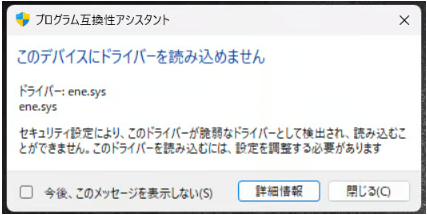
Windows起動時やアップデート後に、次のようなエラーが表示されるケースがあります。
ene.sys ドライバーを読み込めません
ene.sys がブロックされました
このドライバーは互換性がありません
メモリ整合性により ene.sys が無効化されました
特にWindows 10 / Windows 11の大型アップデート後に発生しやすいのが特徴です。
ene.sysドライバーエラーが発生する主な原因
Windows 11で「このデバイスにドライバーを読み込めません ene.sys」というエラーが表示される主な原因は以下の通りです:
Windows 11へのアップグレード後の互換性問題 - 特にWindows 11 22H2や24H2などの大型アップデート後に頻発
メモリ整合性機能による検出 - Windowsセキュリティが古いドライバーを「脆弱なドライバー」として検出してブロック
古いまたは破損したドライバー - ドライバーが最新のWindowsバージョンに対応していない
メーカー製ユーティリティの不具合 - RGB制御ソフトやホットキー管理ツールが古い場合、ene.sys の読み込みに失敗することがあります
セキュリティ設定の強化 - Windows 11のセキュリティ機能が以前より厳格になったため
エラーの修正方法【5つの対処法】
方法1:ENEドライバーを最新版に更新する(推奨)
最も安全でおすすめの方法です。
PCメーカー公式サイト(ASUS / MSI 等)にアクセスお使いの機種名を検索
「ドライバー・ユーティリティ」ページを開く
ENE / Hotkey / RGB / Chipset 関連ドライバーを最新版に更新
PCを再起動
Windows Updateでは更新されない場合が多いため、必ずメーカー公式を確認してください。
方法2:メモリ整合性を無効にする
Windowsセキュリティのメモリ整合性機能が、ene.sysを脆弱なドライバーとして検出している可能性があります。
Windowsキーを押して「コア分離」と検索して開く
「メモリ整合性」のトグルをオフにする
PCを再起動する
これで問題が解決することが最も多いです。
方法3:ドライバー管理ツールで自動更新する(初心者向け)
「どのドライバーが原因かわからない」という方には、ドライバー更新ツールの利用も選択肢です。
古い・互換性のないドライバーを自動検出
ene.sys 関連ドライバーもまとめて更新
手動操作が苦手な初心者向け、必ず信頼できるソフトのみを使用してください。
ここで、ドライバを一括更新できるソフト「Driver Booster」をおすすめします。Driver Boosterを使うと、ドライバを更新するだけではなく、バックアップして復元もできるので、非常に安心です。
「Driver Booster」でグラボドライバを更新する手順は以下です:
ステップ1 Driver Boosterを無料ダウンロードして、インストールします。
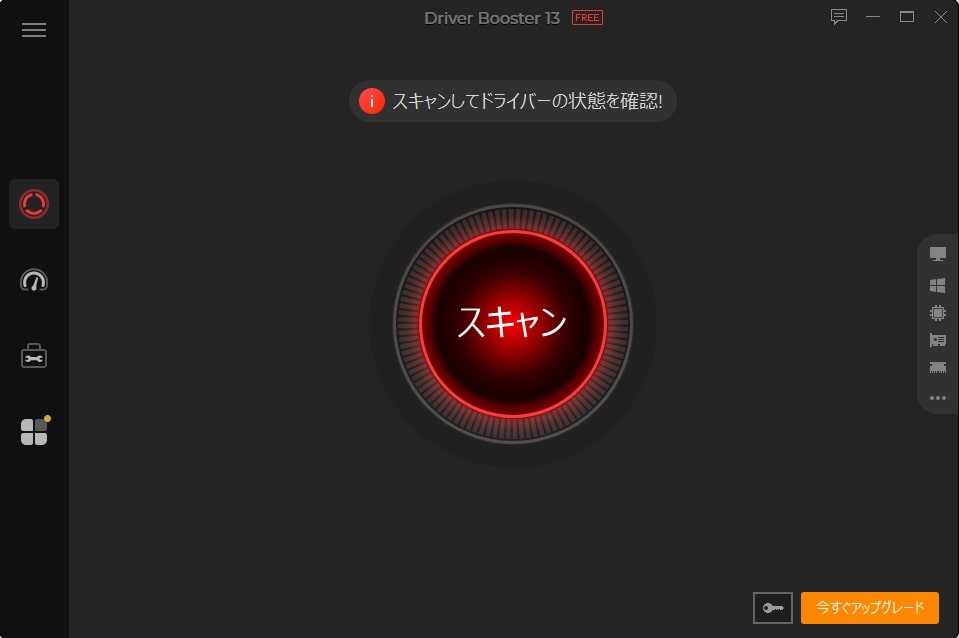
ステップ2 起動して、インターネットフェスにある丸い赤「スキャン」ボタンをクリックします。すると、パソコンのドライバ状態をスキャンします。
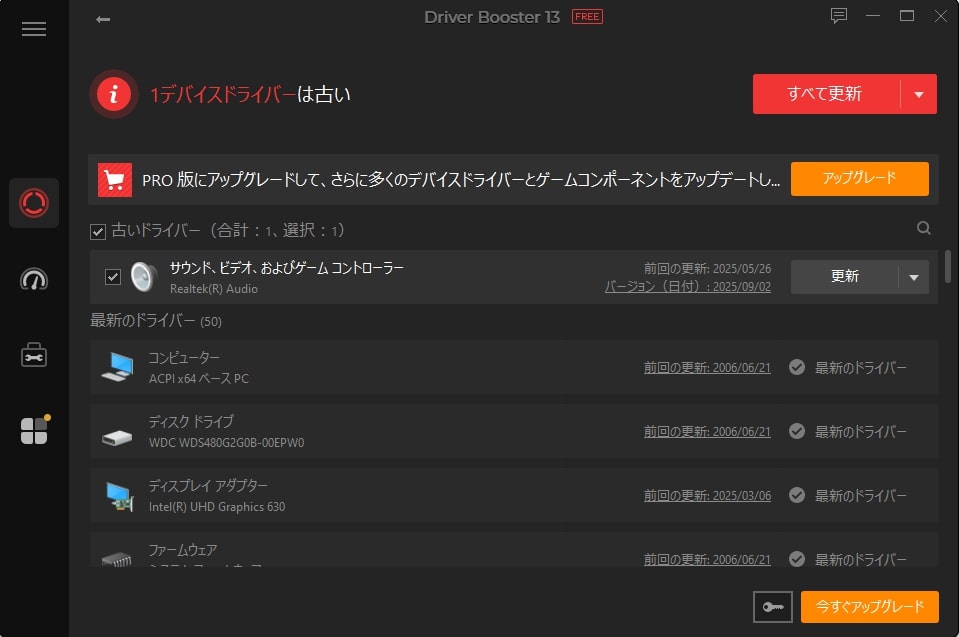
ステップ3 スキャンが終わった後、更新できるドライバが一覧されます。グラフィックドライバの右側にある更新ボタンをクリックだけで完了です。
方法4:一時ファイルとドライバーキャッシュを消去する
ene.sys ドライバーエラーは、Windows に蓄積された一時ファイルや古いドライバーキャッシュが原因で発生するケースも少なくありません。不要なキャッシュが残っていると、正しいドライバーが読み込まれず、エラーを引き起こす可能性があります。以下の手順で安全に削除しましょう。
手順1:ディスク クリーンアップを実行する
スタートメニューで「ディスク クリーンアップ」と検索し、起動します
対象ドライブ(通常は C:)を選択
「一時ファイル」「システムによって作成されたエラー報告」などにチェックを入れる
「OK」→「ファイルの削除」をクリック
手順2:一時ファイルフォルダーを手動で削除
Windows + R キーを押し、「%temp%」と入力してEnter、表示されたフォルダー内のファイルをすべて選択して削除
手順3:ドライバーキャッシュをクリア
エクスプローラーで以下のパスを開きます:
C:\Windows\System32\DriverStore\FileRepository
明らかに古い、または使用していないドライバー関連フォルダーがある場合のみ削除
方法5:問題のあるENE関連ソフトをアンインストール
使用していない場合は、削除することでエラーが解消されることがあります。
対象例:
RGB制御ソフト
キーボード制御ユーティリティ
古いメーカー独自ツール
設定を開く、「アプリ」→「インストールされているアプリ」を選択
ENE / RGB / Hotkey 関連ソフトをアンインストール
PCを再起動
よくある質問
Q. ene.sys を削除しても大丈夫?
A. 基本的には 非推奨です。必要なハードウェア機能が正常に動作しなくなる可能性があります。
Q. Windows Update後に突然出たのはなぜ?
A. セキュリティ強化により、古いドライバーがブロックされた可能性が高いです。
Q. 自作PCでも発生しますか?
A. マザーボード付属ソフトを使用している場合、エラーが発生することがあります。
まとめ|ene.sysエラーは正しい手順で確実に解決できる
「ene.sys」ドライバーエラーは、主にWindows 11のセキュリティ機能強化によって引き起こされる問題です。ほとんどの場合、この文章ご紹介した方法を順番に試していただければ、エラーを解消できるはずです。問題が解決しない場合は、プログラム互換性トラブルシューティングツールの実行も検討してください。



