

「タスクマネージャーってどうやって開くの?」「フリーズしたアプリを強制終了したい」「CPU使用率やメモリ状況を確認したい」と困ったことはありませんか?
Task Manager(タスクマネージャー)は、Windows PCの動作状況を確認したり、応答しないアプリを終了したりできる便利な標準機能です。PCトラブル時にもよく使われます。
IObitの本記事では、Windows 11 / Windows 10でタスクマネージャーを開く方法を初心者向けにわかりやすく解説します。ショートカットキーやマウス操作、起動しない時の対処法までまとめて紹介します。
タスクマネージャーとは?
Task Manager(タスクマネージャー)は、Windowsに標準搭載されているシステム管理ツールです。現在PC上で動作しているアプリやバックグラウンドプロセス、CPU・メモリ・ディスク・GPUなどの使用状況をリアルタイムで確認できます。
パソコンの動作が重い時や、アプリがフリーズして閉じられない時、どのソフトが負荷をかけているのか調べたい時など、さまざまな場面で役立つ便利な機能です。Windows 11 / Windows 10のどちらにも標準搭載されており、特別なソフトをインストールする必要はありません。
タスクマネージャーでできること:
フリーズしたアプリを強制終了する
CPU・メモリ・GPU使用率を確認する
PCが重い原因のアプリを特定する
起動時に自動実行されるソフトを管理する
ネットワーク使用状況を確認する
システム全体のパフォーマンスを監視する
【Windows 11/10】タスクマネージャーの開き方
方法1:ショートカットキーで開く(最速)
最も簡単で定番の方法です。マウス操作が不要で、数秒で起動できるため、PCが重い時やアプリが固まった時にもすぐ対応できます。
キーボードで以下の3つのキーを同時に押します。
Ctrl + Shift + Esc
すると、すぐに Task Manager(タスクマネージャー)が起動します。
方法2:Ctrl + Alt + Deleteから開く
PCが重い時やフリーズ時にも有効です。
キーボードで以下の3つのキーを同時に押します。
Ctrl + Alt + Delete
青いメニュー画面が表示されたら、「タスクマネージャー」 をクリックします。
Task Manager が起動します。
方法3:スタートボタンを右クリックする
キーボード操作が苦手な方や、マウスだけでタスクマネージャーを開きたい場合は、スタートボタンを右クリックする方法 が便利です。Windowsに標準搭載されているクイックメニューから、簡単にタスクマネージャーを起動できます。
Windows 11 / Windows 10 のどちらでも利用できる定番の方法です。
画面左下の スタートボタン を右クリックします。
表示されたメニューから 「タスクマネージャー」 を選択します。
タスクマネージャーが起動します。
キーボード操作でも開ける:
右クリックメニューは、以下のショートカットでも表示できます。
Windowsキー + X
その後、「タスクマネージャー」を選択すれば同様に起動できます。
方法4:Windows検索から開く
Windows検索から起動する方法 が便利です。文字を入力して探すだけなので、初心者の方でも迷わず操作できます。Windows 11 / Windows 10 のどちらでも使える簡単な方法です。
タスクバーにある 検索アイコン または検索ボックスをクリックします。
検索欄に タスクマネージャー と入力します。
-
表示された検索結果から 「タスクマネージャー」 をクリックします。
すると、Task Manager が起動します。
方法5:ファイル名を指定して実行から開く
タスクマネージャーは、「ファイル名を指定して実行」 を使ってコマンド入力から起動することもできます。
キーボードで以下を同時に押します:Windowsキー + R
-
「ファイル名を指定して実行」が表示されたら、以下を入力します:
taskmgr
-
Enterキー を押します。
すると、Task Manager が起動します。
方法6:コマンドプロンプト / PowerShellから開く
タスクマネージャーは、コマンドプロンプトやPowerShell からコマンド入力で起動することもできます。管理作業中やコマンド操作に慣れている方にとっては、素早く実行できる便利な方法です。
システム設定の確認やトラブル対応中に、そのままタスクマネージャーを呼び出したい時にも役立ちます。
Windows検索で cmd または PowerShell と入力
コマンドプロンプト/PowerShell を開く
-
以下のコマンドを入力してEnterキーを押します:
taskmgr
すると、タスクマネージャーが起動します。
Windows 11とWindows 10の違い
タスクマネージャーは、Windows 11 と Windows 10 のどちらにも標準搭載されており、基本的な使い方・機能や起動方法はほぼ共通です。
デザインや操作画面、細かな機能面 にはいくつか違いがあります。ただし、アプリの強制終了、CPU・メモリ使用率の確認、スタートアップ管理など、主要機能に大きな違いはありません。
タスクマネージャーが開かない時の対処法
ショートカットキーを押しても反応しない、右クリックメニューから起動できない、クリックしても表示されない――このように タスクマネージャーが開かない 場合は、一時的な不具合やWindows設定の問題が原因になっている可能性があります。
特にPCの動作が重い時や、システムファイル破損、権限制限などで発生することがあります。ここでは、すぐ試せる対処法を順番に紹介します。
方法1:PCを再起動する
一時的なフリーズやプロセス異常が原因なら、再起動だけで改善することがあります。これは最初に試したい基本対処法です。
スタートメニューを開く
「電源」→「再起動」を選択
方法2:別の開き方を試す
一部の起動方法だけが使えないケースもあります。本文の別ルートで開けるか確認しましょう。
方法3:管理者権限で起動する
権限不足で起動できない場合があります。
Windows検索で「taskmgr」と入力
「管理者として実行」を選択
方法4:システムファイルを修復する
Windowsファイル破損が原因なら、修復コマンドが有効です。
Windows検索で cmd と入力
「管理者として実行」
以下を入力:sfc /scannow
完了後、PCを再起動してください。
タスクマネージャーの代替におすすめ|Advanced SystemCare のパフォーマンスモニター
Windows標準のタスクマネージャーでもPC状態は確認できますが、より見やすく、使いやすい代替ツールを探している方には、Advanced SystemCare に搭載されている パフォーマンスモニター がおすすめです。
PC負荷状況の確認やプロセス管理を、より直感的に行える便利な機能で、初心者の方にも扱いやすいのが特徴です。

パフォーマンスモニターとは?
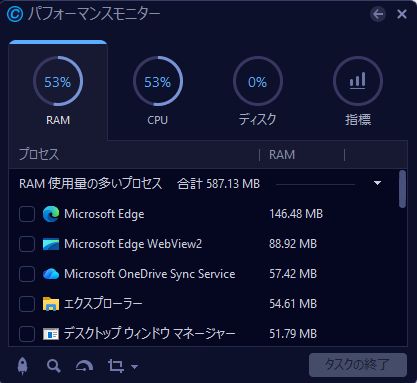
パフォーマンスモニターは、タスクマネージャーのようにPCの状態をリアルタイムで監視できる機能です。CPUやメモリ使用率、ネットワーク状況などを見やすく表示し、不要なプロセス管理も簡単に行えます。
主なメリット
リアルタイムでPC状態を監視
CPU使用率
メモリ使用量
ディスク負荷
ネットワーク速度
これらをリアルタイムで確認できます。
プロセス管理も簡単
起動中のアプリやバックグラウンドプロセスを確認し、重い原因となる不要プロセスをすぐ終了できます。
見やすく初心者向け
Windows標準タスクマネージャーよりも視覚的にわかりやすく、操作しやすい設計です。
Advanced SystemCareの追加機能
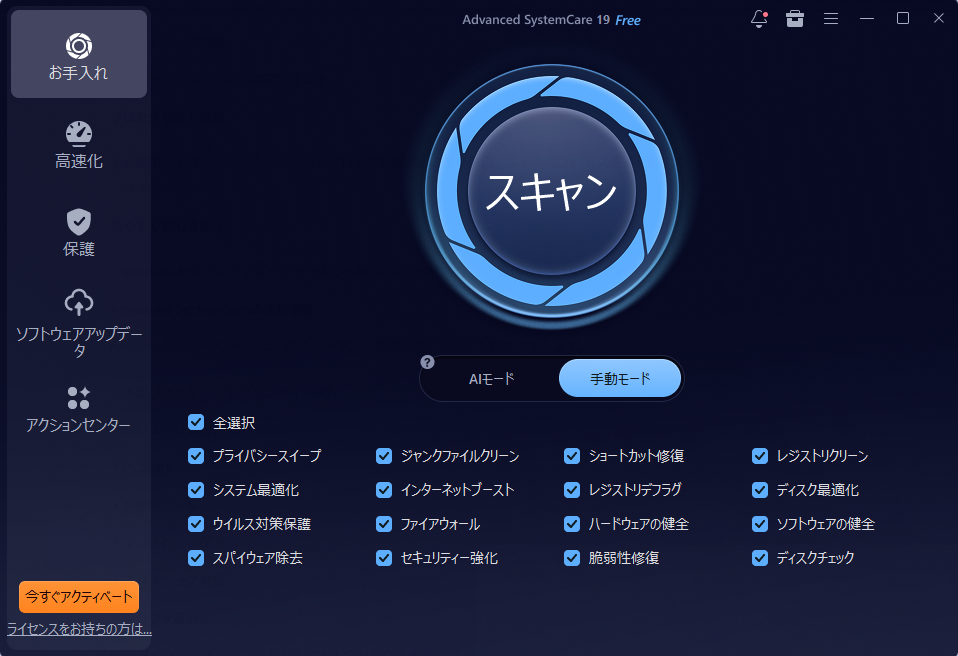
Advanced SystemCare には、パフォーマンス監視以外にも多彩な機能があります。
不要ファイル・ジャンクファイル削除
レジストリ最適化
PC高速化
起動時間短縮
プライバシー保護
スパイウェア対策
ブラウザ最適化
PC全体のメンテナンスツールとしても人気があります。
パフォーマンスモニターの起動方法
方法1:Advanced SystemCare起動 → 「オプション」→「クイック設定」→ パフォーマンスモニターを有効化
方法2:Advanced SystemCare起動 → 「オプション」→「設定」→「一般設定」→ パフォーマンスモニターをオン
方法3:タスクバー右下の Advanced SystemCare アイコンを右クリック → 「パフォーマンスモニターを開く」
よくある質問(FAQ)
Q1. タスクマネージャーを一番早く開く方法は何ですか?
最も速い方法は、キーボードで Ctrl + Shift + Esc を同時に押すことです。Task Manager がすぐ起動するため、日常的にも最もおすすめの開き方です。
Q2. タスクマネージャーを開いても何も表示されません
簡易表示モードになっている可能性があります。画面下部の 「詳細」 をクリックすると、通常表示へ切り替わります。それでも表示されない場合は再起動を試してください。
Q3. タスクマネージャーに表示される「システム割り込み」とは何ですか?
Task Manager に表示される システム割り込み は、通常のアプリではなく、ハードウェアがCPUへ送る処理要求(割り込み信号)です。キーボード・マウス・USB機器・ネットワーク機器などが動作する際に発生します。
通常は 0.1%〜2%程度 の使用率で問題ありませんが、10%以上が継続する場合 は、ドライバー不具合、BIOSの問題、接続機器トラブルなどが疑われます。
この場合は、Advanced SystemCareでPC状態を確認するまたはDriver Boosterでドライバー更新することをお勧めします。
Q4. Macにタスクマネージャーはありますか?
Apple の macOS にはWindowsのような「タスクマネージャー」という名称はありませんが、同等機能として アクティビティモニタ が搭載されています。
開き方:Finderを開く→「アプリケーション」→「ユーティリティ」→「アクティビティモニタ」を起動
CPU・メモリ・ディスク・ネットワーク使用率確認やアプリ終了が可能です。
Q5. Androidでタスクマネージャーのような機能はありますか?
Android にはWindowsのタスクマネージャーそのものはありませんが、アプリ管理機能で代用できます。
確認方法:
設定を開く→「アプリ」または「アプリ管理」→実行中アプリやバックグラウンド動作を確認
機種によってはメモリ最適化機能も搭載されています。
Q6. タスクマネージャーの代わりになるソフトはありますか?
はい。より見やすく高機能な代替ツールとして、Advanced SystemCare のパフォーマンスモニターなどがあります。PC負荷確認や最適化をまとめて行いたい方におすすめです。
まとめ
タスクマネージャーは、Windows PCを快適に使うために欠かせない便利機能です。特におすすめの開き方は以下の3つです。
おすすめ起動方法
最速:Ctrl + Shift + Esc
安定:Ctrl + Alt + Delete
簡単:スタート右クリック
PCが重い時やアプリが固まった時にも役立つため、ぜひ覚えておきましょう。