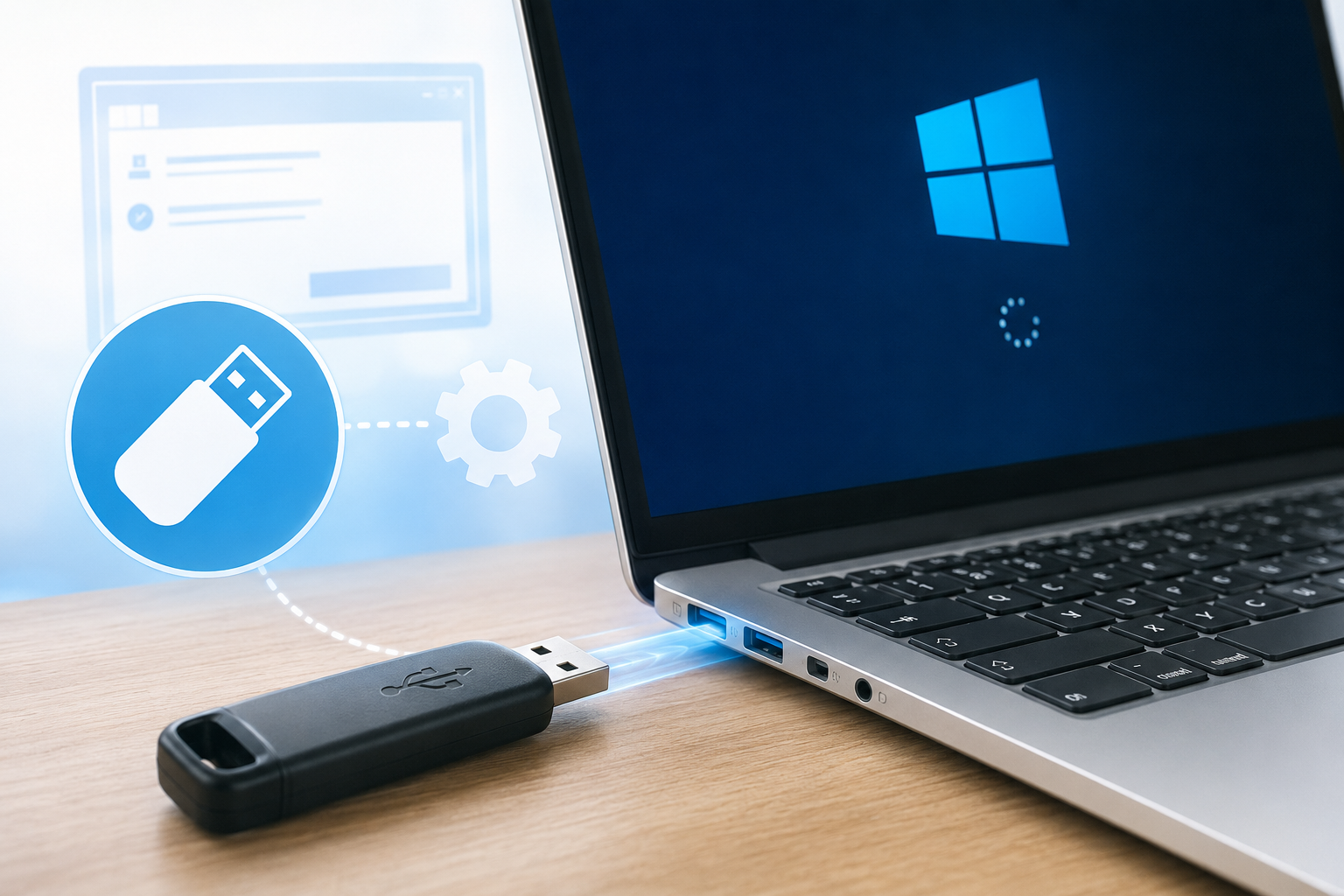


USBからWindowsを起動できるようにしておくと、OSの再インストールやパソコンの復旧、新しいSSDへの移行をスムーズに進められます。特にWindows 11・10では、あらかじめUSBから起動する方法を理解し、USB起動ディスクを準備しておくことが重要です。
一方で、「ブートUSBの作り方がわからない」「BIOSでUSBを選択しても起動しない」「SSD交換後にブルースクリーンが表示される」といったトラブルに悩む方も少なくありません。
この記事では、USBブートとは何かを簡単に解説したうえで、Windows 11・10の起動ディスク作成、USBからWindowsを起動する手順、USBから起動できない場合の原因と対処法までわかりやすく紹介します。
目次 [隠す]
USBブートとは?どんな時に使う?
USBから起動する前に準備しておくもの
Windowsの起動ディスクを作成する
USBからWindowsを起動する手順
USBから起動できない原因と対処法
USBから起動する方法に関するよくある質問
まとめ
USBブートとは?どんな時に使う?
USBブートとは、パソコンを内蔵SSDやHDDではなく、USBメモリに保存された起動プログラムから立ち上げる方法です。通常はストレージ内のWindowsが起動しますが、システムの再インストールやトラブル復旧を行う際には、ブートUSBを利用して起動する必要があります。
特に次のような場面では、USBから起動する機会が多くなります。
・Windows 11・10を再インストールしたい
・新しいSSDへWindowsをインストールしたい
・パソコンが正常に起動しない
・回復ドライブを利用してシステムを修復したい
・ストレージを初期化したい
また、通常起動ではWindowsが読み込まれますが、USBブートではUSBメモリ内のインストールメディアや回復環境が優先的に起動します。そのため、Windowsが起動しない状態でも修復や再セットアップを行える点が大きなメリットです。
これからUSB起動を行う場合は、まず起動ディスクの作成に必要なものを確認しておきましょう。
USBから起動する前に準備しておくもの
USBからWindowsを起動するには、事前に必要なファイルや設定を確認しておくことが大切です。起動ディスクの作成途中でエラーが発生したり、USBから起動できなかったりする原因の多くは、準備不足によるものです。
ここでは、USBブートの作り方を始める前に確認しておきたいポイントを紹介します。
必要なUSBメモリ容量を確認する
まずは起動ディスクの作成に使用するUSBメモリを用意しましょう。
Windows 11・10のインストールメディアを作成する場合、一般的には8GB以上の空き容量が必要です。ただし、今後の互換性や容量不足による失敗を避けるためにも、16GB以上のUSBメモリを使用することをおすすめします。
なお、起動ディスクを作成するとUSBメモリ内のデータは削除されるため、必要なファイルが保存されている場合は事前にバックアップを取っておきましょう。
Windows 11・10のISOファイルを用意する
起動ディスクを作成するには、Windowsのインストールデータが必要です。
一般的には、Microsoft公式サイトからWindows 11またはWindows 10のISOファイルをダウンロードします。Media Creation Toolを利用する場合は、自動的に最新版のWindowsイメージを取得できるため、初めて作業する方にも適しています。
また、新しいPCやSSDへWindowsをインストールする場合は、利用するエディション(Home・Proなど)が現在のライセンスと一致しているか確認しておくと、インストール後の認証トラブルを防げます。
UEFIとLegacy BIOSの違いを確認する
起動ディスクを作成する前に、パソコンがUEFIとLegacy BIOSのどちらの起動方式を使用しているか確認しておきましょう。
現在販売されているWindows 11対応PCのほとんどはUEFIを採用しています。一方で、古いパソコンではLegacy BIOSが使われている場合があります。
起動方式とUSBメモリのパーティション形式が一致していないと、ブートUSBを認識できなかったり、「USBから起動できない」というトラブルが発生したりすることがあります。
一般的な組み合わせは以下の通りです。
起動方式 |
推奨パーティション形式 |
UEFI |
GPT |
Legacy BIOS |
MBR |
特にRufusを使用して起動ディスクを作成する場合は、この設定を事前に確認しておくことが重要です。
起動ディスクを作成する方法を選ぶ
Windows用のUSB起動ディスクを作成する方法はいくつかありますが、多くのユーザーが利用しているのは次の2つです。
Media Creation Tool
Microsoft公式が提供しているツールです。
・初心者でも操作しやすい
・Windows 11・10に対応
・自動でインストールメディアを作成できる
「とにかく簡単に作りたい」という場合におすすめです。
Rufus
ISOファイルを利用して起動ディスクを作成できる無料ツールです。
・詳細な設定が可能
・GPT/MBRを選択できる
・複数のWindowsバージョンに対応
パソコン環境に合わせて細かく設定したい場合や、特殊な構成でWindowsをUSBから起動する場合によく利用されています。
Windowsの起動ディスクを作成する
USBからWindowsを起動するには、まず起動ディスク(ブートUSB)を作成する必要があります。作成方法はいくつかありますが、初心者であればMicrosoft公式のMedia Creation Tool、より細かい設定を行いたい場合はRufusを利用するのがおすすめです。
ここでは、起動ディスクの作成手順をそれぞれ紹介します。
Media Creation Toolで起動ディスクを作成する
Media Creation ToolはMicrosoftが提供している公式ツールで、Windowsのインストールメディアを簡単に作成できます。
Windows 11・10のどちらでも利用できるため、初めてUSBブートの作り方を調べている方にも適しています。
Windows 11の場合
1.Microsoft公式サイトからMedia Creation Toolをダウンロードする
2.USBメモリをパソコンに接続する
3.Media Creation Toolを起動する
4.ライセンス条項に同意する
5.「USBフラッシュドライブ」を選択する
6.使用するUSBメモリを選択する
7.Windows 11のダウンロードと書き込みが完了するまで待つ
完了後、Windows 11用のUSB起動ディスクが作成されます。
Windows 10の場合
Windows 10の場合も基本的な流れは同じです。
1.Media Creation Toolをダウンロードする
2.ツールを起動する
3.「別のPCのインストールメディアを作成する」を選択する
4.言語・エディションを設定する
5.「USBフラッシュドライブ」を選択する
6.作成を開始する
作成が完了すると、Windows 10をUSBから起動するためのインストールメディアとして利用できます。
Rufusで起動ディスクを作成する
Rufusは、ISOファイルからブートUSBを作成できる無料ツールです。
Media Creation Toolより設定項目が多く、GPTやMBRなどのパーティション形式を指定できるため、古いPCや特殊な環境で利用されることが多くあります。
作成手順は以下の通りです。
1.Rufusを起動する
2.USBメモリを接続する
3.「選択」をクリックしてISOファイルを指定する
4.パーティション構成を設定する
5.「スタート」をクリックする
6.書き込み完了まで待つ
設定の目安は以下の通りです。
PC環境 |
パーティション構成 |
Windows 11対応PC |
GPT |
古いBIOS環境 |
MBR |
特にUEFI環境でMBRを選択した場合や、Legacy BIOS環境でGPTを選択した場合は、後からUSBから起動できない原因になることがあるため注意しましょう。
起動ディスク作成時によくある失敗
起動ディスクの作成中にエラーが発生することもあります。
以下のようなケースは特によく見られます。
USBメモリの容量が不足している
Windowsのインストールファイルを書き込むには十分な空き容量が必要です。8GB以上、可能であれば16GB以上のUSBメモリを使用しましょう。
ISOファイルが破損している
ダウンロード途中で通信が切断された場合、ISOファイルが正常に保存されていないことがあります。
その場合は、公式サイトから再ダウンロードして作成し直してください。
セキュリティソフトが書き込みを妨害している
一部のセキュリティソフトがUSBへの書き込みをブロックすることがあります。
作成中にエラーが表示される場合は、一時的に保護機能を確認してみましょう。
USBメモリ自体に問題がある
長期間使用しているUSBメモリでは、不良セクタや書き込みエラーが発生する場合があります。
別のUSBメモリで再度作成すると解決するケースも少なくありません。
古いディスク作成ツールや仮想ドライブソフトが影響している
過去に使用したディスク作成ツールや仮想ドライブソフトが残っていると、起動ディスクの作成に失敗することがあります。
不要なソフトを削除してから再度作成すると改善する場合もあります。通常のアンインストールで関連ファイルが残る場合は、IObit Uninstallerを利用して完全に削除する方法もあります。
USBからWindowsを起動する手順
起動ディスクの作成が完了したら、実際にUSBメモリからWindowsを起動してみましょう。
通常、パソコンは内蔵SSDやHDDからOSを起動します。そのため、USBメモリを接続しただけでは自動的にUSBブートが実行されません。USBから起動するには、Boot MenuまたはBIOSの設定を変更する必要があります。
ここでは、初心者でも迷わないように順番に解説します。
Boot Menuを開く
もっとも簡単な方法は、パソコン起動時にBoot Menuを開き、一時的にUSBメモリを起動デバイスとして選択する方法です。
パソコンの電源を入れた直後に、メーカーごとのBoot Menuキーを連打します。
主なキーは以下の通りです。
メーカー |
Boot Menuキー |
Dell |
F12 |
HP |
Esc / F9 |
Lenovo |
F12 |
ASUS |
Esc |
Acer |
F12 |
MSI |
F11 |
NEC |
F12 |
Boot Menuが表示されたら、接続しているUSBメモリを選択してください。
一時的に起動順序を変更するだけなので、普段のWindows環境に影響を与えにくい方法です。
BIOSで起動順位を変更する
Boot Menuが表示されない場合や、継続的にUSBから起動したい場合はBIOS設定を変更します。
一般的な手順は以下の通りです。
1.パソコンを再起動する
2.起動直後にDelキーまたはF2キーを押す
3.BIOS設定画面を開く
4.Bootタブを選択する
5.起動順位(Boot Priority)を開く
6.USBデバイスを最上位へ移動する
7.設定を保存して再起動する
BIOSの画面構成はメーカーによって異なりますが、「Boot」「Boot Priority」「Boot Order」などの項目を探せば設定できます。
なお、Windows 11搭載PCではSecure Bootが有効になっていることがあり、後述するUSBから起動できない原因になる場合があります。
Windows 10・11でUSBから起動する
Boot MenuまたはBIOS設定が完了したら、USB起動ディスクを接続した状態でパソコンを再起動します。
正常に設定されていれば、USBメモリ内のWindowsセットアップ画面が表示されます。
その後は画面の案内に従って進めるだけです。
Windowsを新規インストールする場合
・インストール先のSSDやHDDを選択する
・パーティションを設定する
・Windowsをインストールする
SSD交換後にセットアップする場合
・新しいSSDが認識されていることを確認する
・GPT形式で初期化する
・Windowsをインストールする
回復環境として利用する場合
・「コンピューターを修復する」を選択する
・スタートアップ修復を実行する
・システムの復元を試す
ここまでの手順で正常に起動できれば問題ありません。しかし実際には、
・USBメモリが認識されない
・ 起動順位を変更してもWindowsが起動する
・ブルースクリーンが表示される
USBから起動できない原因と対処法
起動ディスクを作成し、Boot MenuやBIOSの設定も行ったのにUSBから起動できない場合は、USBメモリや起動設定、システム環境に問題がある可能性があります。
特に、Windowsの再インストールやSSD交換時は複数の要因が重なっていることも少なくありません。ここでは、USBから起動できない場合によくある原因と対処法を順番に確認していきましょう。
USBメモリが認識されない
USBメモリがBoot MenuやBIOSに表示されない場合は、USBメモリ自体や接続ポートに問題がある可能性があります。
まずは以下を確認してください。
・別のUSBポートに接続する
・USB 2.0ポートとUSB 3.0ポートの両方を試す
・別のUSBメモリで確認する
・他のパソコンで認識されるか確認する
また、古いパソコンでは特定のUSBポートからしか起動できない場合もあります。
USBメモリが認識されない状態では、その後の設定を変更しても起動できないため、最初に確認しておきたいポイントです。
起動順位の設定が正しくない
USBメモリを接続していても、起動順位がSSDやHDDのままになっていると通常のWindowsが優先的に起動します。
BIOSのBoot Priorityを開き、USBデバイスが最上位に設定されているか確認しましょう。
また、一部のパソコンでは以下のように複数のUSB項目が表示される場合があります。
・UEFI: USB Device
・USB Device
・USB HDD
この場合は、作成した起動ディスクの形式に合わせて正しい項目を選択する必要があります。
Secure Bootが有効になっている
Windows 11対応PCでは、Secure Bootが標準で有効になっていることがあります。
通常は問題ありませんが、作成したブートUSBとの互換性によっては起動がブロックされる場合があります。
BIOS設定画面からSecure Bootの状態を確認し、必要に応じて一時的に無効化してから再度試してみましょう。
ただし、作業完了後はセキュリティ維持のために再度有効化することをおすすめします。
UEFIとLegacy BIOSの設定が一致していない
起動ディスクの形式とパソコンの起動モードが一致していない場合も、USBから起動できない原因になります。
例えば、
起動方式 |
推奨形式 |
UEFI |
GPT |
Legacy BIOS |
MBR |
という組み合わせが一般的です。
Rufusで起動ディスクを作成した場合は、設定したパーティション形式を確認してみてください。
特に古いPCではLegacy BIOS、新しいPCではUEFIを利用しているケースが多いため、設定ミスに注意しましょう。
起動ディスクの作成に失敗している
見た目上は正常に作成できたように見えても、実際には起動ディスクが正しく作成されていないことがあります。
次のようなケースでは、起動ディスクを作り直すことで解決することがあります。
・ISOファイルが破損していた
・作成途中でエラーが発生した
・USBメモリに不良セクタがある
・作成後にファイルを削除してしまった
特に原因が特定できない場合は、新しいUSBメモリを使用して再作成した方が早く解決できることもあります。
SSD交換後に起動できない
新しいSSDへWindowsをインストールする際、「USBを起動デバイスに設定したのにブルースクリーンが表示される」というケースは珍しくありません。
実際によく見られる症状としては、
・INACCESSIBLE_BOOT_DEVICEエラーが表示される
・Windowsセットアップ途中で停止する
・SSDが認識されない
・ブルースクリーンが繰り返し発生する
などがあります。
この場合は、ストレージ設定やドライバー、SSDの接続状態などを確認する必要があります。
また、ブルースクリーンが発生している場合は、原因別の対処法をまとめた関連記事も参考にしてみてください。
ストレージ設定が原因になっている
SSD交換後や新規インストール時に見落とされやすいのが、AHCIとRAIDの設定です。
BIOS内のストレージ設定が現在の環境と一致していない場合、SSDが正常に認識されず起動に失敗することがあります。
特にメーカー製PCでは初期設定がRAIDになっているケースもあるため、SSDの構成に合わせて設定を確認してみましょう。
設定変更後は、再度USB起動を試すことで改善する場合があります。
ドライバーの不具合で起動できない
ストレージコントローラーやチップセット関連のドライバーが古い場合、SSDやUSBデバイスを正常に認識できないことがあります。
特に、
・SSD交換後
・Windowsアップデート後
・マザーボード交換後
などの環境ではドライバーの不整合が発生しやすくなります。
そのような場合は、最新ドライバーへ更新することで改善することがあります。
ストレージコントローラーやチップセット関連のドライバーが古い場合は、更新することで改善することがあります。
例えば、IObitが提供するDriver Boosterを利用すれば、必要なドライバーをまとめて確認・更新できます。
システムエラーで正常に起動できない
Windowsのシステムファイルが破損している場合、USB起動やWindowsインストールが正常に進まないことがあります。
例えば、
・システムファイルの破損
・レジストリエラー
・不完全なWindowsアップデート
・長期間蓄積したシステム不具合
などが原因になることがあります。
このような場合は、スタートアップ修復やシステム修復を試してみましょう。
Windows起動後のメンテナンスを行いたい場合は、Advanced SystemCareを活用することで、不要ファイルの整理やシステム状態のチェックを効率的に行えます。
USBから起動する方法に関するよくある質問
-
USBから起動するとパソコン内のデータは消えますか?
いいえ。USBから起動しただけではデータは削除されません。ただし、Windowsの再インストールやドライブの初期化を行う場合はデータが消えるため、事前にバックアップを取っておきましょう。
-
起動ディスクは何回でも使えますか?
はい。一度作成した起動ディスクは繰り返し利用できます。ただし、Windowsの大型アップデート後は最新版で作り直すと安心です。
-
USBメモリは8GBでも足りますか?
Windows 11・10の起動ディスク作成には8GB以上が必要です。容量不足を避けるため、16GB以上のUSBメモリがおすすめです。
-
USBから起動するたびにBIOS設定を変更する必要がありますか?
いいえ。Boot MenuからUSBを選択する場合は毎回設定を変更する必要はありません。BIOS設定を変更するのは継続的にUSB起動を行う場合です。
-
USBから起動した後、元のWindows環境に戻せますか?
はい。Boot MenuまたはBIOSで内蔵SSD・HDDを選択すれば、通常のWindows環境に戻せます。
-
USBから起動できない場合は起動ディスクを作り直した方がよいですか?
まとめ
USBから起動する方法を理解しておくと、Windowsの再インストールやパソコンの復旧、SSD交換後のセットアップをスムーズに行えます。
本記事では、USBブートの基本から起動ディスクの作成方法、Windows 11・10でUSBから起動する手順、そしてUSBから起動できない場合の対処法まで解説しました。
重要なポイントを振り返ると、次の3点が特に重要です。
・作業前にUSBメモリやISOファイルを正しく準備する
・UEFI・Legacy BIOSやBoot Priorityを適切に設定する
・起動できない場合はSSD設定やドライバー、システム状態も確認する
特にSSD交換後やWindowsのトラブル時は、USB起動ディスクがあるだけで復旧作業を大幅に進めやすくなります。
もしドライバーの不具合やシステムエラーが原因で正常に起動できない場合は、Driver BoosterやAdvanced SystemCareなどのツールを活用しながら原因を切り分けるとよいでしょう。
USB起動の仕組みや手順を理解しておけば、Windowsの再インストールやSSD交換、トラブル発生時にも落ち着いて対応できるようになります。
USBから起動できない場合でも、慌てずに原因を一つずつ確認していけば、解決できるケースは少なくありません。

高橋真由
高橋真由は、PCソフトウェアおよびIT分野を専門とするコンテンツライターです。Windows環境の最適化、セキュリティ対策、パフォーマンス改善、各種ソフトウェアの活用方法に関する記事の企画・執筆を担当しています。複雑な技術情報をわかりやすく伝えることを重視し、正確で信頼性の高いコンテンツ制作に取り組んでいます。