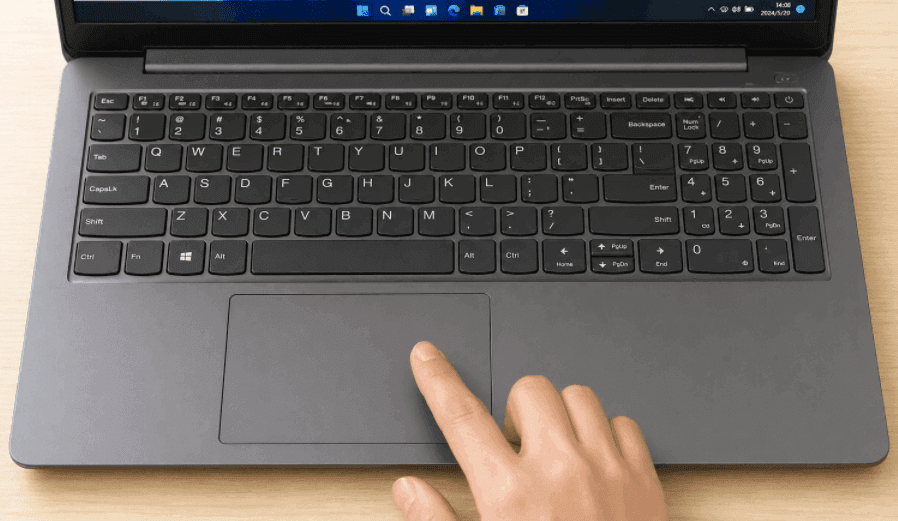


作業中に突然タッチパッドが動かなくなると、焦ってしまいますよね。実は、タッチパッドが反応しない原因の多くは設定ミスやドライバーの問題など、自分で解決できるものがほとんどです。この記事では、考えられる原因と具体的な対処法をわかりやすく紹介します。まずは原因を把握して、一つずつ試してみましょう。
パソコンのタッチパッドが反応しないのはなぜ?
パソコンを使っていると、タッチパッドで操作してもカーソルが動かない、またはタッチパッドが反応しないといった不具合にお困りではありませんか?原因は主に以下のようなカテゴリに分けられます。
設定・ソフトウェアの問題: ショートカットキーの誤操作などで知らないうちにタッチパッドが無効に設定されてしまっていることがあります。
ドライバーの問題: ドライバーが古いままだったり破損していたりすると、タッチパッドを正常に操作できない場合があります。
外部機器の干渉: マウスを接続すると無効に切り替わるよう設定されている場合、マウスが接続された状態ではタッチパッドが反応しません。
使用環境・ハードウェアの問題: 直射日光や高温環境、ほこりの多い場所での使用によりパソコンが過熱し、タッチパッドの動作に影響が出ることがあります。
パソコンのタッチパッドが反応しない対処法
ノートパソコンのタッチパッドが反応しない場合、多くは簡単な対処で改善できます。ここからは、すぐに試せる基本的な方法から紹介していきます。
1.タッチパッドの汚れを清掃する
タッチパッドは日常的に指で触れる部分であるため、皮脂や汚れが蓄積しやすい場所です。表面が汚れていると静電気センサーが指の位置を正確に検出できなくなり、反応が悪くなったり、まったく反応しなくなることがあります。まずは清掃から試してみましょう。
パソコンの電源を切って、タッチパッドをやさしく拭いて水分を残さないように清掃します。
2.タッチパッドが無効化されていないか確認する
Windowsの設定によって意図せずタッチパッドがオフになり、急に反応しなくなることがあります。特にショートカットキーの誤操作などで、知らないうちに設定が変更されているケースもあります。 まずは以下の方法で確認しましょう。
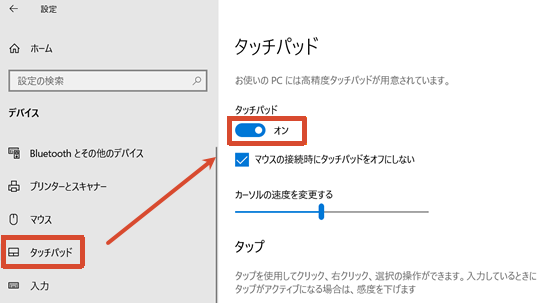
方法1.設定から確認する
Step1.「スタート」をクリックして「設定」を開きます。
Step2.「デバイス」から「タッチパッド」を選択します。
Step3.タッチパッドが「オン」になっているか確認します。
方法2.ショートカットキーで確認する
タッチパッドが反応しない場合、ショートカットを不意に押してしまってタッチパッド機能が無効になってしまっている可能性があります。タッチパッドのショートカットキーは「Fn」キー+「F1〜F12の中のタッチパッドのマークがあるキー」です。そのキーはパソコンによって異なるが、だいたい このような形をしています。
3.ドライバーを更新・再インストールする
ノートパソコンのタッチパッドが反応しない場合、ドライバーの不具合が原因となっていることがあります。ドライバーのバージョンが古かったり破損していたりすると、タッチパッドが正常に動作しないことがあります。
手動でドライバーを更新することもできますが、Driver Boosterを使うと簡単に最新のドライバーへ更新できるためおすすめです。

Step1.IObit公式サイトからDriver Boosterをダウンロード・インストールします。
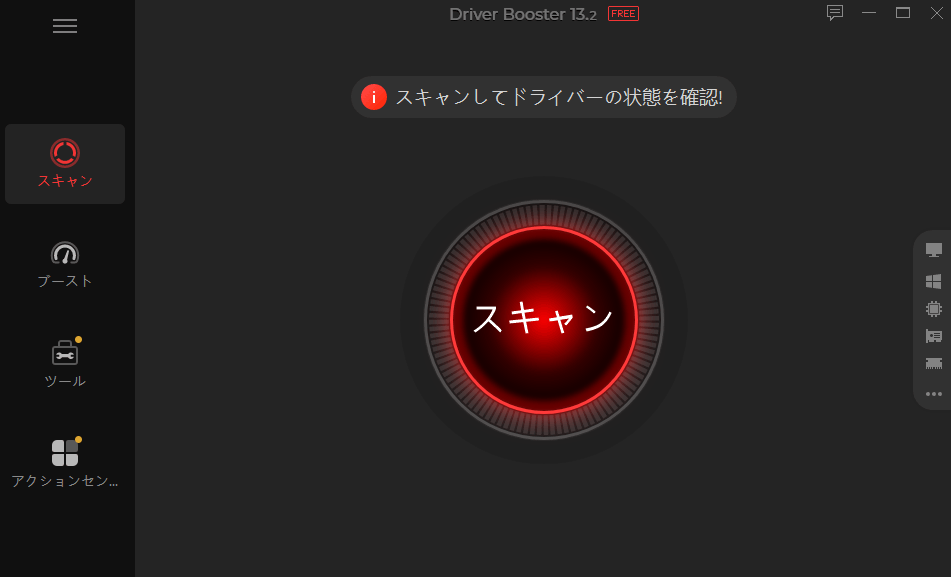
Step2.起動してメイン画面の「スキャン」ボタンをクリックします。
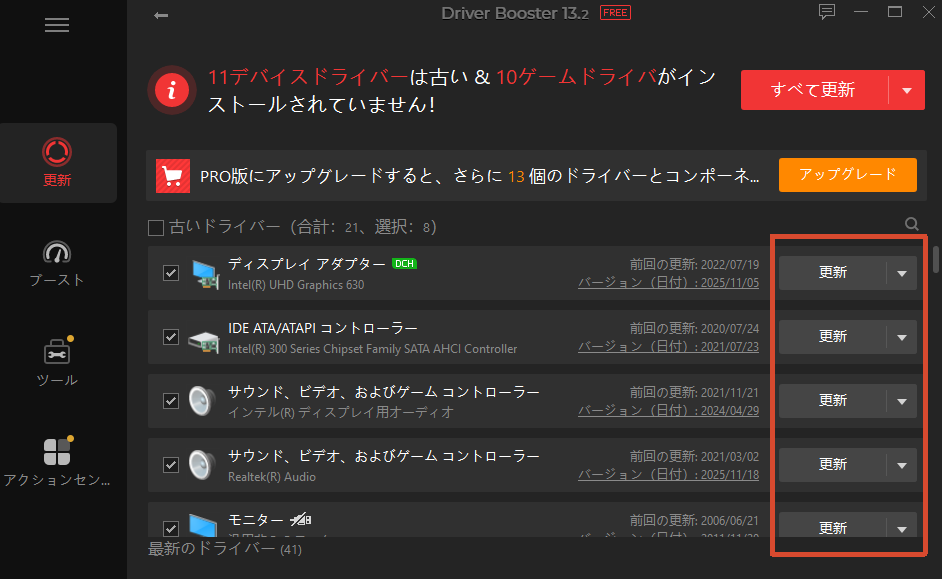
Step3.スキャンが完了すると、古いドライバーが一覧表示されます。タッチパッド関連のドライバーが検出されたら、該当ドライバーの「更新」ボタンをクリックします。
4.外部機器の競合を確認する
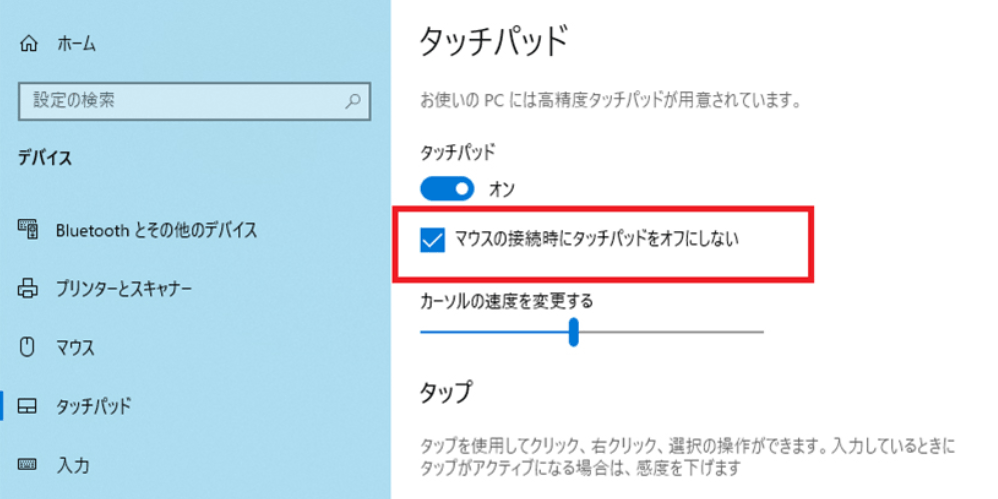
外付けマウスやUSBデバイスが接続されていると、Windowsの設定によってタッチパッドが自動的に無効になることがあります。複数の外部デバイスが接続されている場合、それらとの競合がタッチパッドの誤動作を引き起こすことがあります。
外付けマウス使用中もタッチパッドを有効にしたい場合は、設定の「タッチパッド」画面で「マウスの接続時にタッチパッドをオフにしない」にチェックを入れます。
5.BIOSでタッチパッドの設定を確認する
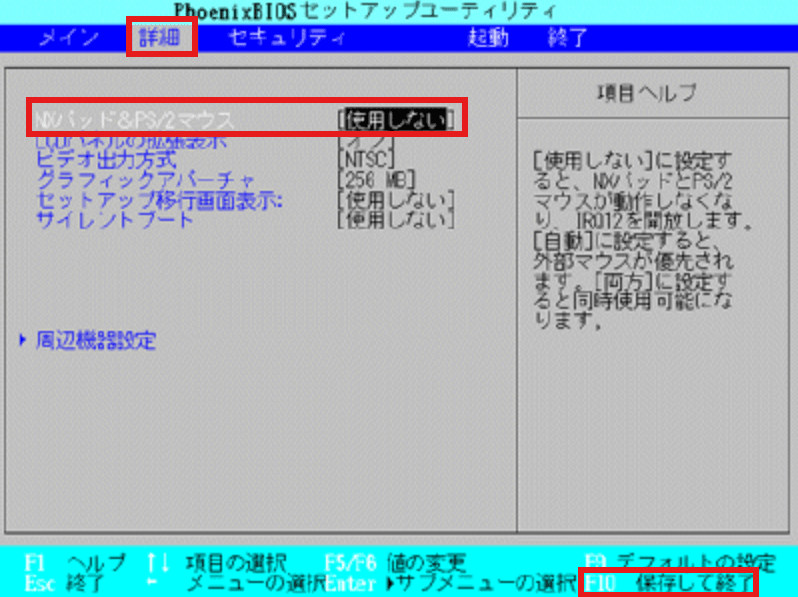
BIOSは、パソコンの基本動作を制御する領域であり、タッチパッドの有効・無効もここで制御される場合があります。設定変更で改善しないときはBIOSの設定を見直す方法もあります。
Step1.BIOSを起動するには、パソコン起動直後のロゴが表示されている間にF2またはDeleteなどのBIOS起動キーを連打します。(パソコンにより異なります)
Step2.BIOSメニューが表示されたら、キーボードの矢印キーで「詳細」→「NXパッド」のタブに移動します。
Step3.タッチパッドが「使用しない」になっていた場合は有効に変更します。F10キーをクリックして設定を保存して終了し ます。
6.パソコンを再起動する
パソコンを再起動すると、パソコンのメモリーがクリアされ、パソコンとタッチパッド間の接続がリセットされます。一時的なシステムエラーやメモリの問題が原因でトラックパッドが反応しなくなっている場合、再起動だけで解決することが少なくありません。
7.システムを更新する
ときには、システムにタッチパッドに関するセキュリティの脆弱性が存在し、それが原因でタッチパッドが動かなくなることもあります。この場合は、システムを更新することで不具合を修正できます。
Step1.「スタート」を右クリックして「設定」を選択します。
Step2.「更新とセキュリティ」を開き、「更新プログラムのチェック」をクリックします。
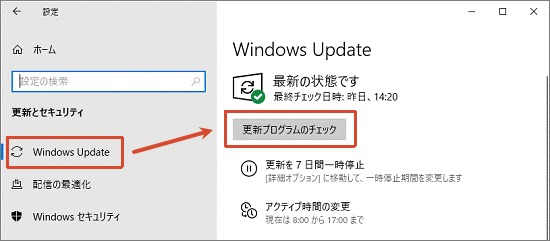
Step3.チェックには少し時間がかかるため、しばらくお待ちください。更新可能なバージョンが検出された場合は、アップデートを行ってください。更新後にパソコンを再起動して、タッチパッドの動作を確認します。
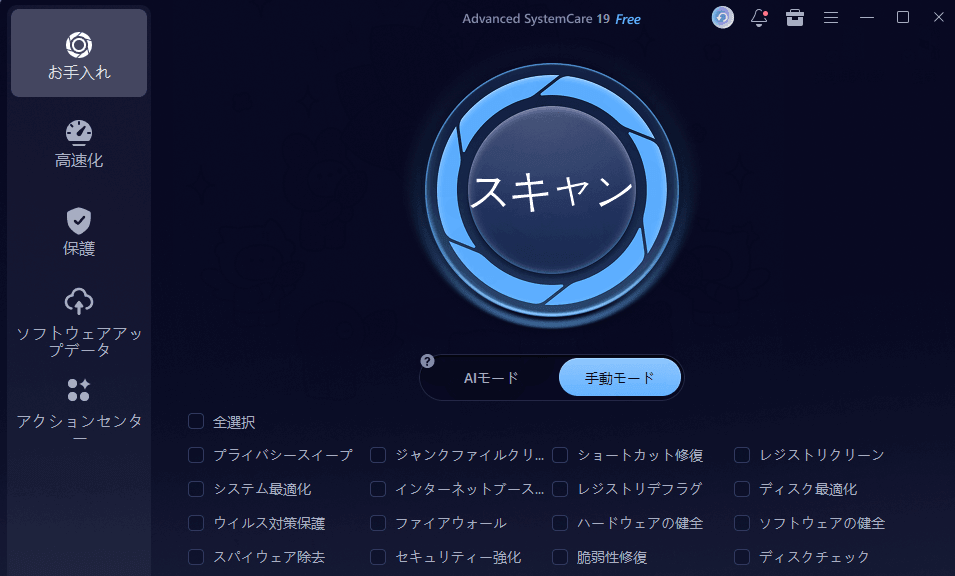
定期的にパソコンのメンテナンスを行うことで、不具合の早期発見につながり、常に最適な状態を維持できます。手動でのメンテナンスが時間がかかって面倒だと感じる場合は、Advanced SystemCareのような専用ツールの活用がおすすめです。ワンクリックでパソコンの状態を診断し、問題の修復と最適化を自動で行うことができます。
8.タブレットPCサービスを無効にする
「タブレットPCサービス(Tablet PC Input Service)」は、タッチパネル操作やペン入力などを管理するWindowsのサービスです。このサービスがタッチパッドの入力と競合し、タッチパッドが正常に反応しなくなることがあります。特にタッチスクリーン非搭載の通常のノートパソコンで発生しやすいケースです。
Step1.Windows キー + R を押して「ファイル名を指定して実行」を開いて「services.msc」と入力して「OK」をクリックします。
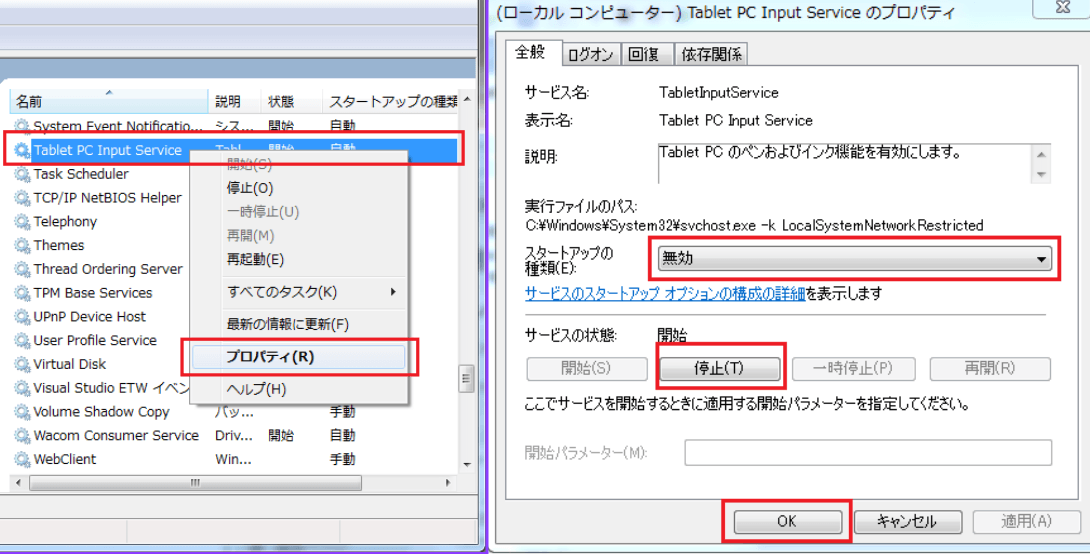
Step2.サービス一覧が表示されたら「Tablet PC Input Service」を右クリックして「プロパティ」を開きます。
Step3.「スタートアップの種類」を「無効」に変更し、「サービスの状態」が実行中であれば「停止」ボタンをクリックします。
Step4.「OK」をクリックして保存し、パソコンを再起動します。
ご注意:このサービスを無効にすることで、タッチスクリーン機能や手書き入力などに影響が出る場合があります。タッチパッドが改善されない場合は、元に戻すことをお勧めします。
9.セーフモードでタッチパッドが反応するか確認する
セーフモードとは、Windowsが必要最低限のドライバーとサービスだけで起動するモードです。セーフモードでタッチパッドが正常に動作する場合、通常起動時に読み込まれるサードパーティ製のアプリやドライバーが原因と特定できます。
Step1.Shiftキーを押しながら、[スタート]→[電源]→[再起動]をクリックします。 WinRE(回復環境)が表示されるまでShiftキーを押し続けます。
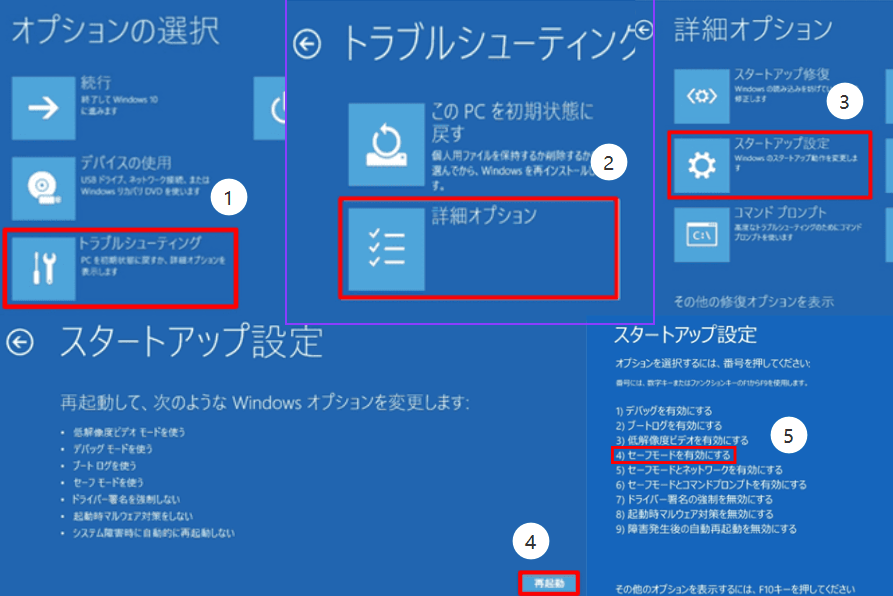
Step2.WinREが表示されたら、[トラブルシューティング]→[詳細オプション]→[スタートアップ設定]→[再起動]を選択します。
Step3.スタートアップ設定のオプション選択画面が表示されたら、キーボードから「4」を入力してセーフモードを選択します。
10.改善しない場合は専門業者へ修理相談する
上記のすべての方法を試して、セーフモードでもトラックパッドが反応しない場合は、物理的な故障が原因の可能性もあります。落下や圧迫、水濡れなどによってタッチパッドが損傷している場合もあります。
こういったハードウェアの問題は自己修理が難しいため、門業者へ修理相談をお勧めします。 修理を依頼する際には、いつからタッチパッドが反応しなくなったか、何か特別な操作や衝撃があったかなどの情報を事前にまとめておくとスムーズです。
11.タッチパッドが使えない間の代替操作方法
タッチパッドが使えない間も、以下の代替手段でパソコンを操作できます。
外付けUSBマウスを使う
最も手軽な代替方法です。USB接続のマウスをパソコンに差し込むだけですぐに使えます。ワイヤレスマウス(USBレシーバー型)も同様に使用可能です。
キーボードショートカットを活用する
マウスがない場合でも、キーボード操作で多くの作業が可能です。
Tab キー:画面上の要素を順番に移動
Enter キー:選択した項目を実行
Windows + X:スタートメニューの詳細オプションを表示
Alt + F4:ウィンドウを閉じる
Windows + 矢印キー:ウィンドウのサイズ・位置を変更
キーボードショートカットに関する詳細は、こちらの記事もご参照ください。
まとめ
タッチパッドが反応しない原因はさまざまですが、まずは再起動や設定確認などの基本的な対処から試し、それでも改善しない場合はドライバーやBIOSを確認し、最終的に解決しなければ修理を検討しましょう。