



Windows Updateが「更新プログラムを確認しています」のまま進まないと困っていませんか?
✔ 何時間待っても終わらない
✔ CPUやディスクは動いているのに進まない
✔ 再起動しても改善しない
この問題は、Windowsの更新キャッシュやサービスの不具合が原因で発生することが多く、正しい手順を試せば短時間で解決できます。
IObitの本記事では、初心者でも今すぐ試せる解決方法を7つ厳選して紹介します。
WindowsUpdateの更新プログラムの確認が終わらない原因
Windows Updateの「更新プログラムを確認しています」が終わらない問題は、Windows 10/11で比較的よく発生するトラブルです。以下に主な原因と解決策をまとめました:
Windows Updateの一時的な不具合
インターネット接続が不安定
Windows Updateサービスが停止している
Windowsシステムファイルの破損
空き容量が不足している
セキュリティソフトが干渉している
WindowsUpdateの更新プログラムの確認がが終わらないときの対処法
対処法1:パソコンの再起動
最も基本的な方法ですが、意外と効果的です。一時的な不具合であれば、再起動だけで改善することがあります。
対処法2:インターネット接続を確認する
Wi-Fi接続が不安定な場合は、LANケーブルに切り替えWi-Fi接続が不安定な場合は、LANケーブルに切り替えるか、ルーターを再起動して通信環境を整えましょう。
対処法3:Windows Updateサービスの再起動
①Windows + R キーを押して「ファイル名を指定して実行」を開く
②「services.msc 」と入力してEnterキーを押す
③サービス一覧から「Windows Update」を探す
④「Windows Update」を右クリックして「再起動」を選択
Windows Updateで問題が発生している場合は、関連サービスも一緒に再起動することをお勧めします:
①Windows + X キーを押して「Windows PowerShell(管理者)」を選択
②以下のコマンドを実行:
対処法4:Windows Updateトラブルシューティングツールの実行
①スタートボタンをクリックして「設定」を選択します
②「更新とセキュリティ」をクリックします
③「トラブルシューティング」を選択し、「追加のトラブルシューティングツール」をクリックします
④「Windows Update」を選択し、「トラブルシューティングツールの実行」をクリックします
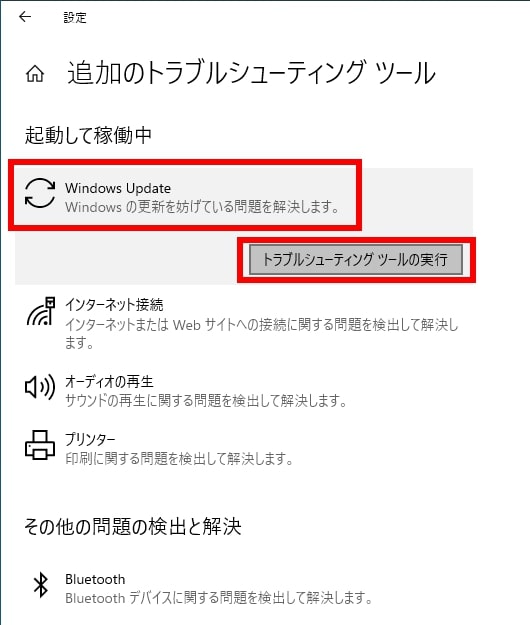
⑤トラブルシューティングが開始されます。しばらくお待ちください
⑥診断結果が表示されます。「トラブルシューティングツールを終了する」または「閉じる」を選択して終了します
対処法5:セキュリティソフトを一時的に無効化
一部のウイルス対策ソフトがWindows Updateに干渉することがあります。設定から一時的に停止し、アップデートを再試行しましょう。
方法6:ドライバーを更新する
Windows Updateが「更新プログラムを確認しています」のまま進まない場合、古い・破損したドライバーが原因で更新処理がブロックされている可能性があります。特にチップセットやネットワーク関連ドライバーの不具合は、更新の停止やエラーを引き起こしやすい要因です。
手動でドライバーを更新する手順
「デバイスマネージャー」を開く
各デバイスを右クリック →「ドライバーの更新」
「自動検索」を選択
ただし、この方法では最新バージョンが検出されない場合もあるため注意が必要です。
■ 効率よく更新する方法(おすすめ)
複数のドライバーをまとめて更新したい場合は、Driver Booster のような専用ツールを活用するのが効果的です。
古いドライバーを自動検出
ワンクリックで一括更新
互換性の問題も同時に修正
手動更新の手間を省きつつ、Windows Updateが進まない原因を根本から解消できます。
対処法7:セーフモードでの更新
Windowsで「更新プログラムを確認しています」が終わらない場合、セーフモードでの更新が有効な対処法のひとつです。以下は具体的な手順です:
① セーフモードで起動する
「Shift」キーを押しながら再起動 → 「トラブルシューティング」をクリックします
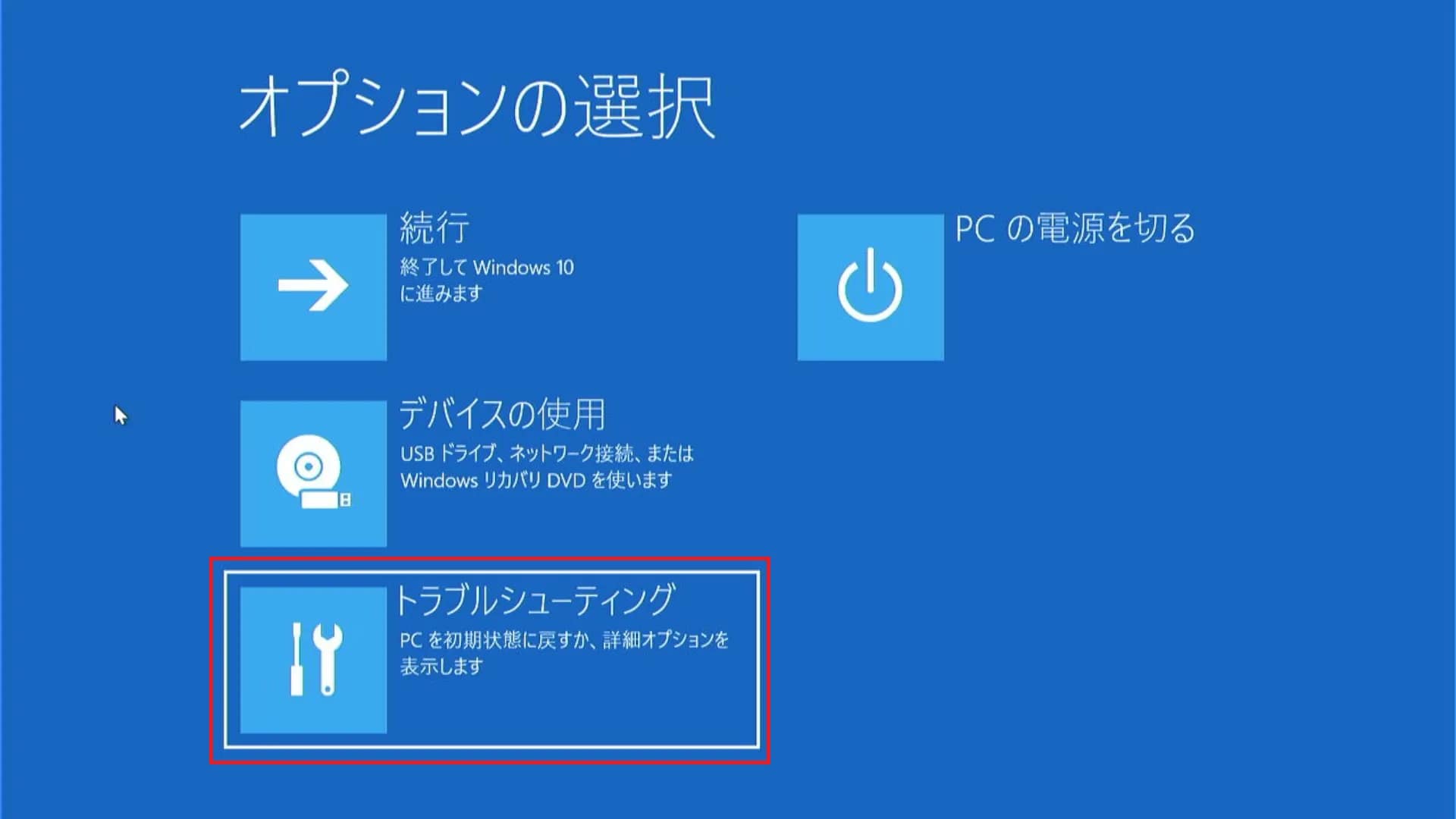
「詳細オプション」を開いて、「スタートアップ設定」→「再起動」を選択します。
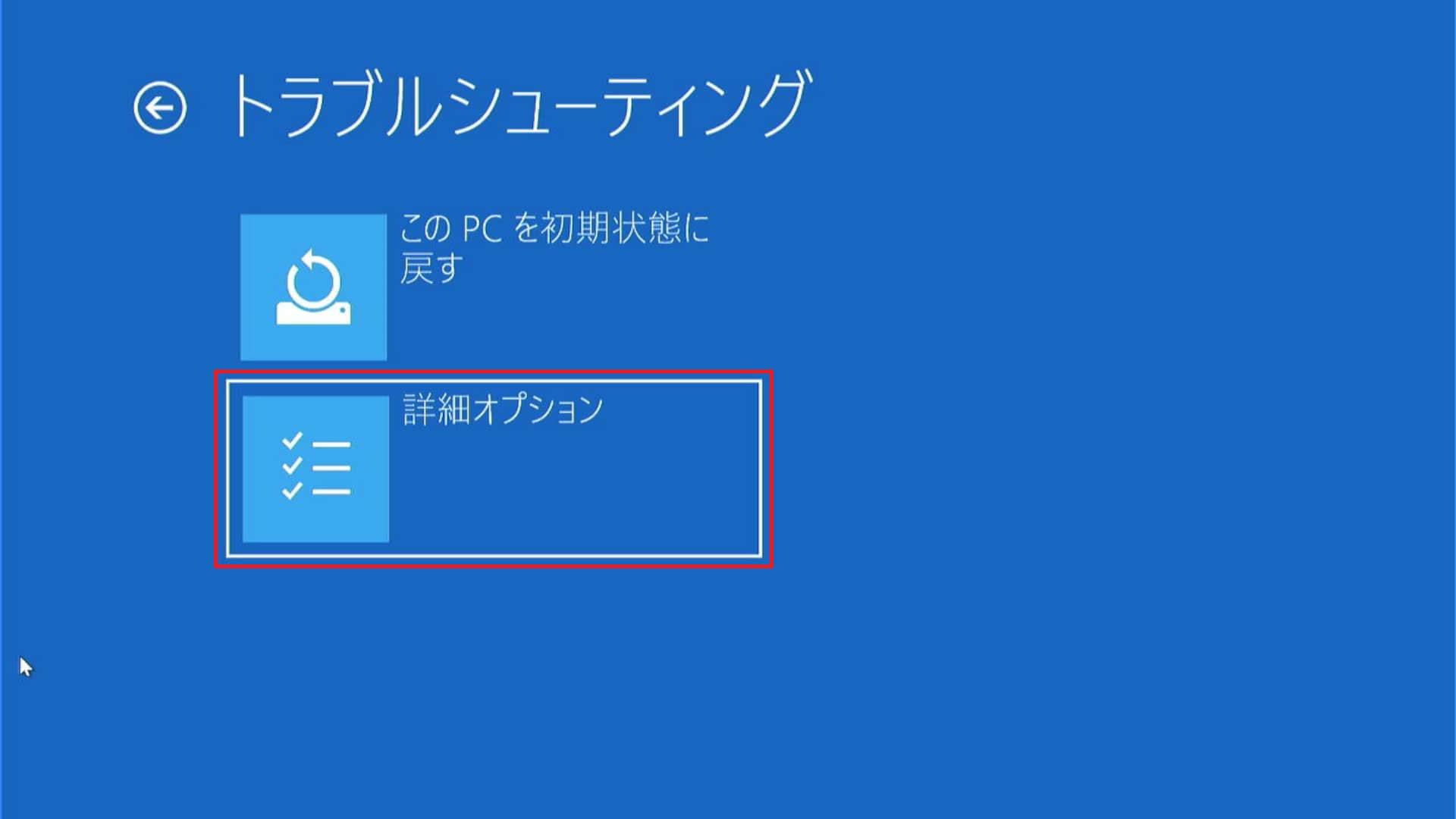
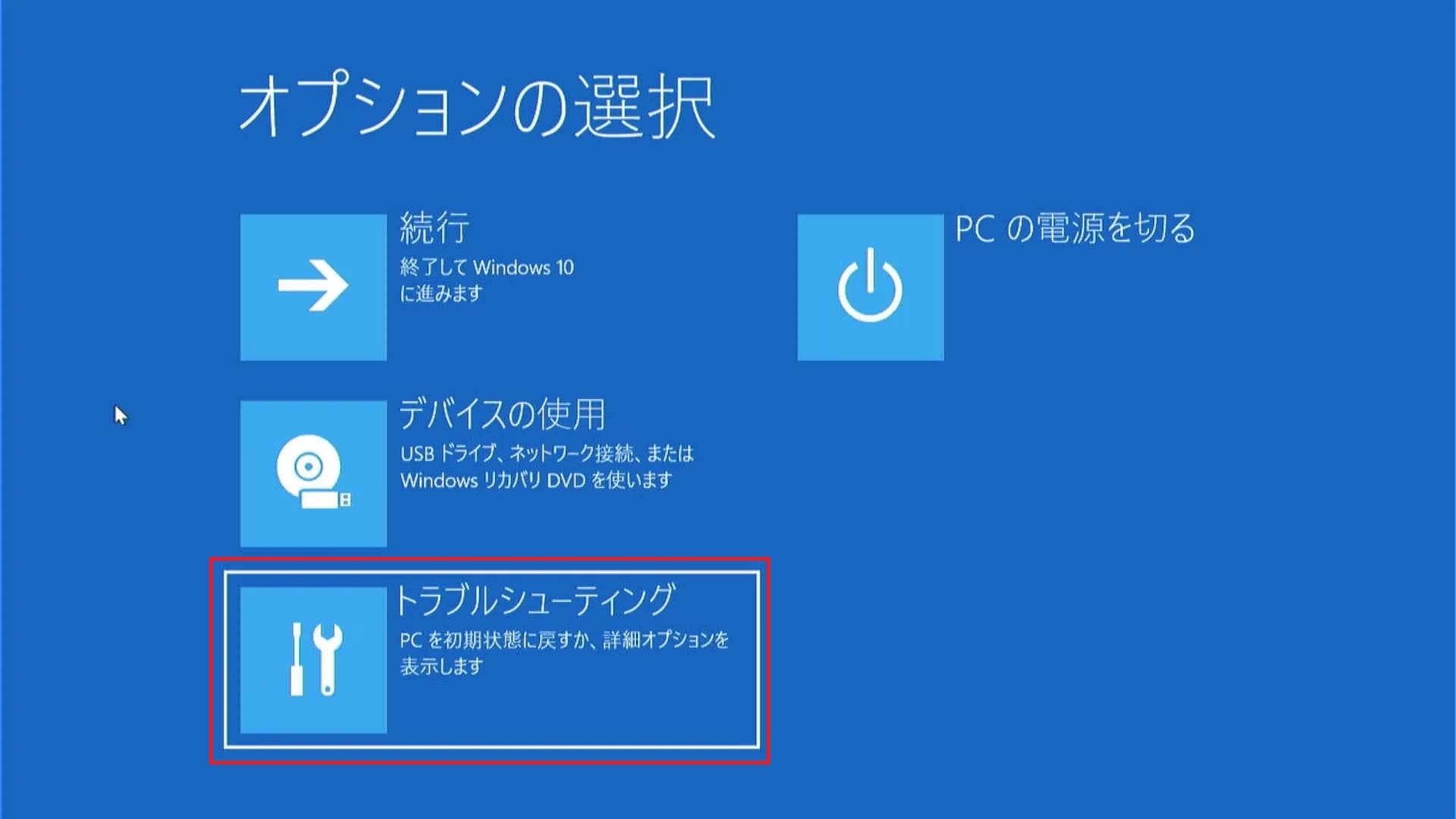
再起動後、数字キー「4」または「F4」でセーフモードを選択
② セーフモードで更新プログラムを実行
セーフモード起動後、「設定」→「更新とセキュリティ」→「Windows Update」から手動で更新確認・インストールを行う
セーフモードでは不要なドライバーやサービスが読み込まれないため、通常モードで失敗するアップデートが通る可能性があります。
なお、セーフモードでも更新が進まない場合は、手動インストールやUpdate関連サービスの修復も検討してください。
対処法8:最新の更新プログラムを手動でインストール
Microsoft Updateカタログ(https://www.catalog.update.microsoft.com/)から手動で必要な更新をダウンロード・インストールすることで問題を回避できます。
まとめ
「更新プログラムを確認しています」が終わらない問題は、ちょっとした操作で解決できることがほとんどです。上記の手順を順に試すことで、多くのケースで正常に更新が再開されます。定期的なアップデートはセキュリティと快適な動作のためにも欠かせません。時間をかけず、効率よく解決していきましょう。



