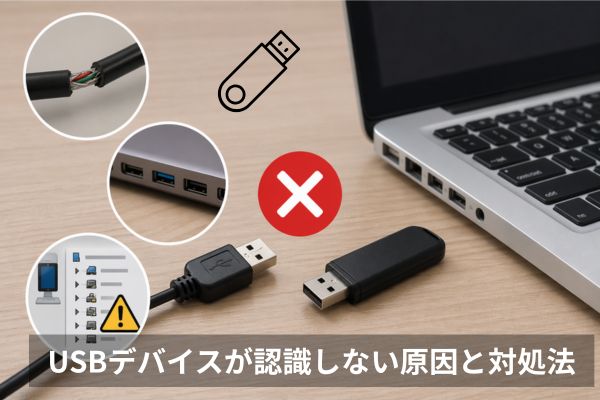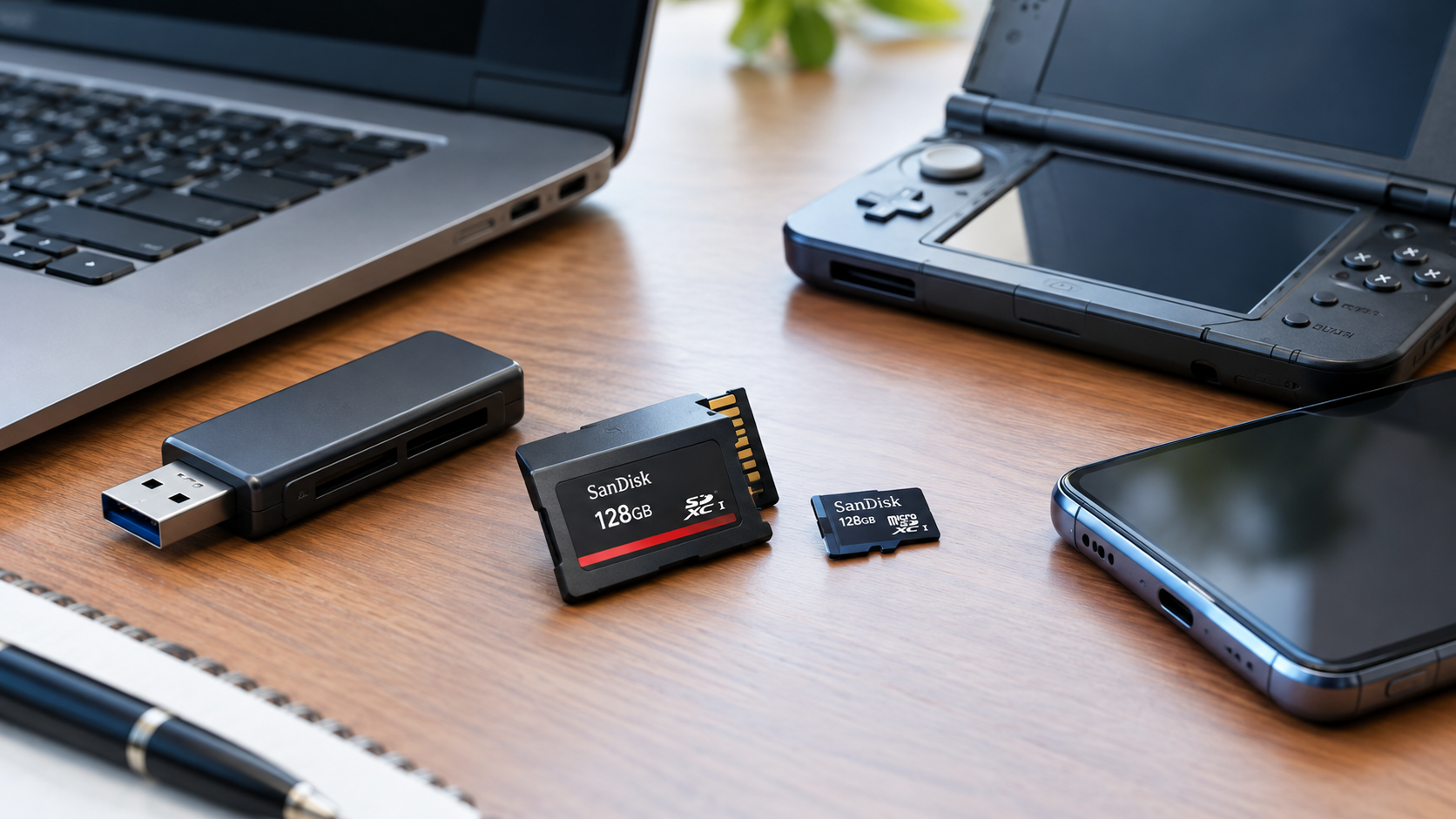


SDカードが認識しない、読み込めないときは、カードの端子の汚れや接触不良、カードリーダーの不具合、ドライバーの問題、SDカード自体の故障などが考えられます。
まずは接続状態を確認し、どの機器で認識されないのかを切り分けましょう。写真や書類など大切なデータが保存されている場合は、フォーマットや初期化を行わず、データを保護することを優先してください。操作によっては、データの復旧が難しくなるおそれがあります。
SDカードが認識されない・読み込めないときの対処法
最初に、現在の症状に近いものを確認してください。
SDカードを挿しても何も反応しない:挿入状態や端子、カードリーダーを確認します。
パソコンのエクスプローラーに表示されない:Windowsがカードを認識しているか調べます。
SDカードのドライブは表示されるが開けない:エラーメッセージや「ディスクの管理」での表示状態を確認します。
スマホで読み取れない:端末の対応規格やストレージ設定を確認します。
フォーマットを求められる:データが必要なら、初期化せずに復旧の可能性を確認します。
SDカードを読み込めない原因は、カード本体だけでなく、接続機器やパソコン側にある場合もあります。 症状だけで故障と決めつけず、次の手順で確認していきましょう。
SDカードが認識されないときは接続と読み取り機器を確認する
SDカードの挿入状態と端子を確認する
まず、SDカードがスロットの奥まで正しく挿入されているか確認します。向きが違っていたり、カードが途中で止まっていたりすると、正常に読み取れません。
カードを取り出せる場合は、端子にほこりや汚れが付いていないかも確認しましょう。汚れが見える場合は、乾いた柔らかい布で軽く拭き取ります。水分や洗剤を使ったり、端子を強くこすったりするのは避けてください。
カードにひび割れや変形がある、端子が大きく傷ついているといった場合は、無理に抜き差しを繰り返さず、使用を中止したほうが安全です。
別のUSBポートやカードリーダーで試す
SDカードの読み込みができない場合、カード自体ではなく、USBポートやカードリーダーに原因がある可能性もあります。
USB接続のカードリーダーを使っているなら、別のUSBポートに接続してみましょう。USBハブを経由している場合は、パソコン本体のポートに直接つなぐ方法も試せます。
可能であれば、別のカードリーダーでも読み取れるか確認してください。別のリーダーでは正常に表示されるなら、最初に使っていたリーダーや接続環境に問題がある可能性が高まります。
対応する別の機器でSDカードを確認する
パソコンでSDカードが認識されない場合でも、別のパソコンや対応するカメラなどでは読み取れることがあります。別の機器で正常に読み取れる場合は、最初に接続した機器やカードリーダー側の問題が考えられます。複数の対応機器で認識されない場合は、SDカード自体の不具合も疑われます。
ただし、大切なデータがある場合は、確認のために何度も抜き差ししたり、書き込みを繰り返したりするのは控えましょう。
パソコンでSDカードが認識されないときの確認方法
接続を確認しても改善しない場合は、WindowsがSDカードをどのように認識しているかを調べます。パソコンでSDカードが認識されない場合でも、エクスプローラーに表示されないだけで故障と判断するのは早計です。
Windows 10やWindows 11でSDカードが認識されない場合も、まずはエクスプローラーと「ディスクの管理」で表示状態を確認しましょう。
エクスプローラーにSDカードが表示されているか確認する
SDカードを接続した状態でエクスプローラーを開き、「PC」の一覧にカードが表示されているか確認します。
ドライブが表示され、クリックするとファイルを開けるなら、カードは読み取れています。表示されない場合は、次の手順でWindows側の認識状態を調べましょう。
ドライブは表示されるものの、開こうとするとエラーが出る場合は、表示されないケースとは別の問題が起きている可能性があります。エラーメッセージが表示されたら、内容を控えておくと原因を絞り込みやすくなります。
デバイスマネージャーでカードリーダーの状態を確認する
Windowsがカードリーダーを正しく認識しているか、デバイスマネージャーで確認します。
スタートボタンを右クリックし、「デバイス マネージャー」を開きます。
「スク ドライブ」や「ユニバーサル シリアル バス コントローラー」などの項目を展開します。
カードリーダーに該当するデバイスが表示されているか確認します。
警告マークが付いている場合は、プロパティを開き、デバイスの状態やエラー内容を確認します。
表示名や分類は、パソコンやカードリーダーの種類によって異なります。該当する項目が見つからなくても、すぐに故障と決めつけず、接続を確認したうえで「ディスクの管理」も調べてください。
ドライバーの不具合が疑われる場合は、まずWindows Updateやパソコン・カードリーダーのメーカー公式サイトで更新情報を確認しましょう。必要に応じて、Driver Boosterでドライバーの更新状況を確認する方法もあります。ただし、SDカードやカードリーダーの物理的な故障を修復するツールではありません。
ディスクの管理でSDカードの認識状態を確認する
エクスプローラーにSDカードが表示されなくても、Windowsがディスクとして認識している場合があります。「ディスクの管理」を開いて状態を確認しましょう。
スタートボタンを右クリックします。
「ディスクの管理」を選択します。
一覧にSDカードに該当するディスクやボリュームが表示されているか確認します。
表示された状態によって、次に確認するポイントが変わります。
ボリュームが表示されているがドライブ文字がない:ドライブ文字が割り当てられていない場合は、後述の手順で割り当て状況を確認します。
「RAW」と表示されている:Windowsがファイルシステムを正常に認識できていない状態です。保存データが必要な場合は、フォーマットを実行せず、データ復旧の可能性を先に検討してください。
「未割り当て」と表示されている:その領域に利用可能なボリュームが割り当てられていない状態です。保存データが必要な場合は、新しいボリュームの作成やフォーマットを行わず、データ復旧の可能性を先に検討してください。
ディスク自体が表示されない:カードリーダーや接続環境、SDカード本体などに原因がある可能性があります。別のUSBポートやカードリーダーでも認識されないか確認してください。
「ディスクの管理」に表示されたからといって、初期化やフォーマットをすぐに実行する必要はありません。特に、以前は使えていたカードに突然問題が起きた場合は、データを消す操作を避けてください。
ドライブ文字が割り当てられていない場合の対処法
「ディスクの管理」にSDカードのボリュームが表示されているのに、エクスプローラーに表示されない場合は、ドライブ文字が割り当てられていない可能性があります。
該当するボリュームを右クリックし、「ドライブ文字とパスの変更」から割り当て状況を確認してください。ドライブ文字が割り当てられていない場合は、対象がSDカードのボリュームであることを確認したうえで、画面の案内に従って割り当てます。
操作対象を間違えると別のドライブに影響するおそれがあるため、SDカードだと確実に判断できない場合は、変更せずに確認し直してください。
カードリーダーのドライバーに問題がある場合の対処法
デバイスマネージャーでカードリーダーに警告マークが表示されている場合や、Windowsの更新後から急に認識しなくなった場合は、ドライバーが関係している可能性があります。
Windows Updateで更新プログラムを確認し、必要に応じてパソコンやカードリーダーのメーカー公式サイトから対応するドライバーを入手してください。ドライバーを選ぶ際は、パソコンの機種やWindowsのバージョンに合っているか確認しましょう。
更新しても改善しない場合は、カードリーダーやSDカード本体の不具合も考えられます。別のカードリーダーや対応機器での確認は、前述の接続チェックを参考にしてください。
スマホでSDカードが認識されない・読み込めないときの対処法
スマホでSDカードを読み取れない場合は、パソコンと同じ方法だけでは解決しないことがあります。端末がカードに対応しているか、スマホ側でどのように認識されているかを確認しましょう。
スマホがSDカードに対応しているか確認する
スマホによっては、SDカードスロットを搭載していない機種もあります。まず、使用している端末がSDカードに対応しているか、メーカーの仕様や取扱説明書で確認してください。
SDカードスロットがある場合も、対応するカードの種類や容量は機種によって異なります。対応していないカードを挿しても読み取れないため、カードの規格も確認しましょう。
SDカードの種類・容量・挿入状態を確認する
カードの向きや挿入状態を確認し、スマホの電源を切ってから、取扱説明書に従ってカードを取り付け直します。SIMカードとSDカードを同じトレイに入れるタイプでは、差し込む位置を間違えていないかも確認してください。
マイクロSDカードを読み込めない場合は、カード自体の不具合だけでなく、スマホが対応している規格や容量、トレイの接触状態も確認しましょう。
Androidのストレージ設定で認識状態を確認する
Android端末では、設定画面の「ストレージ」などからSDカードの状態を確認できる場合があります。項目名や表示場所は機種によって異なります。
SDカードが表示されている場合は、容量や使用状況を確認します。
SDカードが表示されない場合は、いったん電源を切り、カードの挿入状態を確認します。
フォーマットを求められた場合は、保存データが必要かどうかを先に判断します。
AndroidでSDカードが認識されないときや、スマホでSDカードを読み込めないときは、表示された案内だけを見てすぐに初期化しないことが大切です。写真や動画が必要な場合は、初期化を避け、データの保護を優先してください。
別の対応機器でも読み込めないか確認する
スマホで読み取れないSDカードが、パソコンやカメラでは正常に読み取れる場合は、スマホ側の対応規格やスロットに原因がある可能性があります。
大切なデータが保存されている場合は、フォーマットや新しいデータの保存を避け、後述するデータ復旧の注意点を確認してください。
Nintendo 3DSでSDカードが認識されないときの確認ポイント
3DSでSDカードが認識されない場合は、Windowsの設定を変更する前に、カードの種類や本体との接続状態を確認します。
対応するSDカードの種類と容量を確認する
Nintendo 3DSシリーズでは、モデルによって対応するカードの種類が異なります。ニンテンドー3DS・3DS LL・2DSではSDカード、Newニンテンドー3DS・New 3DS LL・New 2DS LLではmicroSDカードを使用します。対応容量は最大32GBです。64GB以上のSDXCカードは対応していないため、カードの種類と容量を任天堂の公式サポートで確認してください。
SDカードと本体の接続状態を確認する
本体の電源を切り、取扱説明書に従ってSDカードを取り付け直します。端子の汚れやカードの破損が見られる場合は、無理に抜き差しを繰り返さないでください。
パソコンでカードを確認できる場合も、すぐにフォーマットする必要はありません。保存されている写真やゲーム関連のデータを残したい場合は、初期化や書き込みを伴う操作を慎重に判断しましょう。
SDカードが認識されないときのデータ復旧方法
SDカードが認識されない場合のデータ復旧では、カードの認識状態と保存データの重要度に応じて対処法を判断することが大切です。まずは、現在の状態を確認しましょう。
大切なデータがある場合はフォーマットしない
SDカードを挿したときに「フォーマットする必要があります」などのメッセージが表示されても、すぐに実行しないでください。フォーマットや初期化を行うと、データを取り戻す作業が難しくなる場合があります。
特に、今まで使えていたカードが突然読み込めなくなった場合や、写真・動画・仕事のファイルが保存されている場合は、まずカードへの書き込みを控えます。
認識状態とエラー内容から次の対処法を判断する
読み込めなくなったSDカードに対しては、どのような状態で認識されているかを確認することが大切です。
エクスプローラーに表示されない:カードリーダーやUSBポート、デバイスマネージャーの状態を確認します。
「ディスクの管理」に表示されるが開けない:ドライブ文字やファイルシステムの状態を確認します。
RAWや未割り当てと表示される:フォーマットや新しいボリュームの作成を急がず、データが必要なら復旧を優先します。
複数の対応機器で認識されない:カード本体の故障も考えられます。重要なデータがある場合は、操作を繰り返さないようにします。
SDカードを読み込めず、データの復元が必要な場合は、原因がわからないまま修復操作を進めるのではなく、カードの状態とデータの重要度を基準に判断してください。
読み込めなくなったSDカードは、「ディスクの管理」での表示状態やエラーメッセージを確認し、状況に応じて対処法を判断します。
エクスプローラーに表示されない:「ディスクの管理」にカードが表示されるか確認します。
「ディスクの管理」に表示されるが開けない:ドライブ文字やファイルシステムの状態を確認します。
RAWや未割り当てと表示される:フォーマットや新しいボリュームの作成を避け、保存データが必要な場合は復旧を優先します。
複数の対応機器で認識されない: SDカード本体の故障も考えられます。大切なデータがある場合は、操作を繰り返さず、専門業者への相談も検討してください。
SDカードを読み込めず、データの復元が必要な場合は、原因がわからないまま修復操作を進めず、カードの状態とデータの重要度を基準に判断してください。
データ復旧ソフトを使う前に注意したいこと
データ復旧ソフトは、カードやファイルシステムの状態によってはファイルを検出できる場合があります。ただし、すべてのケースで復元できるわけではありません。
ソフトを使う場合は、復旧対象のSDカードに新しいデータを書き込まず、復元したファイルは可能な限り別のドライブに保存してください。
カードが接続のたびに切断される、異常に読み取りが遅い、認識したりしなかったりする場合は、繰り返しスキャンを行わず、専門業者への相談を検討しましょう。
「認識されないSDカードを復活させる方法は?」と探している場合も、まずはカードの認識状態とデータの重要度を確認することが大切です。状態によって適切な方法は異なります。
専門業者への相談を検討したいケース
次のような場合は、自分での復旧作業を続けず、データ復旧の専門業者への相談を検討してください。
写真や仕事のファイルなど、失うと困るデータが保存されている
複数の対応機器やカードリーダーで認識されない
カードが変形している、端子が破損している
フォーマットを求められ、ファイルにアクセスできない
復旧ソフトで認識されない、または読み取り中に接続が切れる
相談する場合は、症状が起きる前に何をしていたか、どの機器で試したか、どのようなエラーが表示されたかを伝えると、状況を説明しやすくなります。
USB接続機器のドライバーについて詳しく確認したい場合は、USBドライバーを更新する方法も参考になります。ただし、SDカードが認識されない原因がドライバーにあるとは限らないため、接続やディスクの状態もあわせて確認してください。
SDカードのデータを守るために日頃から気をつけたいこと
SDカードのトラブルを防ぐには、普段の取り扱いにも注意が必要です。
取り外すときは安全な方法で取り外す:パソコンで使用中のSDカードは、ファイルのコピーや保存が終わってから、安全な取り外し操作を行ってください。
大切なデータは別の場所にも保存する:SDカードだけに写真や書類を保管せず、パソコンや外付けストレージなどにもバックアップを作成しましょう。
エラーが出たら書き込みを控える:急に読み込めなくなった場合は、何度も保存や修復を試さず、まず状態を確認してください。
カードとリーダーを適切に保管する:端子の汚れやカードの破損を防ぐため、水分や強い衝撃を避けてください。
パソコンを日常的に使っていると、使わなくなったアプリが増えていくこともあります。不要なアプリを整理したい場合は、IObit Uninstallerを活用する方法もあります。なお、アプリの整理とSDカードの認識不良は別の問題なので、カードが読み込めない場合は、接続状態やカードリーダーの認識状況を優先して確認しましょう。
SDカードの問題とは別に、パソコン全体の動作が重いと感じる場合は、不要ファイルやシステムの状態を見直すことも大切です。PCのメンテナンスをまとめて行いたい場合は、Advanced SystemCareも選択肢の一つです。ただし、SDカードが認識されない原因がカード本体やカードリーダーにある場合、PCのメンテナンスだけでは解決できません。
まとめ
SDカードが認識されないときは、すぐに故障と決めつけず、接続状態、カードリーダー、Windowsの認識状態を順番に確認しましょう。
パソコンではエクスプローラーだけでなく、「デバイス マネージャー」や「ディスクの管理」も確認すると、問題の切り分けに役立ちます。スマホや3DSで使っている場合は、端末が対応するカードの種類や容量も見直してください。
特に、保存したデータが必要な場合は、フォーマットや初期化を急がないことが重要です。原因を判断できないまま操作を続けるより、まずカードの状態を確認し、必要に応じてデータ復旧の相談を検討しましょう。
SDカード以外にもパソコンの動作不良やドライバー関連のトラブルが発生している場合は、IObitで関連する対処法やツールを確認できます。