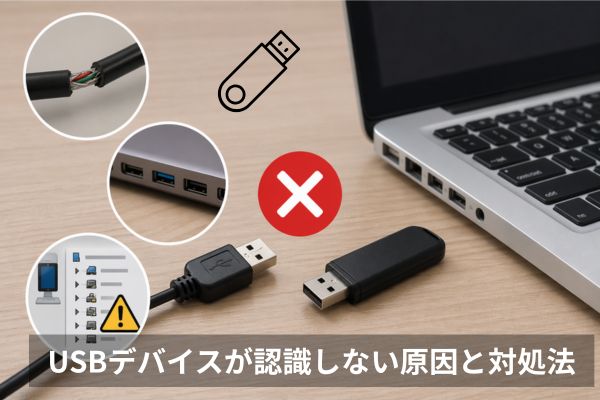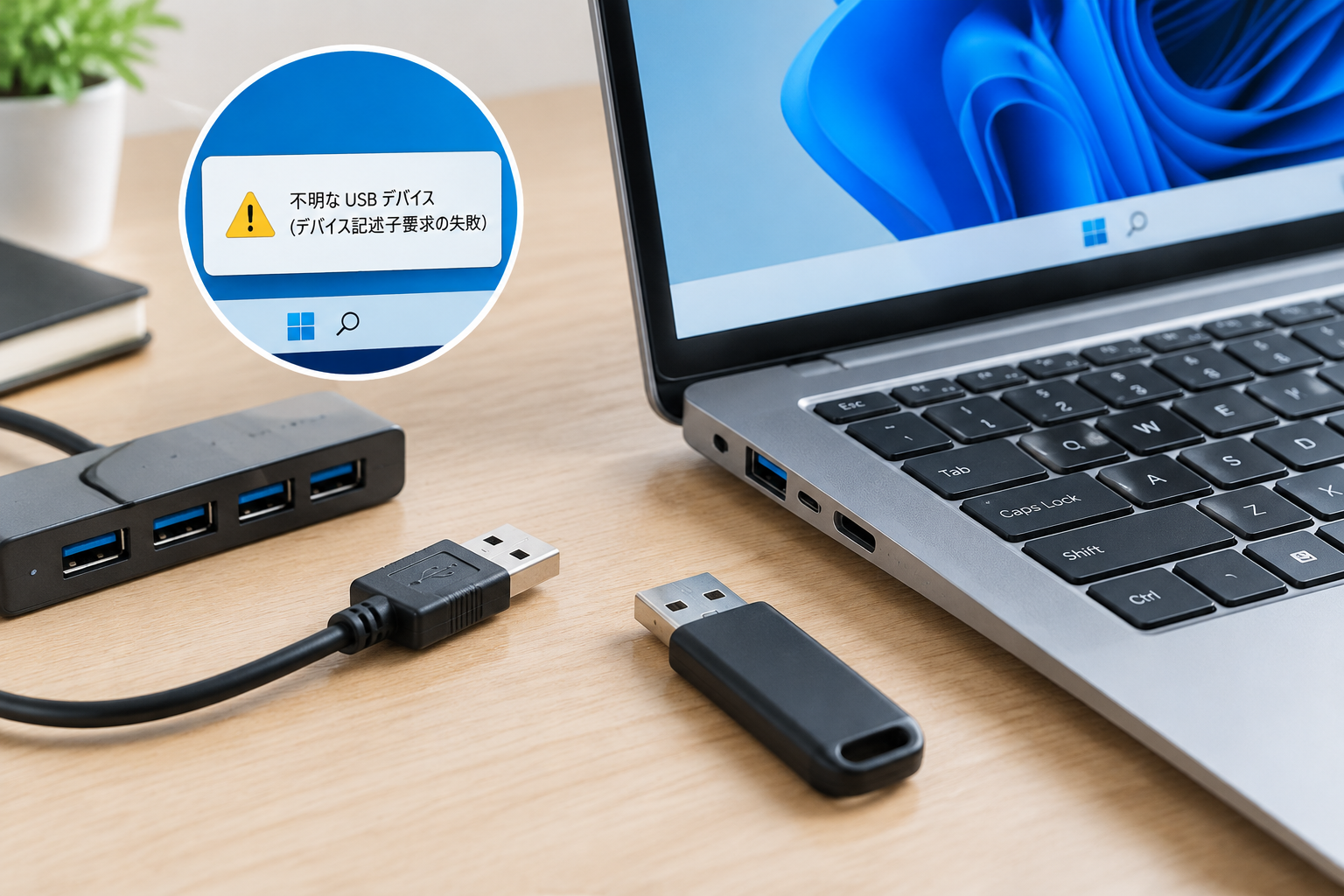


USBメモリやマウスなどをパソコンに接続したとき、「不明なUSBデバイス(デバイス記述子要求の失敗)」と表示され、認識されないことがあります。
このエラーは、WindowsがUSBデバイスの情報を正常に取得できない場合などに発生します。USBポートやケーブルの接触不良、ドライバーの問題、電源管理の設定、デバイス自体の不具合など、原因は一つとは限りません。
この記事では、デバイス記述子要求の失敗の原因と、Windows 11・Windows 10で試せる対処法を解説します。接続先の変更からドライバーの確認まで、状況に応じて原因を切り分けていきましょう。
デバイス記述子要求の失敗とは?
USBデバイスをパソコンに接続すると、Windowsはデバイスの種類や対応する機能などの情報を取得し、適切に認識しようとします。この情報を取得する過程で問題が発生すると、「不明なUSBデバイス(デバイス記述子要求の失敗)」と表示されることがあります。
このエラーはUSBメモリだけでなく、マウス、キーボード、ゲームパッドなどでも発生する場合があります。
ただし、USB関連のエラーがすべて同じ原因で起きるわけではありません。デバイスマネージャーに表示されるメッセージやエラーコードを確認し、状況に合った対処法を選ぶことが大切です。
デバイス記述子要求の失敗が発生する原因
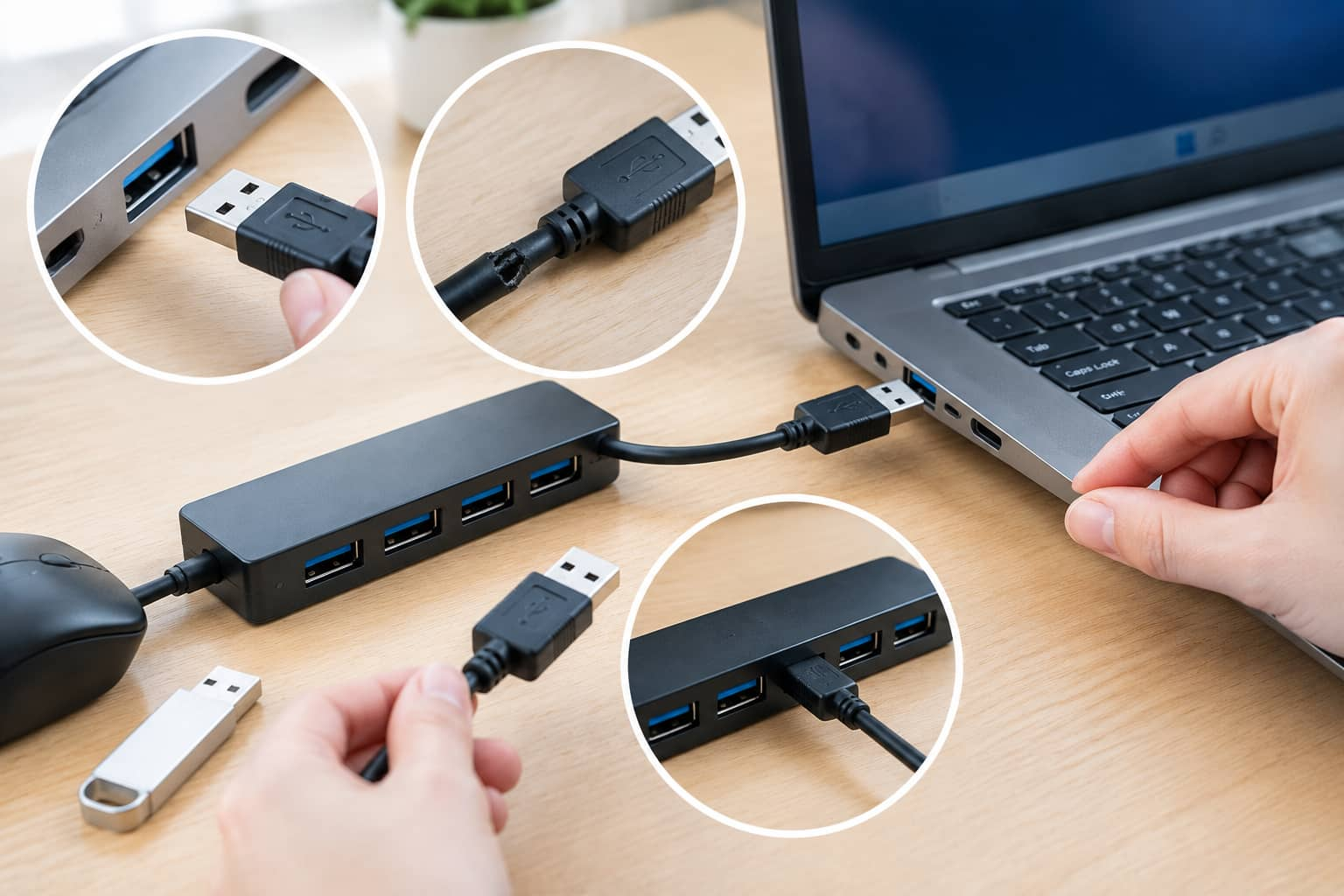
USBポートやケーブルの接触不良
USBポートの接触不良やケーブルの損傷があると、パソコンとUSBデバイスの間で正常に通信できないことがあります。USBハブを経由している場合は、ハブ側の不具合が原因になることもあります。
特定のポートに接続したときだけエラーが発生するなら、接続先を変えて症状が変化するか確認しましょう。
USBデバイスへの電力供給や電源管理の問題
USBハブに複数の機器を接続している場合などは、電力供給が不安定になり、デバイスが正常に動作しないことがあります。また、スリープから復帰した後に認識されなくなる場合は、Windowsの電源管理設定が関係している可能性もあります。
ただし、電力不足や電源管理が原因とは限りません。ほかの原因も含めて切り分ける必要があります。
USBコントローラやドライバの不具合
USBデバイスを制御するドライバーや、パソコン側のUSBコントローラーに問題があると、デバイスを正常に認識できないことがあります。
複数のUSB機器で同じエラーが発生する場合や、ドライバーの更新後から認識されなくなった場合は、Windows側の設定やドライバーの状態も確認しましょう。
USBデバイス自体の故障
接続先やケーブルを変えても認識されず、別のパソコンでも同じ症状が出る場合は、USBデバイス自体の故障が疑われます。
特に、重要なデータが保存されているUSBメモリでは、原因を確認しないまま初期化やフォーマットを行わないでください。データの保護を優先しましょう。
デバイス記述子要求の失敗を解決する方法
USBポートを変えて接続し直す
まずはUSBデバイスを取り外し、別のUSBポートに接続してみましょう。USBハブを使用している場合は、ハブを介さずパソコン本体に直接接続すると、原因を切り分けやすくなります。
デスクトップパソコンでは、前面ポートだけでなく、背面のポートでも確認してください。ケーブルを使用する機器の場合は、別のケーブルで改善するかも確認します。
接続先を変更すると認識される場合は、元のUSBポートやハブ、ケーブルに問題がある可能性があります。
別のパソコンでUSBデバイスを確認する
接続先を変えても改善しない場合は、USBデバイスを別のパソコンに接続してみましょう。これにより、デバイス側とパソコン側のどちらに原因があるのか判断しやすくなります。
別のパソコンでは正常に認識される:元のパソコンのUSBポート、ドライバー、設定などを確認します。
別のパソコンでも認識されない:USBデバイスやケーブル自体の不具合が疑われます。
マウスやキーボードが認識されない場合も、別のポートや別の機器で試すと、接続先とデバイスのどちらに問題があるのかを確認できます。ゲームパッドやコントローラーについても、同様の方法で切り分けられます。
デバイスマネージャーでエラーコードを確認する
接続先を変更しても解決しない場合は、デバイスマネージャーでエラーの内容を確認しましょう。
確認方法
「スタート」ボタンを右クリックします。
「デバイスマネージャー」を開きます。
「ユニバーサル シリアル バス コントローラー」を展開します。
「不明なUSBデバイス」と表示されている項目を右クリックし、「プロパティ」を選択します。
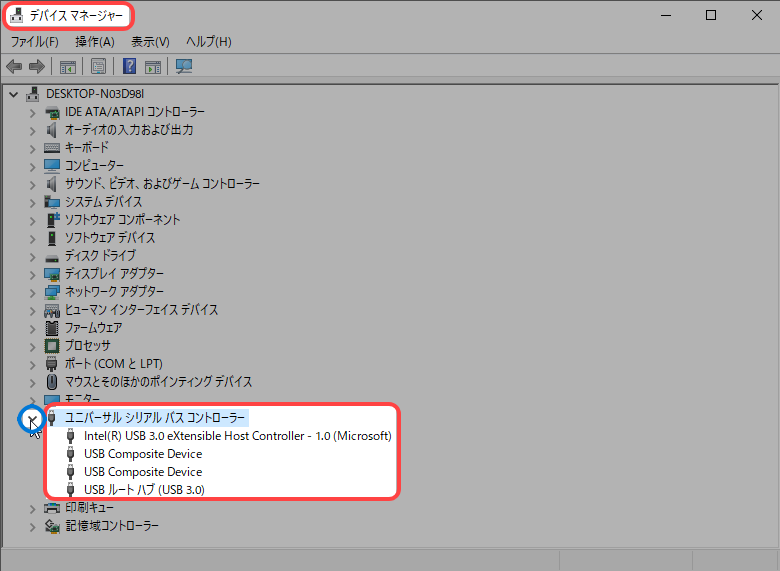
5. 「全般」タブの「デバイスの状態」を確認します。
エラーコードが表示されている場合は、コードとメッセージの内容を確認してください。
たとえば、エラーコード43は、デバイスを制御するドライバーの一つが、デバイスに問題が発生したことをWindowsに通知した場合に表示されます。必ずしもUSBデバイス自体の故障を意味するわけではありません。
「不明なUSBデバイス(デバイス記述子要求の失敗)コード43」と表示される場合も、接続先やドライバーなどを確認し、原因を一つずつ切り分けましょう。
認識されないUSBデバイスを再認識させる
デバイスマネージャーにエラーが表示されている場合は、対象のデバイスをアンインストールして、Windowsに再認識させる方法もあります。
操作方法
1. デバイスマネージャーを開きます。
2. 「ユニバーサル シリアル バス コントローラー」を展開します。
3. エラーが表示されている対象のデバイスを右クリックします。
4. 「デバイスのアンインストール」を選択します。
5. 対象のデバイスであることを確認し、アンインストールを実行します。
6. USBデバイスを取り外してから再接続するか、必要に応じてパソコンを再起動します。
Windowsがデバイスを再認識することで、問題が解消する場合があります。
ただし、対象を特定できないままUSBコントローラーをまとめてアンインストールするのは避けてください。キーボードやマウスなど、ほかのUSB機器が一時的に使えなくなる可能性があります。
USBドライバーを更新する
USBデバイスやUSBコントローラーのドライバーに問題がある場合は、ドライバーの更新によって改善することがあります。
まずはWindows Updateで利用可能な更新プログラムを確認しましょう。パソコンメーカーからUSBコントローラーやチップセットのドライバーが提供されている場合は、公式サイトで使用機種に合ったものを確認してください。
複数のドライバーを管理したい場合は、Driver Boosterのドライバー管理ツールも選択肢になります。更新する際は、対象のドライバーや互換性を確認してから操作しましょう。
なお、ドライバーを更新すれば必ず解決するわけではありません。更新後もエラーが続く場合は、接続先や電源管理など、ほかの原因も確認してください。
USBの電源管理設定を確認する
USBデバイスがスリープから復帰した後に認識されなくなったり、しばらく使用すると接続が不安定になったりする場合は、電源管理設定を確認してみましょう。
デバイスマネージャーで対象のUSBハブのプロパティを開き、「電源の管理」タブが表示されている場合は、設定内容を確認します。
「電力の節約のために、コンピューターでこのデバイスの電源をオフにできるようにする」という項目がある場合、設定を変更すると症状が改善することがあります。ただし、この項目はすべての環境で表示されるわけではありません。
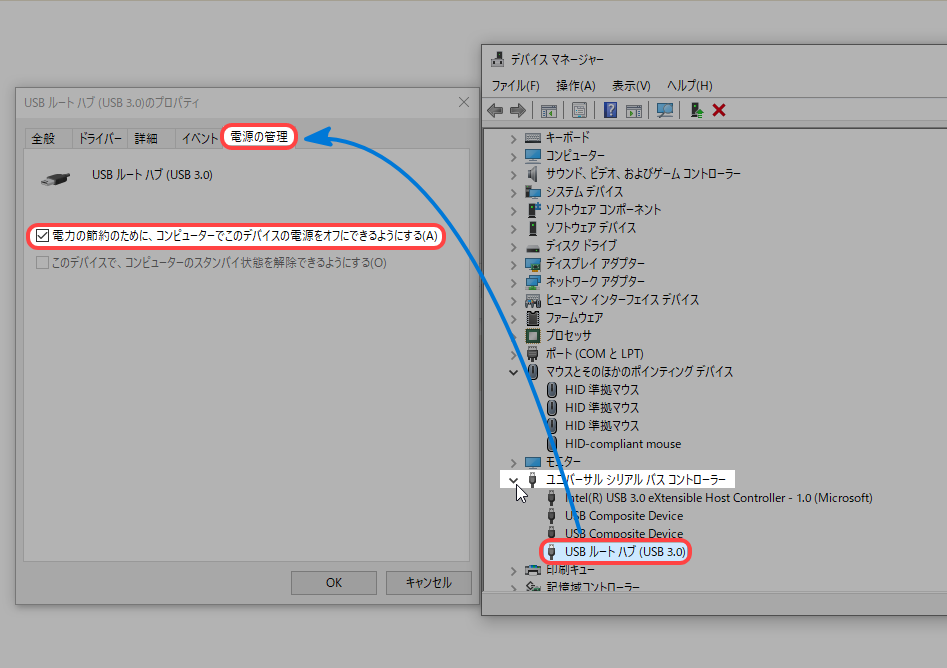
設定を変更した後は、USBデバイスを再接続して、認識状態が改善したか確認してください。
デバイス記述子要求の失敗が繰り返し発生するときの確認ポイント
同じUSBデバイスだけで発生するか確認する
特定のUSBデバイスだけでエラーが繰り返される場合は、そのデバイスやケーブルに原因がある可能性があります。一方、複数のUSB機器が同じパソコンで認識されない場合は、USBポートやコントローラー、ドライバーなど、パソコン側の問題も考えられます。
また、スリープからの復帰後や特定のUSBポートに接続したときだけ発生するなど、エラーが起きる条件を確認すると、原因を絞り込みやすくなります。
表示されるUSBエラーの種類を確認する
デバイスマネージャーに表示されるUSB関連のエラーには、デバイス記述子の取得失敗以外にも、ポートのリセットやデバイスアドレスの設定に関するものがあります。
たとえば、「不明なUSBデバイス(ポートのリセットの失敗)」や「不明なUSBデバイス(アドレスの設定の失敗)」は、デバイスの認識過程で発生する別のエラーです。デバイス記述子要求の失敗と同じ原因だと決めつけず、実際のエラーメッセージに応じて対処しましょう。
Windows 11・Windows 10で確認すること
Windows 11で「デバイス記述子要求の失敗」が発生した場合も、基本的な確認方法は同じです。USBポートやケーブル、デバイスマネージャーのエラーコード、ドライバーの状態を順番に確認してください。
Windows 10でも同様の対処法を試すことができます。ただし、Windows 10の通常サポートは2025年10月14日に終了しています。現在もWindows 10を使用している場合は、利用環境に応じてサポート状況やセキュリティ更新の提供条件を確認しましょう。
パソコン全体にも不具合がある場合
USBデバイスだけでなく、パソコン全体の動作が遅い、不要なアプリが常駐しているといった問題もある場合は、PCメンテナンスツールの利用を検討することもできます。Advanced SystemCareは、パソコンのメンテナンスを目的としたツールです。ただし、デバイス記述子要求の失敗を直接修復するツールではないため、USBの認識エラーに対しては、まず接続やドライバーなどの確認を優先してください。
不要なアプリを削除したい場合は、IObit Uninstallerも利用できますが、USBの認識エラーを解決するために必須の操作ではありません。
重要なデータが保存されているUSBメモリなどで異常が続く場合は、初期化やフォーマットを行わず、データの保護を優先してください。
まとめ
「デバイス記述子要求の失敗」は、WindowsがUSBデバイスの情報を正常に取得できない場合などに発生するエラーです。原因としては、USBポートやケーブルの接触不良、ドライバーの問題、電源管理、デバイス自体の不具合などが考えられます。
まずは接続先を変更し、別のパソコンでも認識されるか確認しましょう。改善しない場合は、デバイスマネージャーでエラーコードを確認し、対象デバイスの再認識やドライバーの更新を試してください。
デバイス記述子要求の失敗の原因を一つずつ切り分けることで、不要な設定変更を避けながら、状況に合った対処法を選びやすくなります。
パソコンのメンテナンスやWindows関連の情報については、IObitもご覧ください。