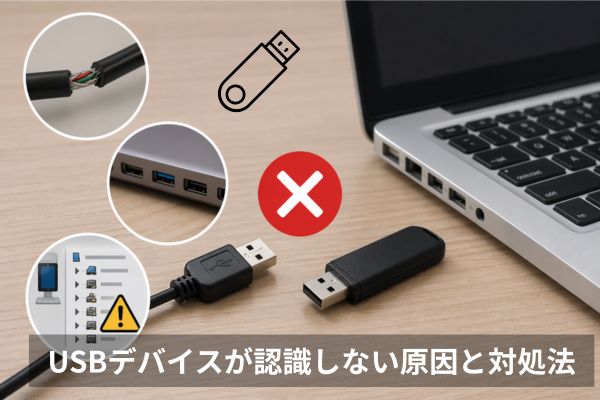


USBメモリをパソコンに挿したのに、突然認識されない——そんな経験はありませんか?
USBが認識しないというトラブルは、業務や日常作業に大きな支障を与える非常に一般的な問題です。
たとえば、
会議直前、資料を入れたUSBが読み込めず進行が止まる。
プレゼンの順番が回ってきた瞬間に「USBデバイスが認識されません」と表示される。
大切なデータを保存したUSBが自宅PCでも会社PCでも開けない。
このような状況は、業務の遅延やデータ損失のリスクにつながり、強い焦りや不安を引き起こします。
本記事では、「USBが認識されない原因」をPC側・USB側の両面から体系的に整理し、さらにやってはいけない行動・正しい対処手順・データ復旧の判断基準まで、実務レベルで詳しく解説します。

USBが認識しない主な原因とは?
USBが反応しないというトラブル、いわゆるUSBが認識しなくなった状態は、実は原因が1つではなく、大きく分けて以下の2つに分類されます。
① パソコン(ホスト側)の問題
② USBメモリ(デバイス側)の問題
パソコン(ホスト側)に原因があるケース
USBが認識しないというトラブルの中でも特に多いのが、パソコン側の設定や環境に起因するケースです。
■ 物理・ハードウェア関連
USBポートの接触不良やホコリの詰まり
ポート内部の異物混入
USBハブの故障
USBポートの過熱・電力不足
静電気や瞬間的な電源トラブルによる動作の不安定化
■ システム・設定関連
BIOSでUSBポートが無効化されている
Windowsの電源管理設定によりUSBが無効化されている
OSの不具合や更新エラー
USBポートの互換性問題(USB 2.0 / 3.0)
セキュリティ設定で外部デバイスが制限されている
■ ソフトウェア・ドライバ関連
USBドライバの破損
USBコントローラードライバーが古い
デバイスマネージャー上での認識エラー
バックグラウンドアプリの競合
セキュリティソフトによるブロック
■電力供給の問題
ノートPCの省電力設定でUSB給電が制限されている
USBハブ経由で電力不足になっている
■ その他
マルウェア感染
システムファイルの破損
突然のシャットダウンによるOS異常
このように、パソコン側の環境だけでも、USBが認識されない原因は複数存在します。
USBメモリ(デバイス側)に原因があるケース
一方で、USB本体側に問題がある場合も少なくありません。
■ USBメモリの物理的な故障
落下や衝撃による破損/コネクタの曲がり・破損
長期使用による劣化
水濡れ・静電気ダメージ
発熱による内部回路の損傷
■ 論理障害(データ構造の異常)
ファイルシステムの破損
パーティション情報の消失
「フォーマットが必要です」と表示される状態
RAW状態への変化
データは存在していても正常に読み取れない
■互換性の問題
古いUSB規格と新しいPC環境の一致しない
特殊フォーマットが認識されない場合
■ その他のUSB側要因
不完全な挿入(接触不良)
非対応のUSB規格
USBデバイスドライバとの不整合
頻繁な抜き差しによる劣化
これらが原因の場合、別のパソコンでもUSBデバイスが認識されないといった症状が続くことが多く、デバイス自体の問題である可能性が高くなります。
USBが認識されないときに「やってはいけないこと」
USBがパソコンに認識されない状態、いわゆる「USBメモリーが認識しない」トラブルが発生すると、多くのユーザーは焦ってさまざまな操作を試してしまいがちです。しかし、誤った対処を行うと、単なる接続トラブルが「データ消失」や「物理破損」にまで悪化する可能性があります。特にUSBメモリは構造がシンプルな分、一度損傷すると復旧難易度が急激に上がるため注意が必要です。
以下では、専門的な観点から見て絶対に避けるべき行為を整理します。
フォーマットを即実行する
USBが認識しない時に最も多い誤操作が「フォーマットの実行」です。一見、初期化すれば解決できるように思えますが、これは内部のファイルシステム情報およびデータ構造を再構築してしまうため、実質的に既存データの参照情報が失われます。
何度も抜き差しを繰り返す
「一度抜き直せば問題が解決するかもしれない」という考えで何度もUSBを抜き差しすることは、実は非常に危険です。USBコネクタ部分は簡単に摩耗してしまうため、頻繁な抜き差しは接点の劣化や接触不良を引き起こす恐れがあります。
さらに、通電状態で無理に接続や切断を行うと、USB内部のコントローラチップに瞬間的に過剰な電圧がかかり、結果的に論理的な障害が発生し、その後物理的な故障へと進行するリスクも伴います。
別ソフトで強制アクセスする
認識されないUSBメモリに対して、無理にファイル復元ソフトやディスク修復ツールを使うことは、かえって逆効果を招くことがあります。特に、低レベルアクセスを行うツールは、読み取りエラーのある領域に何度もアクセスを試みるため、データ構造がさらに不安定になることがあります。
その結果、本来は軽度の論理障害で済んだものが、セクタの破損を伴う深刻な障害に悪化することもあります。
発熱しているUSBを使い続ける
USBデバイスが異常に熱くなっている場合、それは内部のメモリチップや電源回路に問題が生じている可能性を示しています。この状態で使用を続けると、半導体部品が劣化し、最終的には完全にデータが読み取れなくなることもあります。特に長時間の使用後に発熱が認められる場合には、すぐに使用を中止することが大切です。
不明なツールで修復を試みる
インターネットには多数のUSB修復ツールが揃っていますが、信頼性の低いツールを使うと、ファイルシステムの再構築中に重要なメタデータが失われる危険性があります。
さらに、誤ったセクタの修復作業を行うことで、正常なデータ領域にまで上書きが発生することがあり、これが復旧の成功率を大幅に低下させる要因となります。
USBメモリ内部を確認しようとして通電中に分解することは非常に危険です。静電気やショートによって基板全体が損傷し、データチップへのアクセスが完全にできなくなる可能性があります。また、一度でも物理的に破損してしまうと、一般的な復旧ソフトでは対応できず、専門的なラボでの解析が必要となります。
USBメモリーが認識しない場合の正しい対処法
「USBデバイスが認識されません」と表示される場合でも、いきなり原因を特定しようとするのではなく、順番に確認を進めることが重要です。
以下のステップに沿ってチェックすることで、問題の原因を効率よく切り分け、適切な対処につなげることができます。
□USBの目視確認
□USBポートの汚れ確認
□USBポートの状態確認(PC側)
□USBの挿し直し確認
□他のUSBデバイスを取り外す
□別のUSBポートに接続する
□別のパソコンに接続して確認する
□パソコンの放電を行う
□パソコンのメモリ(データ)を解放する
□パソコンを再起動する
□バックグラウンドプログラムを無効化する
□ディスクの管理を確認する
□デバイスマネージャーを確認する
□USBドライバの更新・再インストール
□ウイルススキャンを実行する
□BIOS設定をリセットする
□USBメモリをフォーマットする
□Windowsを最新バージョンに更新する
1.USBの目視確認
USBが認識しないとき、最初に確認すべきなのはパソコンではなくUSB本体そのものです。なぜなら、USBが物理的に壊れている場合は、どんな設定変更や操作をしても認識されないためです。
まずUSBメモリを手に取り、明るい場所で金属の差し込み部分をよく見てください。以下を重点的に確認します。
金属部分が曲がっていないか
割れや欠けがないか
ぐらつきがないか
もし金属部分が明らかに曲がっていたり、内部が破損している場合は、パソコン側ではなくUSB自体の故障の可能性が高いです。この場合、無理に使用するとさらに状態が悪化することがあります。
2.USBポートの汚れ確認
もしUSB自体が壊れていない場合は、次のステップとしてUSB側のポートを確認していきます。USBポートの中にホコリやゴミが入っていると、接触不良が起こり、正常に認識されなくなります。
やり方は以下の通りです。
パソコンの電源を入れた状態でOK(ただし作業は慎重に)
USBポートにスマホのライトや懐中電灯を当てる
ポートの奥をのぞき込むようにして確認する
チェックするポイント
白いホコリがたまっていないか
糸くずのようなゴミが入っていないか
黒い焦げや変色がないか
異物(紙片・ゴミ)が詰まっていないか
特にノートパソコンは持ち運びが多いため、ポケットのホコリや繊維が入りやすいです。
※注意
3.USBポートの状態確認(PC側)
USBが正常に認識されない原因として、USBメモリ本体ではなく「パソコン側のUSBポート」に問題があるケースは意外と多くあります。見た目では正常に見えても、内部的に接触不良や一時的な不具合が起きていることがあります。
ここでは、初心者でもすぐにできる確認方法を順番に解説します。
① まずは別のUSBポートに挿してみる
パソコンには複数のUSBポートがある場合が多く、一部のポートだけが不具合を起こしていることがあります。
② USBポートのぐらつき・接触不良を確認する
USBを挿したときに「グラグラする」「すぐ抜けそう」と感じる場合は注意が必要です。
③ 複数デバイスで同時使用していないか確認する
USB機器をたくさん接続していると、電力不足や認識エラーが起こることがあります。
④ USBポートの反応をシステムで確認する
見た目では問題がなくても、パソコン側でエラーが出ていることがあります。
4.USBの挿し直し確認
USBがパソコンに認識されない場合、実は最もシンプルで効果的な対処が「一度抜いて、正しく挿し直すこと」です。
特にPC側でUSBが認識しないといった状況では、接触不良や一時的な認識エラーが原因になっているケースも多く、基本的な操作だけで改善することがあります。
ここでは、ただ抜き差しするだけではなく、正しく確認するための手順を詳しく解説します。
① まずは安全にUSBを取り外す
② ゆっくり確実に挿し直す
③ 挿し直し後は少し待つ
5.他のUSBデバイスを取り外す
USBが認識されないときは、実は「新しく挿したUSBだけの問題」ではなく、すでに接続されている他のUSB機器が影響しているケースがあります。
パソコンは複数のUSB機器を同時に管理していますが、接続数が多かったり、一部の機器に負荷が集中していると、後から挿したUSBをうまく認識できないことがあります。
■ なぜ他のUSBを外す必要があるのか?
例えば、次のような状態になっていることがあります:
外付けHDDが常にデータを読み書きしている
USBハブに複数機器を接続している
古いUSB機器がバックグラウンドで通信している
このような状況では、パソコン側のUSB管理が混雑してしまい、新しいUSBの読み込みが後回しになることがあります。
■ 実際の対処手順
一度、パソコンに接続されているUSB機器を整理するイメージで進めます。
① 今使っていないUSB機器を確認する(USBメモリ、外付けHDD、カードリーダーなど)
② 作業に必要ないものから順番に外す
※外付けストレージは必ず「安全な取り外し」を行ってから抜きます。
③ 最小限の状態にする
→ マウス・キーボード以外はできるだけ外すのが理想です。
■ その後のポイント
USB機器を減らした状態にすると、パソコン側のUSBポートが一度整理されるような状態になります。
そのあとで問題のUSBをもう一度接続すると、スムーズに認識されることがあります。
それでもUSBが認識されない場合は、原因が他の部分にある可能性が高いため、次の手順に進んで順番に確認していきましょう。
6.別のUSBポートに接続する
USBデバイスが認識されない場合、実はUSBメモリ自体ではなく「特定のUSBポートだけが正常に動作していない」ことがあります。ポートごとに内部の接触状態や電力供給が異なるため、別の差し込み口に変更することで改善するケースは少なくありません。
まず試すべきなのは、同じパソコン内の別のUSBポートへ差し替えることです。例えば、前面ポートで認識されない場合は、背面ポートに変更してみてください。デスクトップPCでは背面ポートの方がマザーボードに直接接続されており、接触不良や電力不足の影響を受けにくいため、より安定して認識される傾向があります。
また、USBポートにはUSB2.0とUSB3.0といった規格の違いがあり、まれに相性や接続方式の違いによって認識しないこともあります。その場合は、異なる規格のポートに切り替えて再接続することで改善する可能性があります。
さらに重要なのは、「どのポートでも認識されないのか」「特定のポートだけ認識されないのか」を切り分けることです。もし一部のポートだけで問題が発生している場合は、USBメモリではなくパソコン側ポートの不具合である可能性が高くなります。
7.別のパソコンに接続して確認する
どの機器側に問題があるのかを判断するために、USBを別のパソコンで試してみるのが有効です。他のパソコンでは正常に使える場合は元のPC側の不具合が考えられ、逆にどこでも認識されない場合はUSBメモリ自体の故障の可能性が高くなります。
8.パソコンの放電を行う
長時間の使用や電源の入りっぱなしによって、パソコン内部に静電気がたまり、一時的にUSB機器が正常に認識されなくなることがあります。その場合は放電を行うことで状態がリセットされ、改善することがあります。
やり方は、
まずパソコンの電源を完全にシャットダウンし、電源ケーブルやバッテリー(ノートPCの場合)を外します。そのまま数分ほど放置したあと、再度電源を入れてUSBを接続し直してみてください。
9.パソコンのメモリ(データ)を解放する
パソコンの動作が重くなっている状態では、USB機器の認識処理に十分なリソースが回らず、正常に検出されないことがあります。その結果、「USBデバイスが認識されません」といった状態が発生します。
そのため、不要なアプリやブラウザタブを閉じてメモリ使用量を減らし、パソコンの負荷を軽くすることが重要です。タスクマネージャーなどで使用状況を確認し、不要なプロセスを終了させたうえで、再度USBを接続してみてください。
また、こうした負荷の蓄積や不要データの増加は、日常的にパソコンの動作全体を重くする原因にもなります。そこで、システム全体をまとめて最適化したい場合は、専用の最適化ツールを活用する方法もあります。
例えばAIモードを搭載したツールであれば、パソコン初心者でもワンクリックでWindowsのクリーニングや最適化、セキュリティ保護までまとめて実行することができます。動作が重いWindows10やWindows11パソコンの高速化にも効果的で、処理速度の改善にも役立ちます。
操作手順は以下の通りです:
ステップ1. Advanced SystemCareをダウンロードし、インストールします。
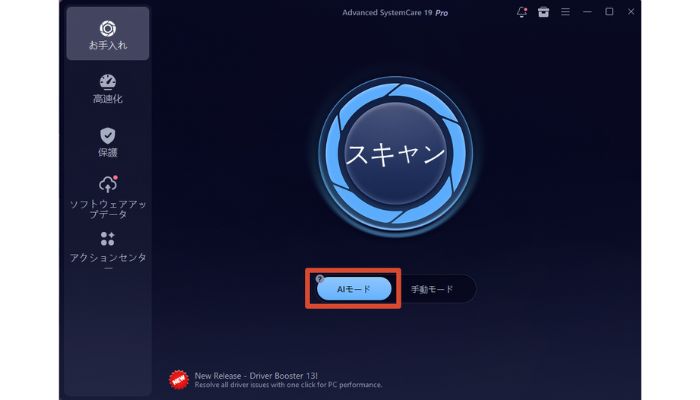
ステップ2. 画面中央の丸い「スキャン」ボタンをクリックして、自動的に診断を開始します。
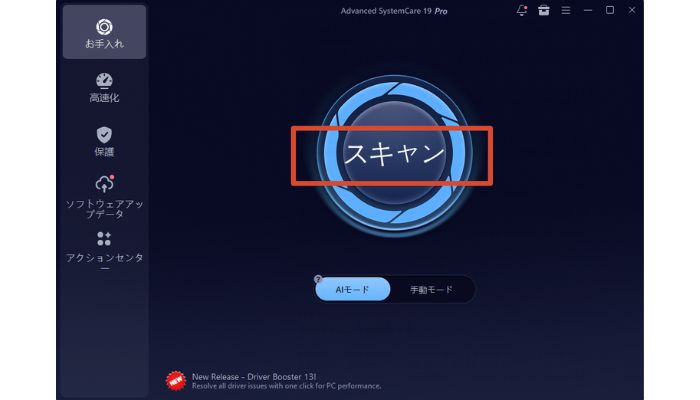
ステップ3. スキャン完了後、「修復」をクリックすると自動的に最適化・修復が行われます。
関連記事:Windows10でパソコンの動作が重い・遅い時の原因と高速化ガイド
10.パソコンを再起動する
パソコンの一時的な不具合が原因で、USBが正常に認識されなくなることもあります。このような場合は、再起動するだけで問題が解消することがあります。
再起動を行うことで、USBポートの動作情報や一時的なエラーがリセットされ、システムが正常な状態に戻ります。
11.バックグラウンドプログラムを無効化する
バックグラウンドで多くのアプリが動作していると、パソコンの処理が重くなり、USBの認識に必要なリソースが不足することがあります。その結果、「USBが認識しない」、「USBが反応しない」「usbデバイスが認識されません」といった問題が発生することがあります。
以下の手順で不要なプログラムを停止してください。
① タスクマネージャーを開く
キーボードで「Ctrl + Shift + Esc」を押してタスクマネージャーを起動します。
② 動作中のアプリを確認する
「プロセス」タブで、現在動いているアプリやバックグラウンドプロセスを一覧で確認します。
③ 不要なアプリを終了する
普段使っていないソフトや負荷の高いアプリを選択し、「タスクの終了」をクリックします。
④ USBを再接続して確認する
処理が軽くなった状態でUSBを再度接続し、正常に認識されるか確認します。
バックグラウンドの負荷が原因の場合、この方法だけで改善することも多いです。
それでも解決しない場合は、次のステップの確認を行ってください。
12.ディスクの管理を確認する
USBがパソコンに接続されているにもかかわらず表示されない場合、「ディスクの管理」で認識状態を確認することで原因が特定できます。特に「USBデバイスが認識されません」と表示される場合でも、内部では認識されているケースがあります。
以下の手順で確認してください。
① ディスクの管理を開く
キーボードで「Windowsキー + X」を押し、「ディスクの管理」を選択します。
② USBが表示されているか確認する
一覧の中に接続したUSBが表示されているか確認します。「ディスク1」「ディスク2」などとして表示されることがあります。
③ 状態をチェックする
「未割り当て」→ 初期化やパーティションが未設定
「オフライン」→ 手動でオンラインにする必要あり
「ファイルシステムなし」→ フォーマットが必要な可能性あり
④ 必要に応じて設定を変更する
右クリックで「オンラインにする」や「ドライブ文字とパスの変更」などを選び、表示されるように設定します。
この確認を行うことで、物理的な故障ではなく設定や認識状態の問題かどうかを判断できます。
13.デバイスマネージャーを確認する
USBデバイスが正しく認識されない場合は、「デバイスマネージャー」で状態を確認することで、原因を特定できることがあります。ドライバーの不具合やエラーがある場合、ここに表示されるため重要なチェックポイントです。
以下の手順で確認してください。
① デバイスマネージャーを開く
キーボードで「Windowsキー + X」を押し、「デバイスマネージャー」を選択します。
② USB関連項目を確認する
「ユニバーサル シリアル バス コントローラー」や「ディスク ドライブ」を開き、接続したUSBが表示されているか確認します。
③ エラー表示がないか確認する
USBの項目に黄色い「!」マークや「不明なデバイス」と表示されている場合、ドライバーや認識に問題がある可能性があります。
④ デバイスを更新または再認識する
該当するUSBを右クリックし、「デバイスのアンインストール」を選択後、USBを抜き差しして再認識させます。または「ドライバーの更新」を試します。
この操作により、ソフトウェア側の問題かどうかを切り分けることができます。
14.USBドライバの更新・再インストール
USBがパソコンに認識されない場合、原因のひとつとして多いのが「USBドライバの不具合や古さ」です。
ドライバとは、パソコンとUSB機器の「橋渡し役」のようなソフトで、これが正常に動いていないと、USBを挿しても「反応しない」「認識しない」といった問題が起こります。
特にWindowsアップデート後や長期間パソコンを使っている場合、ドライバが古くなったり破損しているケースがあります。
■ USBドライバを更新・再インストールする方法(基本手順)
まずはWindows標準の方法で確認・更新を行います。
① デバイスマネージャーを開く
スタートボタンを右クリックし、「デバイスマネージャー」を選択して開きます。
② USB関連項目を確認する
「ユニバーサル シリアル バス コントローラー」を展開し、黄色い「!」マークが表示されていないか確認します。
③ ドライバを更新する
対象のUSB項目を右クリックして「ドライバーの更新」を選び、「ドライバーを自動検索」をクリックします。
④ それでも改善しない場合(再インストール)
該当USBドライバを右クリックして「デバイスのアンインストール」を選択し、パソコンを再起動すると自動的に再インストールされます。
■ より簡単にドライバ更新を行う方法(Driver Boosterの活用)
手動操作が難しい場合や、「どのドライバを更新すればいいかわからない」という場合は、専用ツールを使う方法もあります。その代表的なソフトが、IObitが提供するDriver Boosterです。
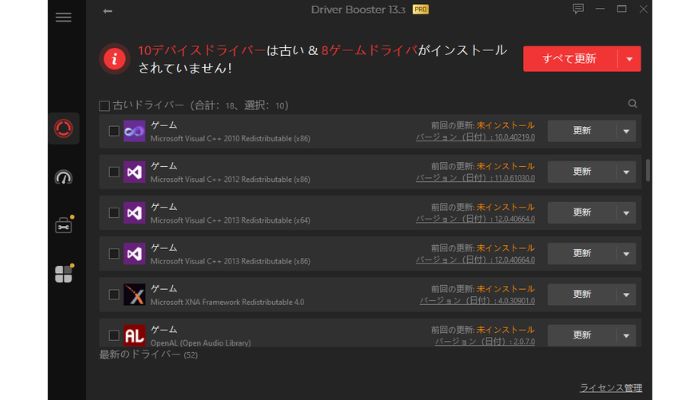
Driver Boosterは、パソコン内の古い・破損したドライバを自動で検出し、ワンクリックで最新状態に更新できるツールです。
Driver Boosterを使うことで、これらの問題を自動的に検出し、最適な状態に修復できるため、初心者でも簡単に対処できます。
Driver Boosterの使い方(簡単ステップ)
ステップ1.インストールする
公式サイトからダウンロードしてインストールします。
ステップ2.スキャンを実行する
ソフトを起動し、「スキャン」をクリックすると、古いドライバが自動検出されます。
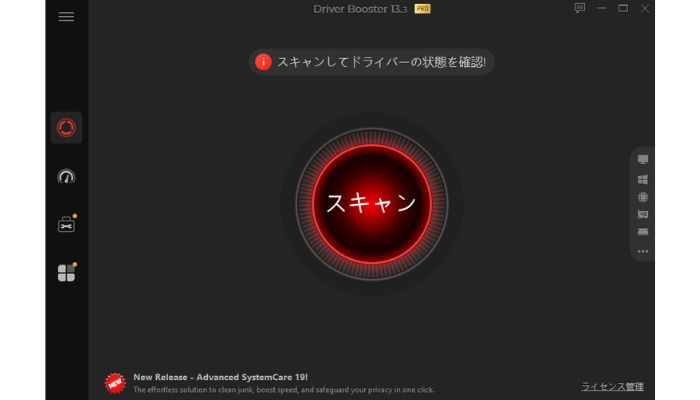
ステップ3.USBドライバを更新する
一覧の中からUSB関連ドライバを選び、「更新」をクリックします。
ステップ4.パソコンを再起動する
更新後に再起動することで設定が完全に反映されます。
15.ウイルススキャンを実行する
USBが認識しない原因として、ウイルスやマルウェアの影響も挙げられます。特に、不明なサイトからのダウンロードや複数の端末間でUSBを使い回している場合は、感染リスクが高くなります。ウイルスに感染すると、USBの接続がブロックされたり、正常に読み込まれず「認識されない」状態になることがあります。
そのため、セキュリティチェックは非常に重要な対処方法のひとつです。
専用のセキュリティソフトを活用することで、ウイルスやマルウェアなどの脅威を初心者でも安全に検出・削除することができます。中でもIObit Malware Fighterは、マルウェア検出に特化しており、ランサムウェアやスパイウェアをはじめとしたさまざまな危険要素に対応できる点が特徴です。
基本的な操作はシンプルで、以下の手順で実行できます。
ステップ1:保護機能を有効化する
まずIObit Malware Fighterを起動し、「今すぐ保護」をクリックしてリアルタイム保護を有効にします。
ステップ2:スキャンを開始する
保護が有効になった状態で「スマートスキャン」を選択すると、システム全体のチェックが自動的に開始されます。
ステップ3:スキャン状況を確認する
スキャン実行中は、進行状況や検出された項目をリアルタイムで確認でき、必要に応じて一時停止やキャンセルも可能です。
ステップ4:検出結果を処理する
スキャン完了後に表示される検出一覧を確認し、不要な脅威やウイルスを選択して削除または隔離を行います。
16.BIOS設定をリセットする
USBが認識されない原因として、BIOS設定の不具合が関係している場合があります。設定を初期状態に戻すことで改善することがあります。
BIOSリセットの手順:
① パソコンを再起動する
再起動後、「F2」や「Delete」キーを連打してBIOS画面を開きます。
② 初期設定に戻す
「Load Defaults」や「初期設定に戻す」を選択します。
③ 保存して終了する
設定を保存して再起動すると完了です。
■ ポイント
BIOSを初期化することで、USB関連の設定がリセットされ、認識不良が改善することがあります。
17.USBメモリをフォーマットする
USBメモリが認識されない場合や、開こうとするとエラーが表示される場合は、内部のファイルシステムが破損している可能性があります。
そのようなときはフォーマットを行うことで改善できる場合があります。フォーマットを実行する際は、エクスプローラーからUSBドライブを右クリックし、「フォーマット」を選択して設定を確認したうえで開始します。
ただし、この操作を行うとUSB内のデータはすべて削除されるため、重要なファイルがある場合は事前にバックアップを取ることが重要です。フォーマットによってUSBの構造が初期化されることで、認識不良が解消されるケースがあります。
18.データ復旧後、新しいUSBメモリに交換する
USBメモリが何度も認識されない、またはフォーマットしても改善しない場合は、USB本体の寿命や物理的な故障が原因である可能性があります。そのような場合は、無理に使い続けるよりも、まずデータ復旧を行ったうえで新しいUSBメモリへ交換することが安全です。
データ復旧が完了した後は、同じトラブルを繰り返さないためにも、信頼性の高いUSBメモリに買い替えることが推奨されます。特に長期間使用しているUSBや、頻繁に抜き差ししているUSBは劣化が進みやすく、突然認識されなくなるリスクがあります。新しいUSBに交換することで、安定したデータ管理とトラブル防止につながります。
19.Windowsを最新バージョンに更新する
システムのバージョンが古いままだと、USB機器との互換性に問題が発生し、正常に認識されないことがあります。特に長期間アップデートを行っていない場合は注意が必要です。
Windowsを最新状態に更新することで、USB関連の不具合修正やドライバの改善が適用され、認識トラブルが解消されることがあります。また、システム全体の安定性向上にもつながります。
USBが認識しないときのよくある質問(FAQ)
Q1.「フォーマットする必要があります」と表示されたら?
この表示は、USB内のファイルシステムが破損している可能性が高い状態です。ただし、ここでそのままフォーマットを実行するとデータがすべて消えてしまうため、まずは操作を止めてデータ復旧ソフトや専門ツールでの確認を優先することが重要です。
Q2.USBがローカルディスクとして表示される理由は?
USBが通常の「リムーバブルディスク」ではなく「ローカルディスク」として表示される場合、ファイルシステムの破損やパーティション情報の異常が原因であることが多いです。この状態でもデータ自体は残っている可能性がありますが、正しく認識されていないためアクセスできないことがあります。
Q3. USBの寿命はどれくらい?
USBメモリは永久に使えるものではなく、一般的には数千回から数万回程度の書き込みで劣化すると言われています。使用頻度や保存環境によって寿命は変わり、長期間使用しているUSBほど突然認識しなくなるリスクが高くなります。
Q4. USBが熱いのは異常?
軽く温かくなる程度であれば正常範囲ですが、触れないほど熱くなる場合は異常の可能性があります。内部の回路負荷や劣化が進んでいるサインであり、そのまま使用を続けると故障やデータ消失につながる恐れがあります。
Q5. 突然読み込めなくなることはある?
USBメモリはフラッシュメモリを使用しているため、前触れなく突然認識されなくなることがあります。特に劣化が進んでいる場合は、昨日まで使えていたものが急に使えなくなるケースも珍しくありません。
Q6. 自分で安全にチェックする方法は?
まずは別のパソコンに接続して認識されるか確認することが基本です。それでも改善しない場合は、「ディスクの管理」で表示状態を確認することで、ハード側の問題かどうかを判断しやすくなります。
状況によって異なりますが、論理障害(ファイルシステム破損など)の場合は復旧できる可能性が高いです。一方で、物理的に破損している場合は専門業者でないと復旧が難しいケースもあります。
すべての対処法を試しても改善しない場合は専門業者へ相談
ここまで紹介したすべての手順(USBの差し直し、別ポートでの確認、ドライバ更新、ディスク管理の確認など)を試しても改善しない場合、USB自体に深刻な障害が発生している可能性があります。
特に、以下のような状態が続く場合は注意が必要です。
どのパソコンに接続してもUSBが認識されない
「フォーマットが必要です」と表示され続ける
RAW状態のままでアクセスできない
接続時に異常な発熱や不安定な動作がある
データ復旧ソフトでもスキャンが進まない
このようなケースでは、無理に操作を続けるとデータが上書きされ、復旧できる可能性が下がることがあります。
まとめ
USBが認識されない原因は、パソコン側の設定やドライバの不具合、またはUSBメモリ本体の故障などさまざまです。そのため、「USBが認識しない」と感じたときは、まず接続環境やポートの確認から順番に切り分けていくことが大切です。
また、画面に「USBデバイスが認識されません」と表示される場合でも、必ずしもUSBの完全な故障とは限らず、一時的なエラーや設定の問題であるケースも多くあります。
多くの場合は簡単な再接続や設定の見直しで改善しますが、すべての対処法を試しても認識されない場合は、USB自体に深刻な障害が発生している可能性があります。その際は無理に操作を続けず、データ保護を優先して専門的な対応を検討することが安全です。