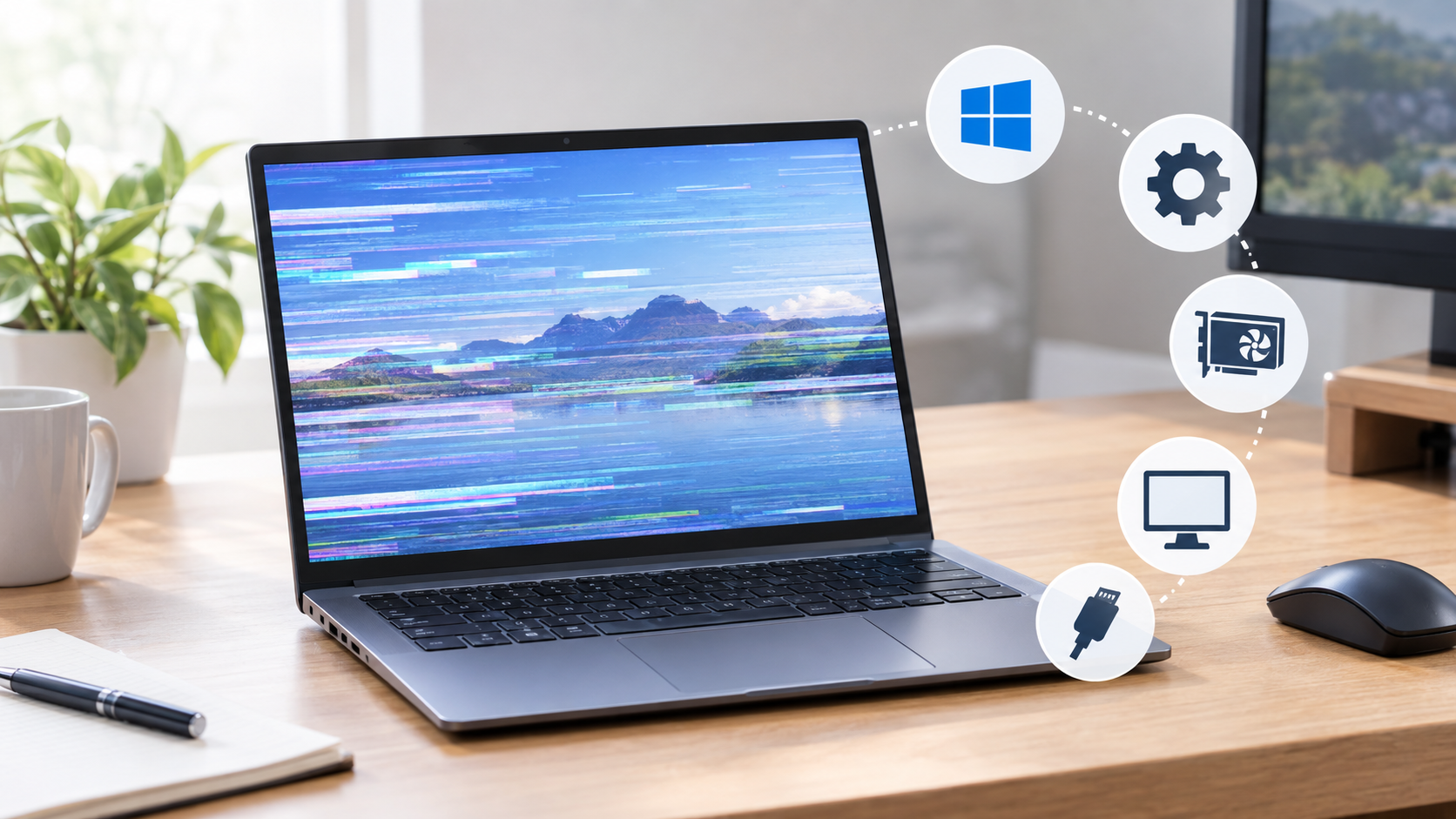


パソコンの画面に突然、横線や縦線が表示されたり、一部がちらついたりすることがあります。再起動しても消えない場合、液晶パネルやディスプレイケーブル、グラフィックボード、ディスプレイドライバーなどに問題が起きているかもしれません。
パソコンの画面に線が入る原因は一つではありません。画面の状態や接続先を確認すれば、モニター側の問題なのか、パソコン本体やWindows側の問題なのかをある程度絞り込めます。
この記事では、PC画面に線が入るときに見られる症状から、故障箇所を調べる方法、自分で試せる対処法、修理を検討する目安まで順番に解説します。
パソコンの画面に線が入るときの症状を確認する
画面に現れる線は、横方向や縦方向にまっすぐ伸びるものだけではありません。線の色や太さ、表示される場所、ちらつきの有無によって、症状の見え方も変わります。
まずは、どのような線が表示されているか確認しましょう。
パソコンの画面に横線が入る場合
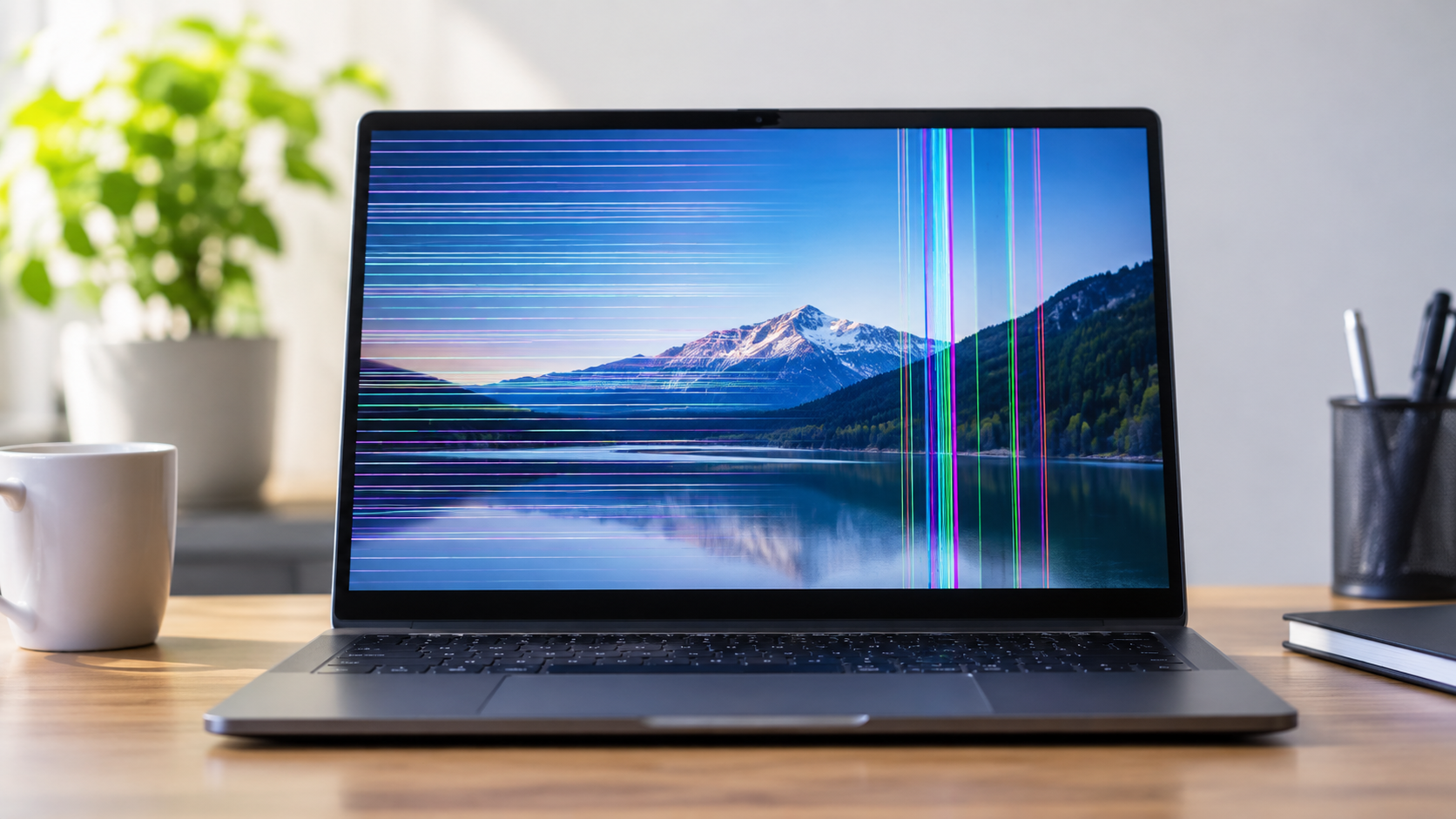
パソコンの画面に横線が入る場合、画面の一部に細い線が固定して表示されることもあれば、複数の線が重なったり、画面全体に帯状の乱れが現れたりすることもあります。
モニターに横線が入る症状が出たら、線が画面の同じ位置に残り続けるのか、表示中に動いたり消えたりするのかを確認してください。線の位置や表示状態は、後から原因を調べる際の手がかりになります。
特に、画面の一部に同じ線が常に表示される場合と、画面全体が一時的に乱れる場合では、確認すべき箇所が異なります。
パソコンの画面に縦線が入る場合
パソコン画面に縦線が入る場合、画面の上端から下端に向かって一本または複数の線が表示されます。線の色は黒、白、赤、緑、青などさまざまです。
ディスプレイに縦線が入る症状では、一本だけの線が固定されるケースもあれば、複数の色付きの線が並ぶケースもあります。線が常に同じ位置に表示されるか、画面の表示内容に合わせて変化するかも確認しておきましょう。
パソコン画面に縦線が入る状態が続くときは、別のモニターに接続した場合にも同じ症状が出るか確認すると、原因を絞り込みやすくなります。
画面に線が入ってちらつく・ノイズが発生する場合
画面に横線や縦線が現れるだけでなく、表示が細かく揺れたり、映像が一瞬乱れたりするケースもあります。
たとえば、ディスプレイの横線がちらつく場合は、線が点滅するのか、画面全体が揺れるのかを確認してください。ゲームや動画の再生中だけ発生するのか、デスクトップ画面でも起きるのかによっても、調べるべき箇所が変わります。
画面に砂嵐のようなノイズが表示されたり、色のついた点や線がちらついたりする場合は、映像信号の乱れも考えられます。ディスプレイの横線によるノイズが発生するタイミングや、特定のアプリを使用しているときだけ起きるのかも確認しておきましょう。
パソコンの画面に線が入る原因を特定する方法
パソコンの画面に線が入るときは、すぐに部品交換や修理を考える必要はありません。まずは、外部モニターやBIOS画面を使って、どの部分に問題があるのかを調べましょう。
外部モニターに接続して表示を確認する
ノートパソコンを使っている場合は、HDMIなどの映像出力端子を使って、別のモニターやテレビに接続してみましょう。
外部モニターの表示を確認すると、内蔵ディスプレイ側に問題があるのか、パソコン本体からの映像出力に問題があるのかを判断する手がかりになります。
外部モニターには線が表示されない場合:内蔵液晶パネルや内部のディスプレイケーブルに問題がある可能性があります。
外部モニターにも同じような線が表示される場合:GPUやグラフィックドライバー、パソコン本体側の映像出力に問題がある可能性があります。
デスクトップパソコンの場合は、別のモニターや映像ケーブルに交換して表示を確認してください。別のモニターでは正常に表示されるなら、元のモニター側に原因がある可能性が高まります。
モニター本体の問題かどうかを調べるには、OSDメニューも確認しましょう。OSDは、モニター本体のボタンで表示する設定メニューです。パソコンからの映像信号とは別に表示されるため、OSDメニューにも同じ線や表示異常が現れる場合は、モニター内部の不具合が疑われます。
ただし、外部モニターが正常に表示されたからといって、内蔵液晶パネルの故障と断定できるわけではありません。接続端子やケーブルの状態も含めて確認しましょう。
BIOS画面で線が表示されるか確認する
Windowsが起動する前から線が表示されるかどうかも、原因を調べる手がかりになります。
パソコンを再起動し、メーカーや機種に対応したキーを押してBIOS画面を開きます。BIOSの起動方法は機種によって異なるため、取扱説明書やメーカーのサポート情報を確認してください。
BIOS画面でも線が表示される場合は、Windowsの設定やアプリだけでなく、液晶パネル、接続ケーブル、GPUなどのハードウェア側に問題がある可能性が高まります。
反対に、BIOS画面では正常に表示され、Windowsの起動後にだけ線が現れる場合は、ディスプレイドライバーやWindowsの設定、ソフトウェアとの競合などを確認しましょう。
ノートパソコンの画面を開閉して変化を確認する
ノートパソコンでは、ディスプレイの角度を変えたときに線の位置や表示状態が変化するかも確認できます。
画面をゆっくり開閉し、表示に変化がないか観察してください。角度によって線が消えたり、増えたり、ちらつき方が変わったりする場合は、ヒンジ付近を通るディスプレイケーブルの接触不良や断線が疑われます。
ただし、何度も開閉を繰り返したり、画面を強く押したりするのは避けてください。ケーブルや液晶パネルの状態を悪化させるおそれがあります。
確認結果から故障の可能性を絞り込む
ここまでの確認結果を整理すると、次のようになります。
これらは故障箇所を絞り込むための目安です。複数の原因が重なっている場合もあるため、一つの結果だけで故障部品を断定しないようにしましょう。
パソコンの画面に線が入る主な原因
パソコンの画面に線が入る原因には、液晶パネルや接続ケーブルなどの物理的な故障だけでなく、GPUやドライバー、Windowsの設定といったソフトウェア側の問題もあります。
前の手順で確認した症状や表示状態を参考に、考えられる原因を見ていきましょう。
液晶パネルの破損・劣化
液晶パネルに衝撃が加わったり、長期間の使用によって内部の部品が劣化したりすると、画面に線が表示されることがあります。
特に、次のような場合は液晶パネルの不具合が疑われます。
画面の同じ位置に横線や縦線が残り続ける
黒いシミや色のついた線が現れる
画面の一部が正常に表示されない
パソコンを起動した直後から線が表示される
パソコンの液晶に線が入る状態が続き、外部モニターでは正常に表示される場合は、内蔵ディスプレイ側の故障も考えられます。
液晶パネルの内部が破損している場合、Windowsの設定変更やドライバーの更新では直せません。無理に押したり、画面をこすったりせず、修理を検討しましょう。
ディスプレイケーブルの接触不良・断線
パソコンとモニターをつなぐケーブルが緩んでいたり、内部で断線しかけていたりすると、映像信号が正常に伝わらず、画面に線やノイズが現れることがあります。
デスクトップパソコンでは、HDMIやDisplayPortなどのケーブルがしっかり接続されているか確認してください。ケーブルの端子が曲がっていたり、被覆が傷ついていたりする場合は、別のケーブルに交換して症状が変わるか試します。
ノートパソコンの場合は、ディスプレイ内部のケーブルが原因になることもあります。画面の開閉に合わせて線が変化するなら、内部ケーブルの異常が疑われますが、分解や交換には専門知識が必要です。
グラフィックボード・GPUの不具合
GPUは、パソコンの映像を処理してモニターに出力する部品です。GPUやグラフィックボードに不具合が起きると、画面に線が入ったり、色が乱れたり、映像がちらついたりすることがあります。
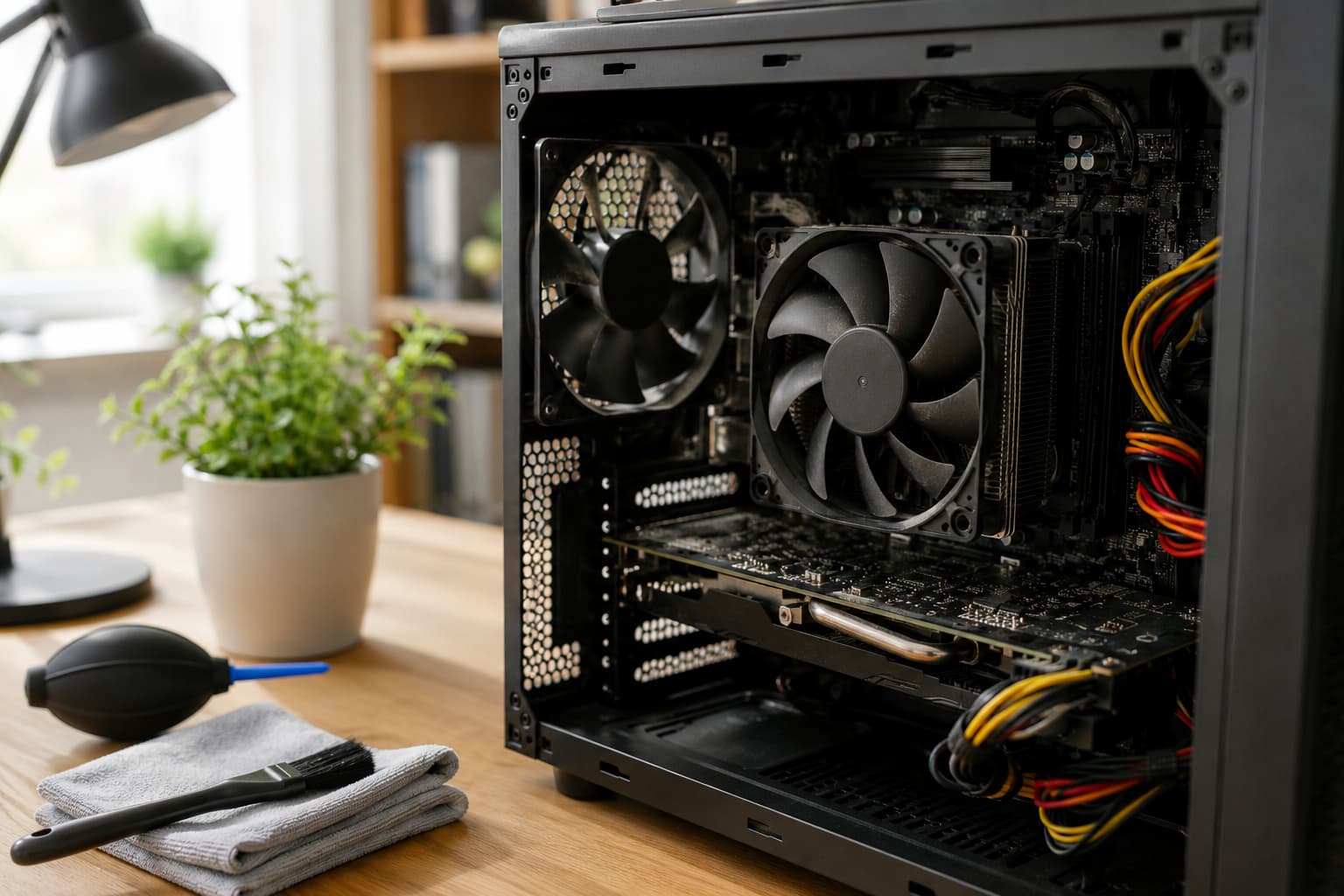
特に、ゲームや動画編集など負荷の高い作業中に症状が出る場合は、GPUの温度上昇や動作不良も確認したいところです。
外部モニターに接続しても同じような表示異常が起きる場合は、GPUやパソコン本体側の問題も考えられます。ただし、ドライバーやケーブルの不具合でも似た症状が出るため、GPUの故障と決めつけずに順番に確認しましょう。
ディスプレイドライバーの不具合
ディスプレイドライバーは、Windowsとグラフィック機能の間で映像表示を制御するソフトウェアです。
ドライバーが古くなっていたり、更新に失敗したりすると、画面のちらつきや表示の乱れが発生することがあります。特定のWindowsアップデートやグラフィックドライバーの更新後に症状が現れた場合は、ドライバーとの関連を疑ってみましょう。
Windowsやソフトウェアの問題
Windowsの設定変更やソフトウェア同士の競合によって、画面表示に異常が起きるケースもあります。
たとえば、リフレッシュレートの設定がモニターに適していない場合や、画面表示に関係するアプリをインストールした後に不具合が起きた場合などです。
BIOS画面では正常なのにWindowsの起動後だけ線が現れる場合は、ディスプレイドライバーや表示設定、最近インストールしたソフトウェアを確認してください。
パソコンの画面に線が入ったときの対処法
原因がある程度絞れたら、簡単に試せる方法から順番に対処しましょう。画面に線が表示されるからといって、最初からドライバーの削除やシステムの復元を行う必要はありません。
パソコンとモニターを再起動する
一時的な映像表示の不具合であれば、パソコンとモニターを再起動することで改善する場合があります。
作業中のファイルを保存します。
Windowsのスタートメニューからパソコンを再起動します。
外部モニターを使用している場合は、モニターの電源も一度切ります。
数十秒ほど待ってから、モニターとパソコンの電源を入れ直します。
再起動しても線が消えない場合は、接続ケーブルやドライバーなど、別の原因を調べましょう。
ディスプレイケーブルを接続し直す
外部モニターを使用している場合は、映像ケーブルの接続状態を確認してください。
パソコンとモニターの電源を切ります。
HDMIやDisplayPortなどのケーブルを両端から取り外します。
端子にほこりや目立った破損がないか確認します。
ケーブルをしっかり差し込み、電源を入れ直します。
改善しない場合は、別のケーブルや別の映像出力端子を使ってみてください。ケーブルを交換しただけで線が消えるなら、元のケーブルや端子に問題があった可能性があります。
ディスプレイドライバーを更新する
ドライバーの不具合が疑われる場合は、最新のディスプレイドライバーに更新してみましょう。
Windowsのデバイスマネージャーから更新する方法もありますが、最新バージョンが見つからない場合や、複数のドライバーをまとめて確認したい場合は、専用ツールを利用する方法もあります。
Driver Boosterを使うと、パソコンのドライバーをスキャンし、更新が必要なドライバーを確認できます。Windowsの更新後やグラフィックドライバーの不具合が疑われる場合は、対応する更新があるか確認してみましょう。
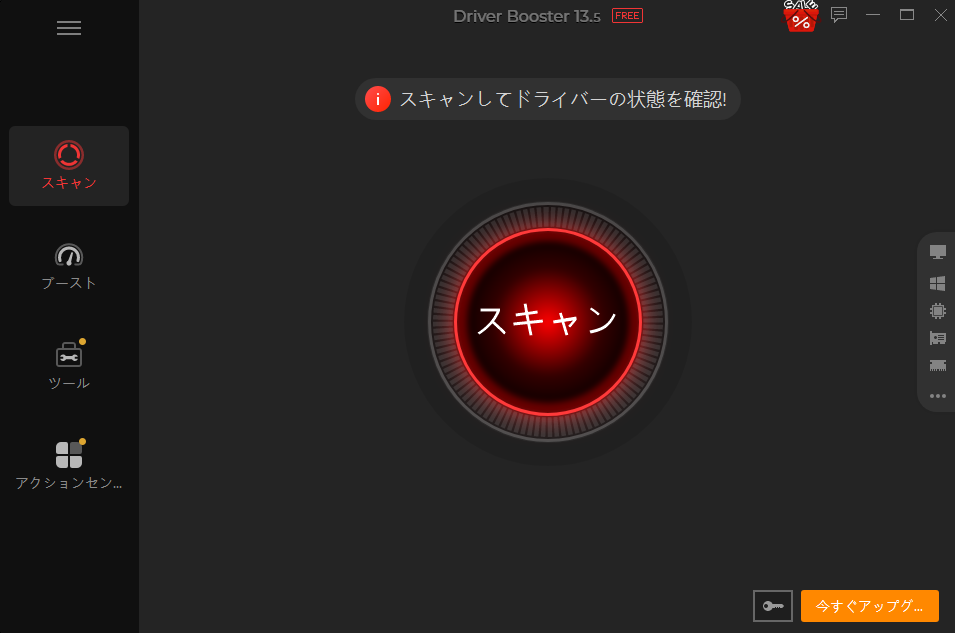
ただし、ドライバーを更新しても、液晶パネルの破損やケーブルの断線といった物理的な故障は直りません。更新前に復元ポイントを作成するなど、万一に備えておくと安心です。
ディスプレイドライバーを再インストールする
ドライバーを更新しても症状が改善しない場合は、ドライバーの再インストールを検討しましょう。
操作前に、パソコンやグラフィックボードのメーカー公式サイトから、使用している機種に対応したドライバーを入手しておくと安心です。ドライバーを削除した後に適切なものを入手できなくなる事態を避けられます。
Windowsのスタートボタンを右クリックし、「デバイスマネージャー」を開きます。
「ディスプレイ アダプター」を展開します。
使用しているグラフィックデバイスを右クリックします。
「デバイスのアンインストール」を選択します。
画面の案内に従って操作し、パソコンを再起動します。
必要に応じて、事前に用意したメーカー公式のドライバーをインストールします。
アンインストール時にドライバーパッケージの削除を求められても、内容が分からない場合は安易に選択しないでください。再起動後にWindowsが自動でドライバーを適用することもありますが、必ずしも最新のメーカー製ドライバーがインストールされるとは限りません。
更新後に症状が悪化した場合は、デバイスマネージャーのドライバーのプロパティから「ドライバーを元に戻す」が利用できるか確認しましょう。操作に不安がある場合は、無理にアンインストールせず、メーカーのサポート情報を確認してください。
セーフモードやクリーンブートでソフトウェアの影響を確認する
BIOS画面では正常なのにWindowsを起動すると線が現れる場合は、ドライバーや常駐ソフトウェアが影響している可能性があります。
原因を調べるには、セーフモードで起動して表示状態を確認する方法があります。セーフモードでは必要最低限のドライバーやサービスでWindowsが起動するため、通常起動時との違いを確認できます。ただし、セーフモードでは標準的な表示ドライバーが使われることがあり、通常時と画面の解像度や表示状態が異なる場合があります。
常駐ソフトウェアの競合が疑われる場合は、クリーンブートも選択肢です。Microsoftの手順に従って、Microsoft以外のサービスやスタートアップアプリを一時的に無効にし、症状が変わるか確認します。確認後は、無効にした設定を元に戻してください。
最近インストールしたアプリが原因と考えられる場合は、Windowsの「設定」から該当アプリをアンインストールしてみましょう。不要なソフトウェアを整理したい場合は、IObit Uninstallerを使って、インストール済みアプリを確認する方法もあります。
Windowsを以前の状態に復元する
Windowsの更新やソフトウェアのインストール後に画面の線が現れた場合は、システムの復元が役立つことがあります。
システムの復元を使うと、Windowsのシステムファイルや設定を、復元ポイントを作成した時点の状態に戻せます。個人用ファイルを通常削除する操作ではありませんが、復元ポイント以降にインストールしたアプリやドライバーなどは影響を受ける場合があります。
操作する前に、必要なファイルを保存し、復元によって変更される内容を確認してください。
画面のちらつきが主な症状で、線以外にも表示が不安定な場合は、パソコンの画面がちらつく原因と対処法も参考にしてください。
パソコンの画面に線が入る場合は修理が必要?
ここまでの確認や対処を試しても改善しない場合は、ハードウェアの故障も考えられます。特に、画面に線が常に表示される、外部モニターでも映像が乱れる、画面の角度によって症状が変わるといった場合は、修理を検討しましょう。
液晶パネルやケーブルの故障が疑われる場合
外部モニターでは正常に表示されるのに、ノートパソコンの内蔵画面だけに線が残る場合は、液晶パネルや内部ケーブルの不具合が疑われます。
画面の一部に黒いシミがある、線が固定されたまま消えない、画面を動かすと表示が変わるといった症状がある場合も、液晶やケーブルの点検が必要です。
液晶パネルの交換や内部ケーブルの修理には、機種に応じた部品と専門的な作業が必要です。自分で分解すると状態を悪化させるおそれがあるため、メーカーや修理業者に相談してください。
GPUや内部部品の故障が疑われる場合
外部モニターにも線やノイズが表示され、ドライバーの更新や再インストールを行っても改善しない場合は、GPUやマザーボードなど、パソコン内部の部品に問題がある可能性があります。
特に、ゲームや高負荷の作業中に画面が乱れる、突然ブラックアウトする、パソコンが頻繁にフリーズするといった症状を伴う場合は、早めに点検を依頼しましょう。
GPUやマザーボードの故障は、ソフトウェアの操作だけで解決できない場合があります。
自分で改善できない場合は専門業者に相談する
次のような状態なら、無理に自分で直そうとせず、メーカーや専門の修理業者に相談することをおすすめします。
再起動やケーブルの確認をしても線が消えない
BIOS画面でも線や表示異常が確認できる
液晶パネルにひび割れや黒いシミがある
画面の角度によって線の状態が変わる
外部モニターにも映像の乱れが発生する
修理を依頼する前に、パソコンの型番や購入時期、発生している症状、試した対処法を整理しておくと、相談がスムーズになります。
まとめ
パソコンの画面に線が入る原因は、液晶パネルや接続ケーブルなどのハードウェアの問題から、GPUやディスプレイドライバーの不具合までさまざまです。
まずはケーブルの接続状態や別のモニターでの表示、BIOS画面などを確認し、モニター側・パソコン側のどちらに問題があるのかを切り分けましょう。
ドライバーの更新や再接続で改善しない場合、液晶パネルや内部ケーブルの故障も考えられます。無理に分解せず、症状が続く場合は修理を検討してください。