

パソコンで作業をしていると、さっきまで気にならなかったファンの音が、急に大きくなることがあります。
ゲームや動画編集を始めた直後なら、処理の負荷が高まり、ファンの回転数が上がっているだけかもしれません。
特に気になるのは、重い作業をしていないときです。ファンが回りっぱなしになっていたり、以前は聞こえなかった音が混じっていたりすると、故障を疑う人も少なくありません。
PCファンがうるさい原因は、CPUやGPUへの負荷だけではありません。パソコン内部の温度、ホコリ、設置場所、ファンそのものの状態など、いくつかの原因が考えられます。
音が大きくなるタイミングを確認すると、原因を絞り込みやすくなります。
PCファンがうるさい主な原因
PCファンの音が大きくなっても、すぐに故障とは限りません。負荷の高い作業中だけ音が大きくなるなら、発生した熱を逃がすために回転数が上がっている可能性があります。
一方、使い方を変えていないのに音が大きくなったり、何もしていないのにファンが回り続けたりするなら、別の原因を考える必要があります。
CPUやGPUの負荷が高くなっている
ゲームや動画編集など、負荷の高い作業を始めた直後にファンの音が大きくなったなら、CPUやGPUの使用率を確認します。
処理するデータが増えると、CPUやGPUの発熱も大きくなります。温度が上がると冷却のためにファンの回転数が上がり、CPUファンがうるさいと感じることがあります。
特にゲームでは、タイトルや画質設定によってCPUやGPUにかかる負荷が大きく変わります。ゲーミングPCのファンがうるさいときは、ゲームを終了したあとに音が落ち着くか確認してみてください。音が小さくなれば、ゲーム中の負荷が原因だった可能性があります。
パソコン内部の温度が上昇している
ファンの回転数は、CPUやGPUの使用率だけで決まるわけではありません。内部に熱がこもっていると、負荷がそれほど高くなくても、冷却のためにファンが回り続けることがあります。
室温が高い日や、壁や家具で排気が妨げられている環境では、熱が逃げにくくなります。パソコンが熱くてうるさいと感じたら、ファンの音だけでなく、本体の周囲に熱がこもっていないか、設置場所にも目を向けます。
ホコリによって冷却性能が低下している
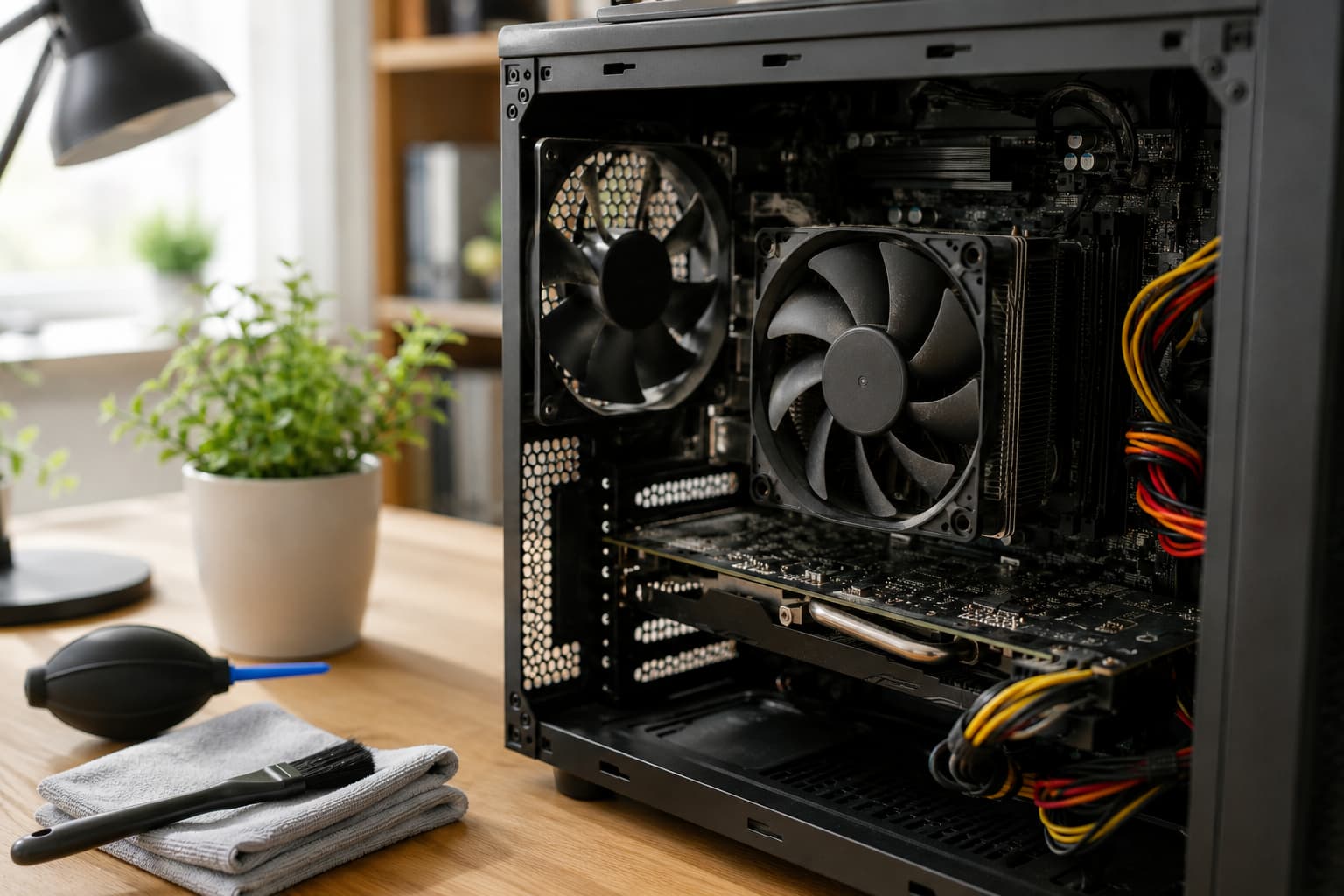
パソコンを長く使っていると、吸気口や排気口、ファン周辺にホコリがたまることがあります。
ホコリがたまると空気の流れが悪くなり、内部の熱を逃がしにくくなります。その結果、冷却のためにファンの回転数が上がり、パソコンのファンの音がうるさいと感じるようになります。
使用しているアプリや作業内容に変化がないのに以前より音が大きくなったなら、通気口にホコリがたまっていないか確認します。
ファン自体に問題が発生している
音の大きさだけでなく、どんな音がしているかも確認してください。
「カラカラ」「ガリガリ」「ジジジ」といった音がするなら、単にファンの回転数が上がっているだけではない可能性があります。PCファンの異音が続くなら、ファンの劣化や内部部品の不具合も考えられます。
掃除をしても音が変わらない、特定の回転数になると異音がする、といった場合は、無理に使い続けず、メーカーや修理業者に相談することをおすすめします。
PCファンが急にうるさくなった場合に確認すること
パソコンのファンが急にうるさくなったときは、まず何がファンの回転数を上げているのかを確認します。
音だけで原因を判断するより、CPU使用率や動作中のアプリを確認したほうが、原因を絞り込みやすくなります。
タスクマネージャーでCPU使用率を確認する
Windowsでは、タスクマネージャーからCPUの使用状況を確認できます。
1. 「Ctrl」+「Shift」+「Esc」キーを同時に押します。
2. タスク マネージャーが開いたら、「プロセス」を選択します。
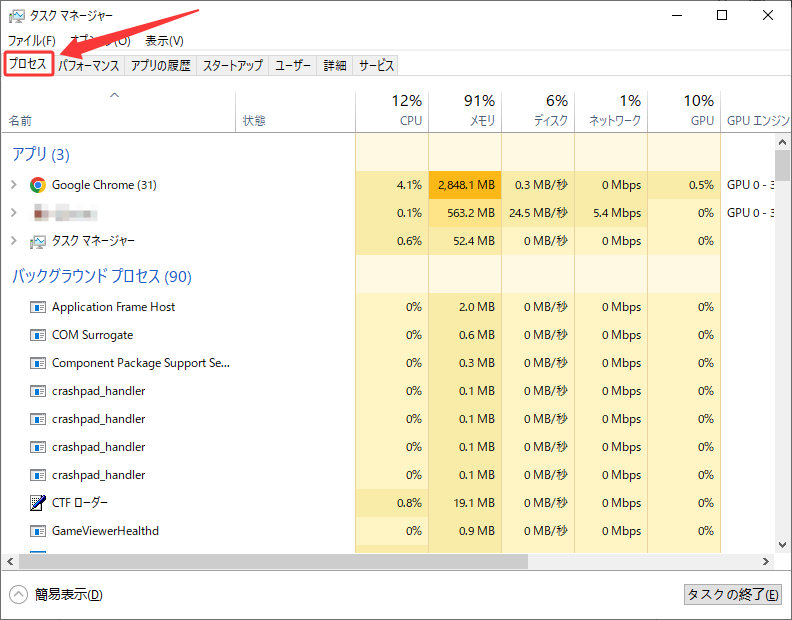
3. 「CPU」の列を確認します。
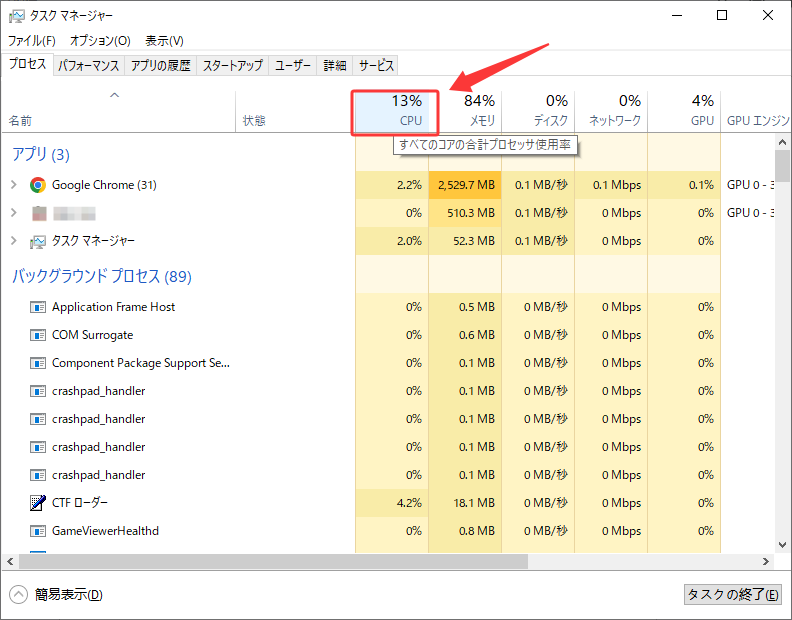
4. 使用率が高いアプリやプロセスがないか確認します。
CPU使用率が高い状態であれば、ファンの音が大きくなるのはそれほど不自然ではありません。使用率の高いアプリを終了して音が落ち着くなら、原因はその処理にあったと考えられます。
逆に、何もしていないのにCPU使用率が高い場合は、バックグラウンドで動作しているアプリやプロセスを確認してください。
バックグラウンドで動作しているアプリを確認する
画面上で何も操作していなくても、アプリが裏で処理を続けていることがあります。アップデートやファイルの同期、ウイルススキャンなどが一時的にCPUを使うケースもあります。
見覚えのないアプリが上位にある場合は、まずその名前を確認しましょう。
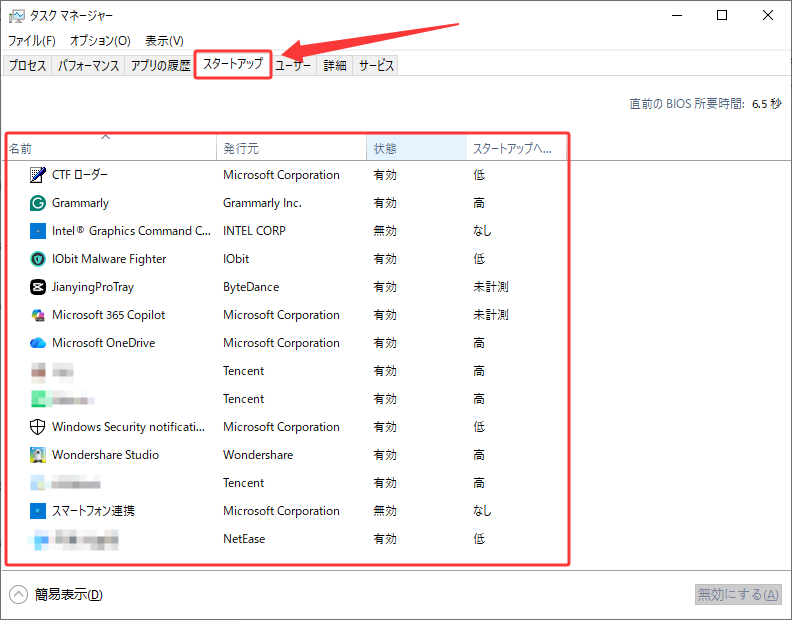
不要なアプリが常に動作している場合は、アプリを終了するだけでなく、Windowsのスタートアップ設定を見直す方法もあります。使っていないソフトが多い場合は、不要なプログラムを整理するだけでも、パソコンの負荷を減らせることがあります。必要に応じて、IObit Uninstallerで不要なソフトを確認・削除する方法もあります。
なお、CPU使用率が高く、同時にパソコンの動作まで重くなっている場合は、IObitにパソコンの動作が重いときの対処法も参考になります。
PCの温度を確認する
CPU使用率が高くないのにファンが回り続けている場合は、PCの温度も確認してみましょう。
温度を確認する方法は、パソコンのメーカーや機種によって異なります。BIOS/UEFIで確認できる機種もありますが、Windows上で確認したい場合は、温度を表示できるハードウェア監視ソフトを利用する方法があります。
温度が高い状態であれば、設置場所や通気口の状態、内部のホコリなどを確認してください。CPU使用率と温度を合わせて見ると、単に処理負荷が高いのか、それとも冷却がうまくいっていないのかを判断しやすくなります。
PCファンの音を静かにする対策
原因を確認せずに、とにかくファンの回転を止めようとするのはおすすめできません。ファンはパソコン内部の熱を逃がす役割があるため、まずは負荷や温度が高くなっている原因を確認しましょう。
不要なアプリやスタートアップを停止する
使っていないアプリが常に起動していると、気づかないうちにCPUやメモリを使っていることがあります。
タスク マネージャーの「スタートアップ アプリ」から、Windowsの起動時に自動的に立ち上がるアプリを確認できます。使用頻度の低いアプリを無効にすると、起動直後の負荷を抑えられる場合があります。
ただし、名前だけでは役割が分からない項目もあるため、Windowsの動作に必要なものまで無効にしないよう注意してください。
不要なソフトが多い場合は、まずインストール済みのアプリを整理してみましょう。PC全体の不要なファイルや設定まで見直したい場合は、Advanced SystemCareを使ったPCの最適化も選択肢になります。
電源設定を変更して負荷を抑える
パフォーマンスを優先する電源設定では、CPUの動作が活発になり、発熱やファンの回転数の上昇につながることがあります。
普段のWeb閲覧や文書作成でそこまで高い性能が必要ないなら、電源モードを見直してみましょう。Windows 11では、「設定」から「システム」→「電源とバッテリー」と進み、「電源モード」を確認できます。
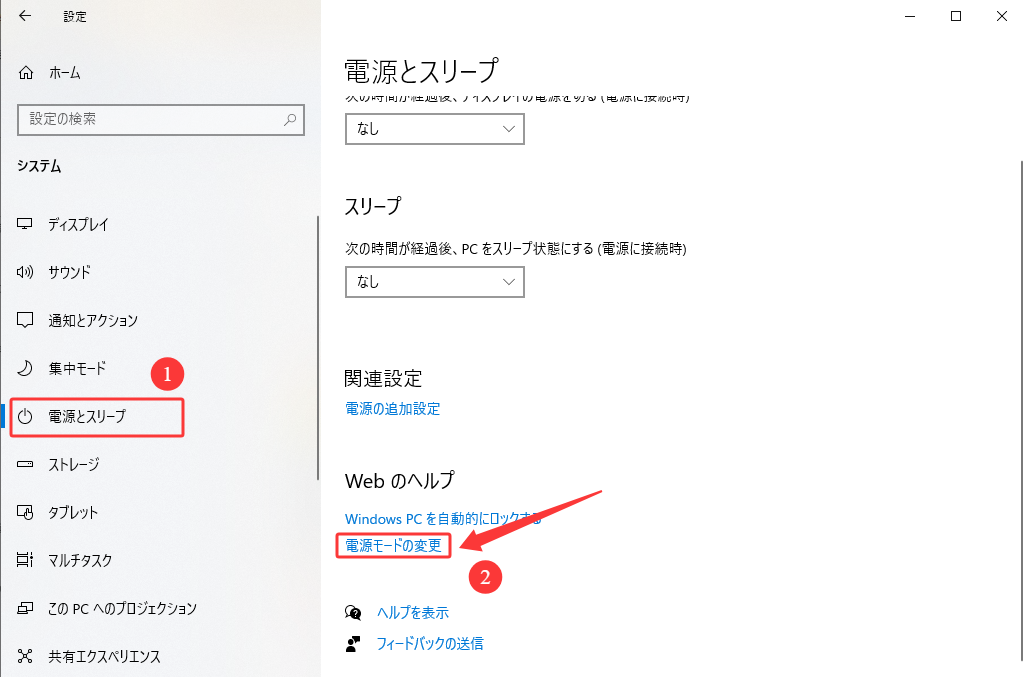
ただし、ゲームや動画編集など高い性能が必要な作業では、電源設定を変更するとパフォーマンスに影響することがあります。普段の作業内容に合わせて設定しましょう。
パソコン内部を掃除して冷却効率を改善する
ホコリが原因なら、通気口やファン周辺の清掃が必要です。
デスクトップPCではケース内部、ノートパソコンでは吸気口や排気口にホコリがたまっていないか確認します。掃除をする際は、必ずパソコンの電源を切り、電源ケーブルなどを外してから作業してください。
内部の分解が必要な機種もあるため、無理にカバーを開けるのは避けましょう。保証や故障のリスクが気になる場合は、メーカーの案内を確認するか、専門業者に依頼してください。
ドライバーを最新状態に更新する
グラフィックドライバーなどの更新によって、特定のゲームやアプリで発生していた負荷や動作上の問題が改善することがあります。
ドライバーを一つずつ確認するのが手間なら、複数のドライバーをまとめて確認・更新できるDriver Boosterを利用する方法もあります。
ファンの音が大きくなった時期と、ドライバーの更新後に動作が不安定になった時期が重なるなら、ドライバーの状態も確認してみてください。
ノートパソコンのファンがうるさい場合の対処法
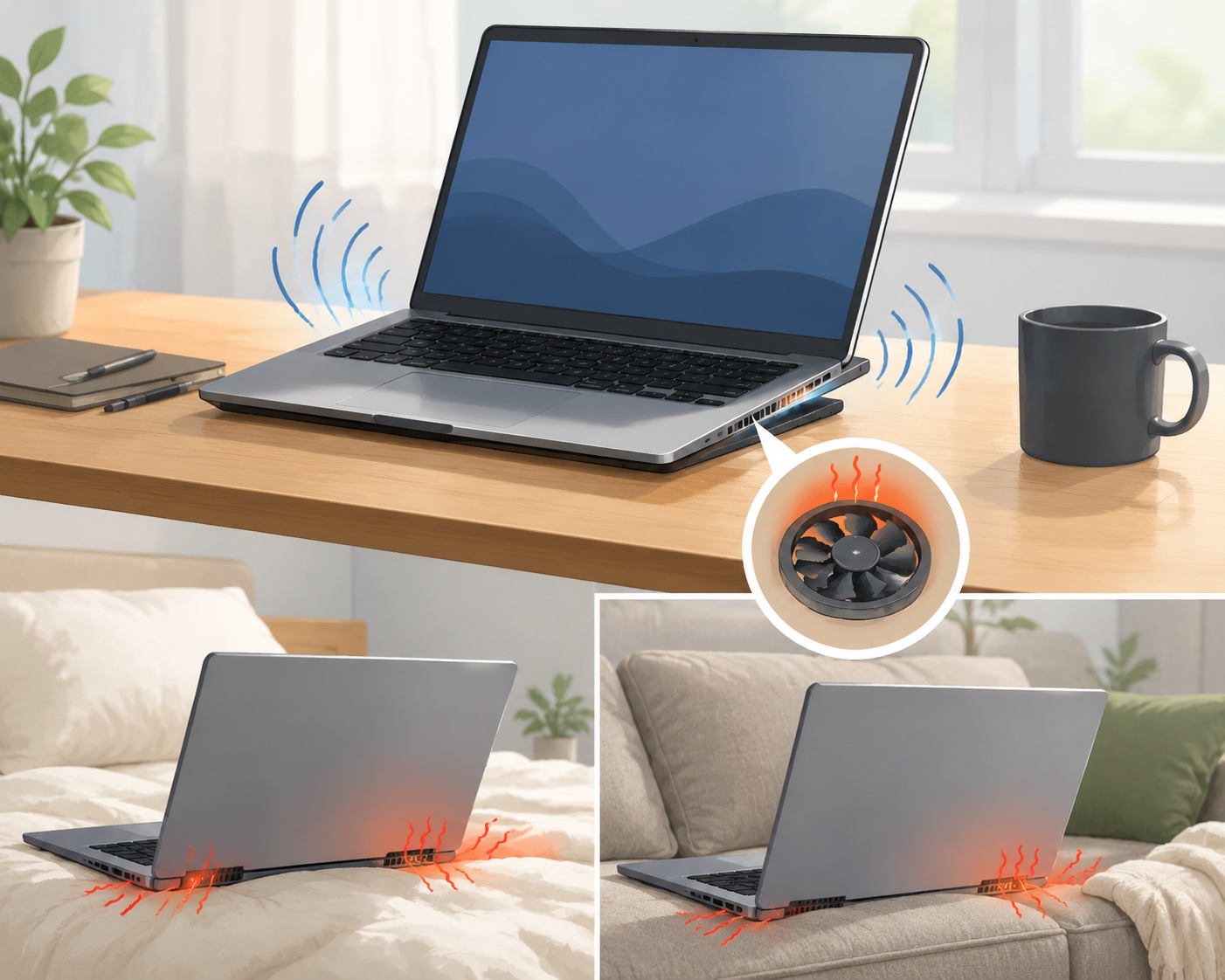
ノートパソコンは本体内部のスペースが限られているため、熱がこもるとファンの音が気になりやすくなります。特に、机の上では問題なくても、ベッドやソファの上で使ったときに音が大きくなることがあります。
ノートパソコンのファンがうるさいときは、まず本体をどこで、どのように使っているかを確認してみましょう。
排気口をふさいでいないか確認する
ノートパソコンの底面や側面には、空気を取り込んだり、熱を外へ逃がしたりするための通気口があります。
布団やクッションの上に置くと、底面の吸気口がふさがってしまうことがあります。すると空気を取り込みにくくなり、内部の温度が上昇してファンの回転数が上がります。
ノートPCのファンがうるさいときは、まず硬く平らな場所に移動させてみましょう。それだけで音が落ち着くなら、設置場所が原因だった可能性があります。
冷却環境を改善する
パソコンの周囲に十分なスペースがあるかも確認してください。壁や物が排気口のすぐ近くにあると、排出された熱い空気がこもりやすくなります。
夏場など室温が高い環境では、パソコン内部の熱も逃げにくくなります。ノートパソコンの音がうるさいと感じたら、直射日光の当たる場所や熱がこもりやすい場所を避けてみましょう。ファンの回転が落ち着くことがあります。
省電力設定を利用する
Web閲覧や文書作成などで常に最大の性能が必要なければ、省電力寄りの設定に変更してみましょう。
消費電力を抑えると発熱も少なくなり、ファンの回転数が下がることがあります。ただし、ゲームや動画編集など負荷の高い作業では、性能が落ちる可能性があります。用途に応じて設定を切り替えましょう。
PCファンの音は故障のサイン?確認すべきケース
負荷や温度が原因なら、ファンの音が大きくなっても必ずしも故障とは限りません。
ただ、音の「大きさ」ではなく「種類」が変わった場合は話が別です。PCファンの音がうるさいと感じたときは、いつもと違う音が混じっていないかにも耳を傾けてください。
通常のファン音の場合
ゲームや動画編集など、負荷の高い作業中に「ブーン」という風切り音が大きくなるだけなら、冷却のためにファンが高速回転している状態かもしれません。
作業を終えてしばらくすると音が小さくなるなら、冷却のために一時的に回転数が上がっていた可能性があります。
新しく購入したばかりのパソコンでも、初回セットアップやアップデート中は一時的に負荷が高くなることがあります。そのため、新品のパソコンのファンがうるさいからといって、すぐに初期不良とは限りません。
修理を検討したほうがいい異音
「カラカラ」「ガリガリ」といった音や、何かがこすれるような音が続く場合は注意が必要です。
特に、以前とは明らかに音が変わった、ファンの回転に合わせて異音が出る、掃除をしても音が変わらないといった場合は、PCファンの故障が疑われます。
ノートパソコンのファンの異音がする場合も、無理に本体を分解してファンを交換するのは避けたほうがよいでしょう。特に保証期間中なら、まずはメーカーのサポートに相談してください。
PCファンがうるさい時によくある質問
-
自作PCで高負荷な作業をしていないのに、ファンが急にうるさくなるのはなぜですか?
バックグラウンド処理やCPU温度の変化によって、ファンの回転数が上がることがあります。数分おきに音が大きくなる場合は、音がしたタイミングでCPU使用率や温度を確認してみましょう。
-
CPU温度は何度から危険ですか?
CPUの種類や作業内容によって異なるため、一律の基準はありません。ただし、高負荷な作業をしていないのに高い温度が長時間続く場合は、CPU使用率や通気口、設置環境などを確認しましょう。
-
パソコンのファンがうるさいとき、ファンだけを止めても大丈夫ですか?
おすすめできません。ファンはパソコン内部の熱を逃がす役割があるため、まずはファンの回転数が上がっている原因を確認しましょう。
-
Windows Updateでパソコンのファンがうるさくなることはありますか?
あります。アップデート中はバックグラウンドで処理が行われ、一時的にCPUなどへの負荷が高くなることがあります。更新完了後に音が落ち着くなら、一時的な処理が原因だった可能性があります。
-
パソコンのファンから異音がするとき、すぐに修理が必要ですか?
「ガリガリ」「カラカラ」などの異音が続く場合は、PCファンの故障や劣化が疑われます。掃除をしても改善しない場合は、メーカーや専門業者への相談を検討してください。
まとめ
PCファンがうるさいと感じたときは、まずタスク マネージャーでCPU使用率を確認し、何らかの処理が負荷をかけていないかを見てみましょう。CPU使用率が高くないのにファンが回り続ける場合は、PCの温度や通気口の状態も確認します。
負荷や熱が原因であれば、不要なアプリの整理や電源設定の見直し、内部の清掃などで改善できることがあります。一方、「ガリガリ」「カラカラ」といった普段とは違う音が続く場合は、ファン自体の不具合も考えられます。音の種類や発生するタイミングを確認し、改善しないときはメーカーや専門業者に相談しましょう。