

Windowsでは、エクスプローラーを使わなくても、コマンドプロンプトからファイルやフォルダを削除できます。特に、複数のファイルをまとめて整理したい場合や、通常の操作では削除しにくいファイルを処理したい場合には、コマンドが役立ちます。
この記事では、コマンドプロンプトでファイルを削除する基本的な方法から、複数ファイルやフォルダの削除、delコマンドのオプション、不要ファイルの整理方法まで、実際の操作に沿って解説します。
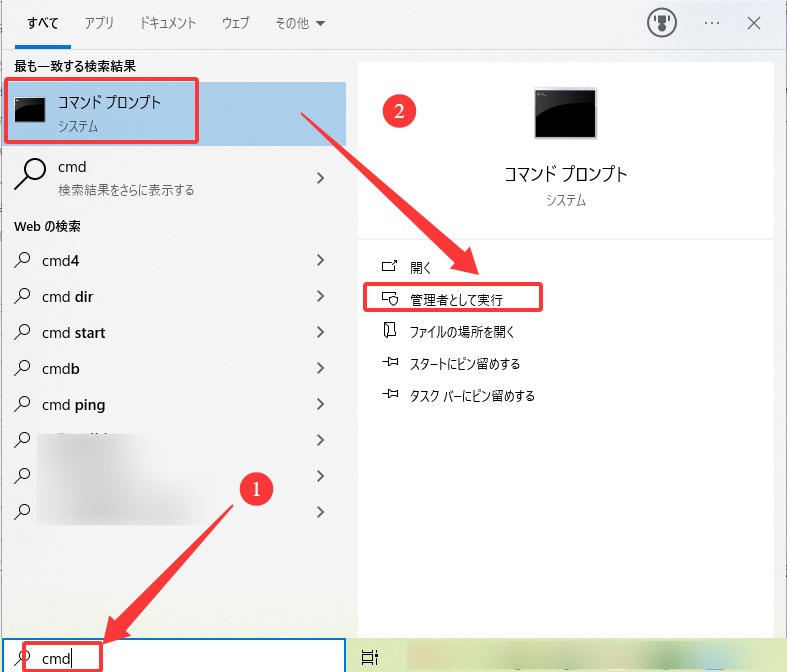
コマンドプロンプトでファイルを削除する基本方法
Windowsのファイル削除コマンドとして代表的なのがdelです。eraseも同じ用途で使えます。
delコマンドでファイルを削除する
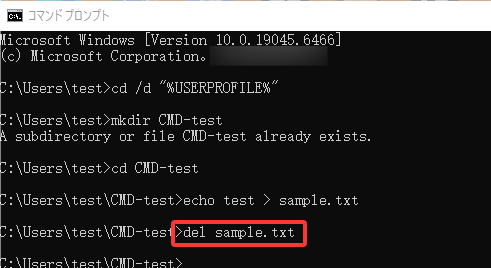
まず、削除したいファイルがある場所へ移動します。
cd /d C:\Users\ユーザー名\Desktop
その後、delにファイル名を指定します。
del sample.txt
これでsample.txtが削除されます。
Windowsでコマンドを使ってファイルを削除する場合も、基本的な考え方は同じです。ファイル名だけで指定できない場合は、保存場所を含めて指定します。
ファイルのパスを指定して削除する
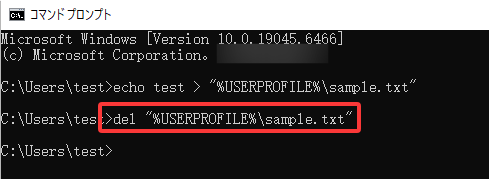
対象ファイルの場所が分かっているなら、フルパスを指定することもできます。
del "C:\Users\ユーザー名\Desktop\sample.txt"
ファイル名やフォルダ名にスペースが含まれている場合は、パス全体を"で囲みます。
この方法なら、現在いるフォルダを変更せずにCMDでファイルを削除できます。
複数のファイルをまとめて削除する方法
delは1つのファイルだけでなく、条件を指定して複数のファイルを削除することもできます。
ワイルドカードを使ってファイルを一括削除する
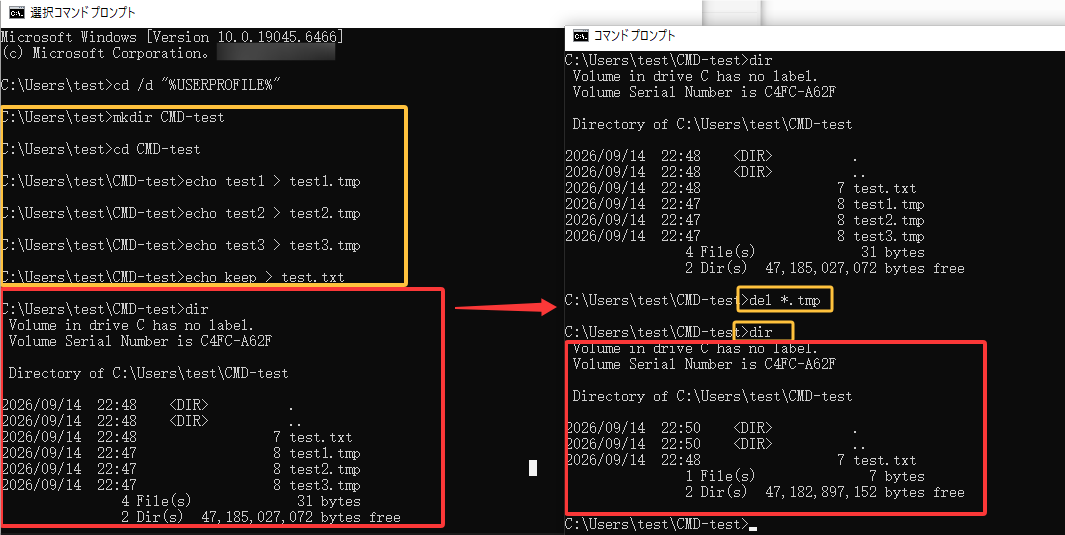
同じ拡張子のファイルをまとめて削除したい場合は、ワイルドカード(*や?)を使います。
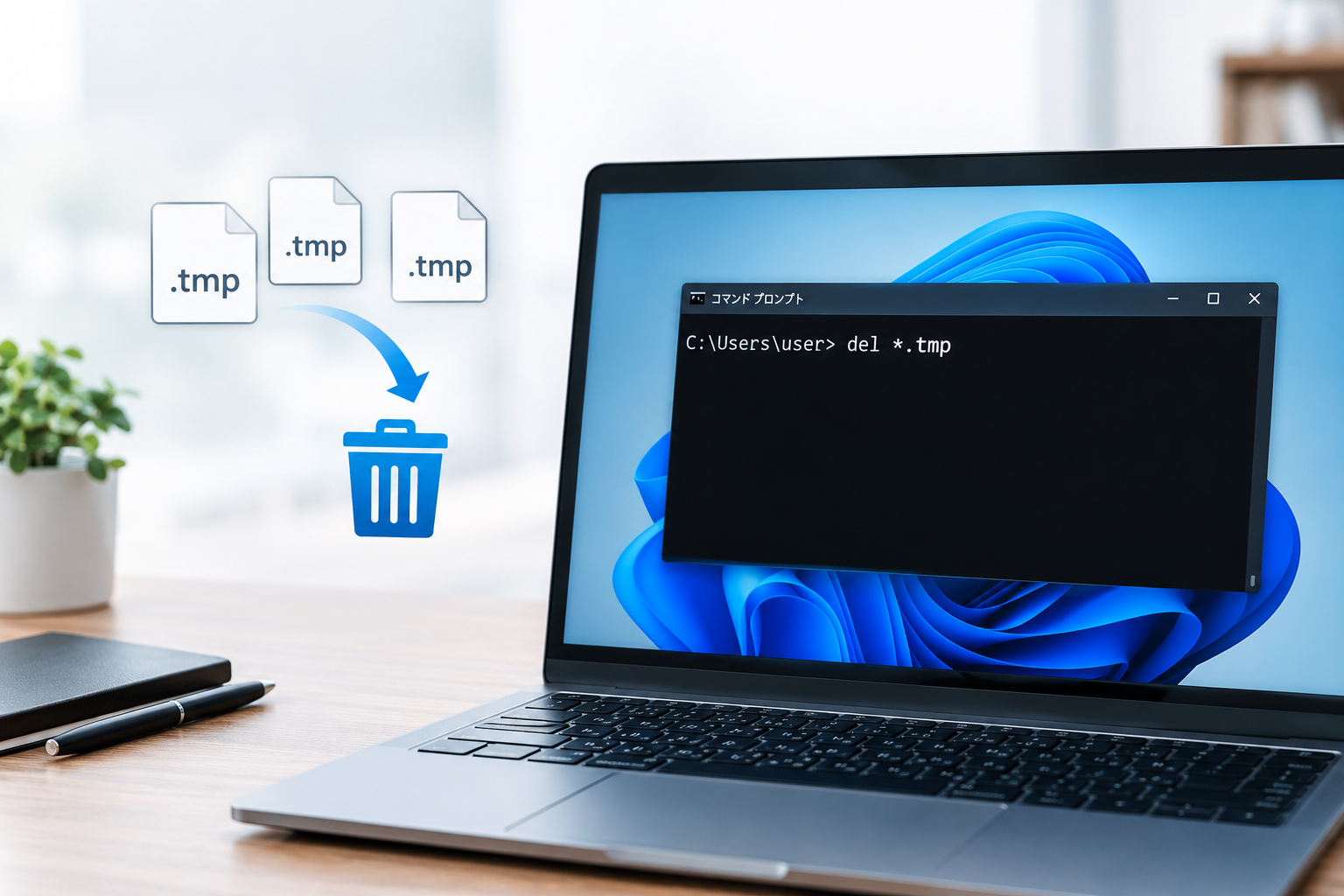
例えば、現在のフォルダにある.tmpファイルをまとめて削除する場合は、次のように入力します。
del *.tmp
すべての.txtファイルを削除するなら、
del *.txt
とします。
このようなコマンドプロンプトでワイルドカードを使ったファイル削除は、一時ファイルやログファイルなど、同じ種類のファイルを整理するときに便利です。
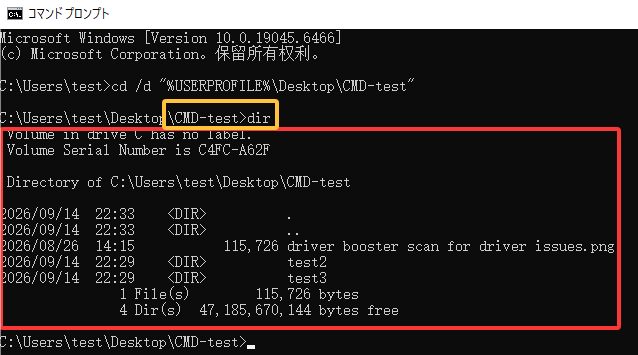
ただし、*.*を使うと対象範囲が大きくなるため、実行前に対象ファイルを確認してください。
サブフォルダ内のファイルも削除する
/sを付けると、指定したフォルダだけでなく、その中にあるサブフォルダも対象にできます。
del /s *.tmp
例えば、複数のフォルダに保存されている一時ファイルをまとめて整理したい場合に使えます。
大量のファイルを処理するときは、対象となる場所を間違えていないか確認してから実行しましょう。
delコマンドのオプションを使い分ける
delには、削除方法を調整するためのオプションがあります。用途に応じて使い分けることで、確認しながら削除したり、読み取り専用ファイルを処理したりできます。
削除前に確認するなら「/p」
削除する前に確認メッセージを表示したい場合は、/pを使います。
del /p sample.txt
ファイルを一つずつ確認しながら削除できるため、対象を慎重に選びたいときに向いています。
読み取り専用ファイルを削除するなら「/f」
読み取り専用属性が付いたファイルを削除するときは、/fを指定します。
del /f sample.txt
つまり、コマンドプロンプトでファイルを強制的に削除したい場合でも、まずは/fが必要なケースなのかを確認してください。
/fは「何でも強制的に消す」オプションではなく、主に読み取り専用ファイルを対象としたものです。
確認なしで削除するなら「/q」
削除時の確認を表示したくない場合は、/qを使います。
del /q *.tmp
/qを使うと確認なしで削除されるため、対象を間違えると必要なファイルまで失う可能性があります。
特にワイルドカードと組み合わせる場合は、実行前に対象を十分確認してください。
コマンドプロンプトでフォルダを削除する方法
ファイルとフォルダでは、使用するコマンドが異なります。
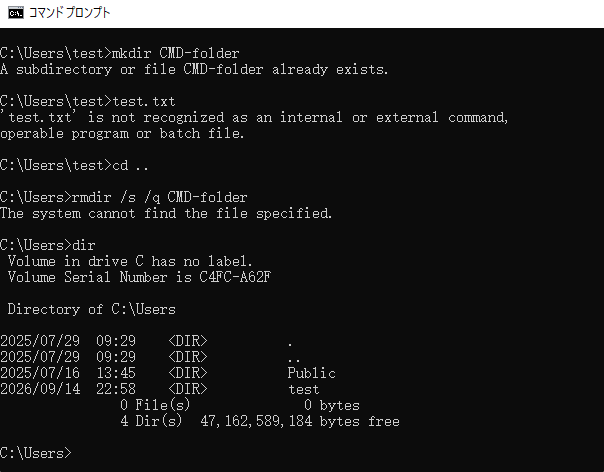
コマンドプロンプトでフォルダを削除するときは、rmdirまたはrdを使います。
rmdir・rdでフォルダを削除する
空のフォルダを削除する場合は、次のように入力します。
rmdirフォルダ名
または、
rdフォルダ名
rdはrmdirの短縮形なので、どちらを使っても基本的な動作は同じです。
ここで注意したいのが、delではフォルダそのものを削除できないことです。
つまり、delコマンドでフォルダ削除を行うのではなく、フォルダにはrmdirまたはrdを使用します。
rmdir /sでフォルダの中身も削除する
フォルダ内にファイルやサブフォルダが入っている場合は、/sを付けます。
rmdir /sフォルダ名
確認を表示せずに削除する場合は、/qも追加します。
rmdir /s /q フォルダ名
この方法なら、フォルダとその中身をまとめて削除できます。
コマンドでフォルダを強制的に削除したい場合も、対象が本当に不要なフォルダなのかを確認してから実行してください。
コマンドでファイルを削除するときの注意点
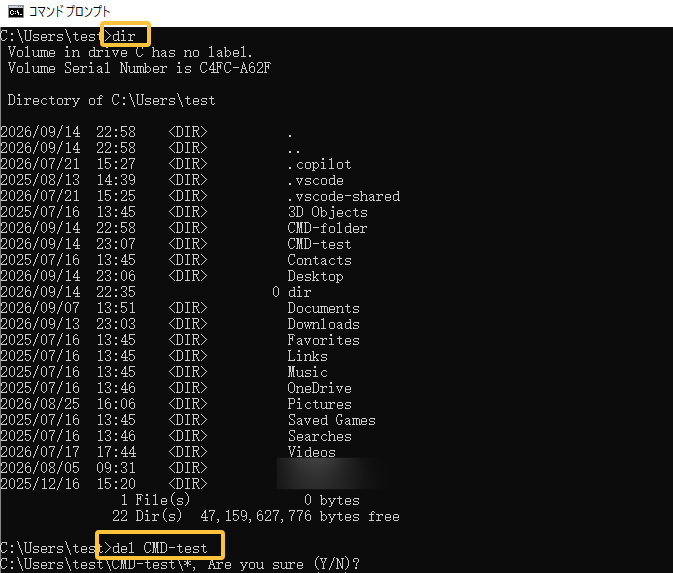
コマンドプロンプトから削除したファイルは、通常のエクスプローラーでの削除とは異なり、ごみ箱に移動せず、そのまま削除されます。
そのため、重要なファイルを対象にしていないか、コマンドを実行する前に確認することが大切です。
特に次のような操作には注意してください。
・*を使って大量のファイルを指定する
・/sでサブフォルダまで対象にする
・/qで確認を省略する
・rmdir /s /qでフォルダごと削除する
また、Windowsでファイルを完全に削除するコマンドを探している場合も、「完全削除」の意味を確認してから操作しましょう。重要なデータを誤って削除すると、通常の方法では元に戻せない場合があります。
不要ファイルを整理するならWindowsの機能も使える
ファイルを1つずつ指定して削除するだけでなく、PCにたまった一時ファイルなどを整理したい場合は、Windowsの標準機能も利用できます。
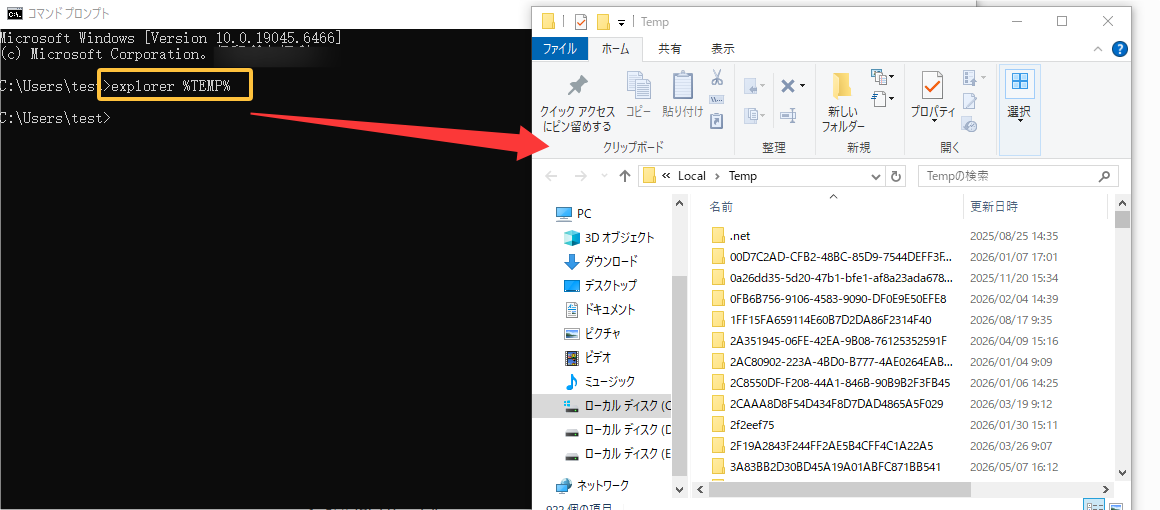
TEMPフォルダの一時ファイルを確認する
ユーザーの一時ファイルを確認するなら、次のコマンドが使えます。
explorer %TEMP%
フォルダを開いたら、不要なファイルが残っていないか確認してください。
すべてのファイルを無条件に削除するのではなく、使用中のファイルや必要なデータがないかを確認してから整理するのが安全です。
不要ファイルの整理を定期的に行いたい場合は、Advanced SystemCareを使ってPC全体の不要データをまとめてチェックする方法もあります。
ディスク クリーンアップをコマンドから起動する
Windowsには、不要なファイルを整理する「ディスク クリーンアップ」も用意されています。
コマンドプロンプトから起動する場合は、
cleanmgr
と入力します。
画面が表示されたら、削除する項目を確認してから実行できます。
「コマンドで削除したいけれど、対象を一つずつ指定するのは面倒」という場合は、このようなWindows標準機能を使うほうが適していることもあります。
関連して、Windowsにたまった不要データの整理方法については、不要ファイルを削除してPCを整理する方法も参考にできます。
不要なソフトも整理する
PCの容量を圧迫している原因が不要なアプリやソフトウェアなら、ファイルだけを削除しても十分に整理できない場合があります。
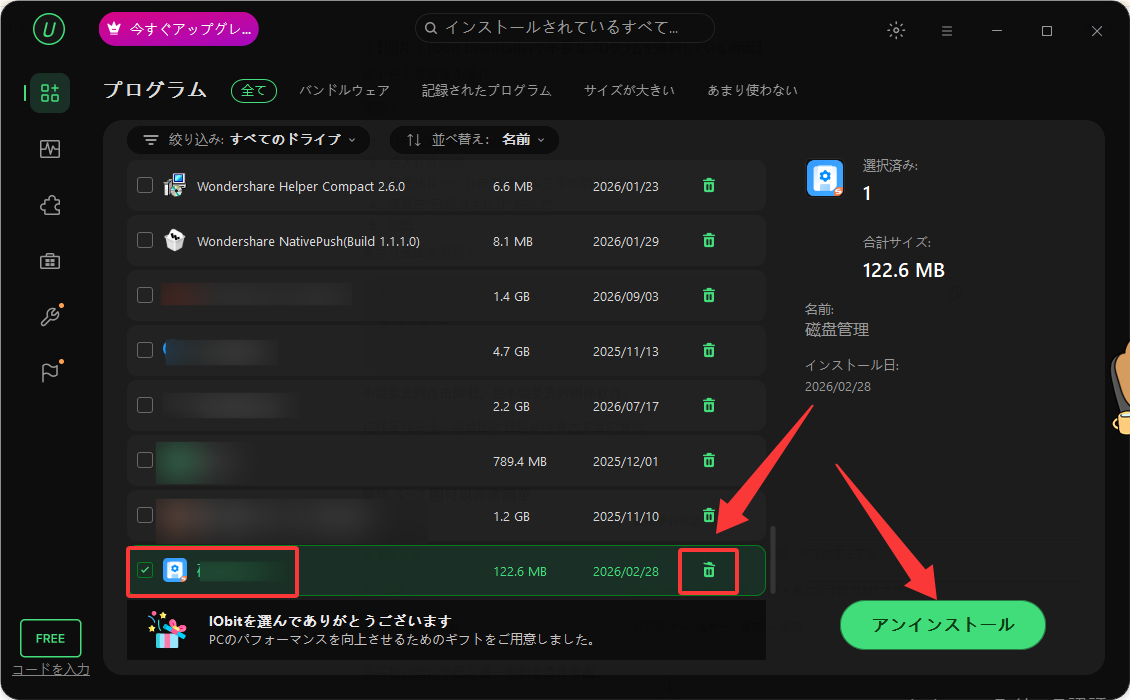
IObit Uninstallerで不要なソフトを削除する
不要なソフトをアンインストールした後に、関連ファイルや残ったデータまで確認したい場合は、IObit Uninstallerが使えます。
通常のアンインストールだけでは整理しにくい残留ファイルもまとめて確認できるため、使わなくなったソフトを整理したいときに便利です。
コマンドプロンプトでファイルを削除する方法と、不要なソフトそのものを整理する方法は目的が異なります。ファイルの整理ならdelやrmdir、不要なアプリの整理ならIObit Uninstallerに使い分けるとよいでしょう。
まとめ
コマンドプロンプトでは、delやeraseを使ってファイルを削除でき、rmdirやrdを使えばフォルダも整理できます。ワイルドカードや/sを組み合わせれば、複数のファイルやサブフォルダをまとめて処理することも可能です。
ただし、コマンドによる削除はごみ箱を経由しないため、実行前の確認が欠かせません。削除したい対象が明確な場合はコマンドを使い、PC全体の不要データやソフトを整理したい場合はWindowsの標準機能や専用ツールを使うなど、目的に合わせて方法を選びましょう。
最後に、コマンドプロンプトでファイルを削除するときは、対象となるパスやファイル名をもう一度確認してから実行してください。