



Windowsに標準搭載されているディスク クリーンアップとは何か、どのようなファイルを削除できるのか、そしてこのツールはどう実行するのか。本記事では、ディスク クリーンアップについて基礎から丁寧に解説します。ディスク クリーンアップをまだ使ったことがない方や、使い方に自信がない方は、ぜひ最後までお読みください。
目次 [隠す]
ディスク クリーンアップとは
ディスク クリーンアップを実行する方法
ディスク クリーンアップで消していけないファイル
ディスク クリーンアップで消していいファイルの種類
システムファイルのクリーンアップの追加方法と削除できるファイル
システム ファイルのクリーンアップを表示する方法
削除できるシステムファイル
アプリの削除でディスクをクリーンアップする
ディスク クリーンアップ実行時の注意点
ディスク クリーンアップが終わらないときの対処法
しばらく置いて様子を見る
Windowアップデートのクリーンアップの選択を解除する
一時ファイルを削除する
専用ツールを使ってパソコンを最適化する
パソコンを再起動する
自動クリーンアップを設定する方法
よくある質問
まとめ
ディスク クリーンアップとは
ディスククリーンアップとは、Windows 8、9の頃からWindowsシステムに標準搭載されているストレージ管理機能です。パソコンを使用していると、一時ファイル、キャッシュ、ログデータなど、さまざまな不要なファイルがHDDやSSDに蓄積され、ディスク容量を無駄に消費してしまいます。ディスククリーンアップを実行すると、こうしたシステムが不要ファイルを検出・削除、空き容量を確保・再利用できるようになります。
2025年2月には、Microsoftがディスク クリーンアップツール(cleanmgr.exe)に存在する脆弱性「CVE-2025-21420」を修正しました。この脆弱性は、悪用されるとシステム権限を取得される可能性があります。これまでこの情報を知らなかった場合は、Windows ディスク クリーンアップ ツールの特権昇格の脆弱性に対応するため、Windows Updateを確認し、最新の更新プログラムを適用してください。
ディスク クリーンアップを実行する方法
ディスク クリーンアップはいくつかの起動方法があり、ご自身のパソコンの状況に応じて実行できます。
Window管理ツールから実行する
ステップ1.スタートメニューをクリックして、「Windows管理ツール」を選択します。
ステップ2.「Windows管理ツール」から「ディスク クリーンアップ」をクリックします。
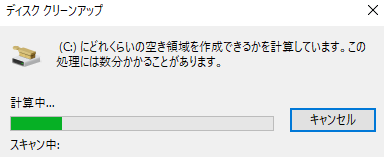
ステップ3.クリーンアップしたいディスクを選択してどのくらい空き領域を作成できるかを計算しているのでしばらく待ってください。
検索欄からディスク クリーンアップを検索する
ステップ1.検索欄に「ディスク クリーンアップ」を入力します。
ステップ2.表示された画面の「ディスク クリーンアップ」をクリックします。
ステップ3.クリーンアップしたいディスクを選択してしばらく待ってください。
PCからディスク クリーンアップを実行する
Window10の場合:
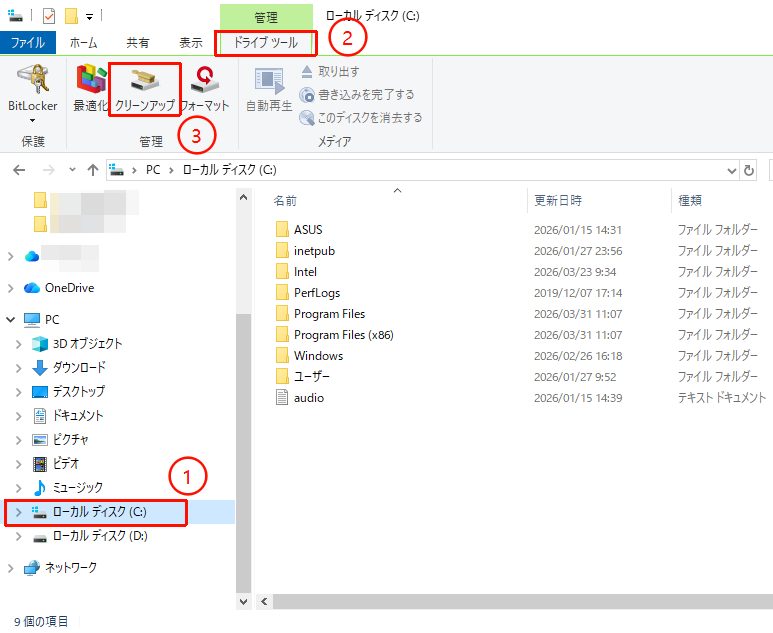
エクスプローラーを開いて「PC」を選択します。ディスククリーンアップを行うドライブを選択し「ドライブツール」タブをクリックし、「管理」グループの「クリーンアップ」をクリックします。
Windows11の場合:
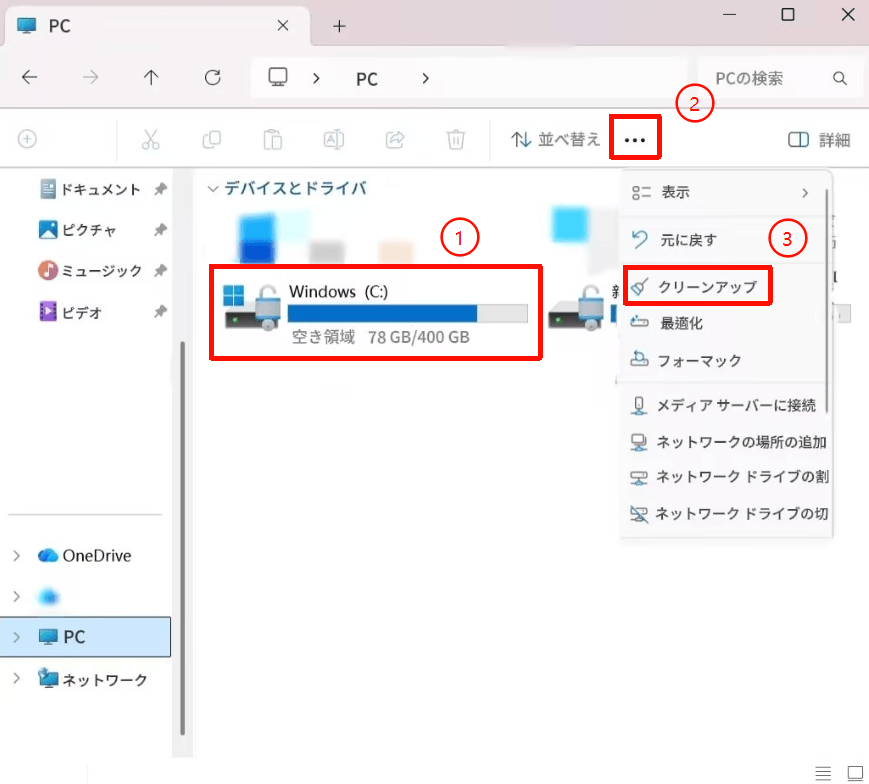
エクスプローラーを開いて「PC」を選択します。ディスククリーンアップを行うドライブをクリックし、画面上部メニューから「…」をクリックして、表示された一覧から「クリーンアップ」をクリックします。
ディスク クリーンアップで消していけないファイル
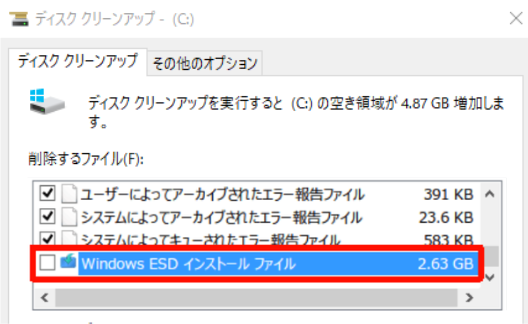
「Windows ESD インストール ファイル」は、Windows のインストールやアップグレード時に生成されるファイルで、通常は C ドライブの「ESD」フォルダーに保存されています。削除すると、システム標準の「このPCを初期状態に戻す」機能が利用できなくなる可能性があり、復元には改めてイメージをダウンロードする必要があります。そのため、ディスクのクリーンアップ時には削除しないでください。
ディスク クリーンアップで消していいファイルの種類
ディスク クリーンアップを起動すると、さまざまな種類のファイルが表示されます。一般的には不要なファイルですが、内容が分からず、どれを削除してよいか迷うこともあるでしょう。ご安心ください。これから、削除してもいいファイルの種類とその内容を、分かりやすくまとめています。お使いのパソコンの状況に合わせて、削除する項目を選択してください。
システムファイルのクリーンアップの追加方法と削除できるファイル
ディスク クリーンアップに表示されるファイルだけでなく、「システム ファイルのクリーンアップ」を追加で実行することで、より多くの不要なデータを削除できます。これにより、ストレージ容量をさらに効率よく空けることが可能です。ただし、この機能を利用するには管理者権限が必要です。
システム ファイルのクリーンアップを表示する方法
ステップ1.ディスク クリーンアップを起動して画面の下の「システム ファイルのクリーンアップ」→「OK」をクリックします。
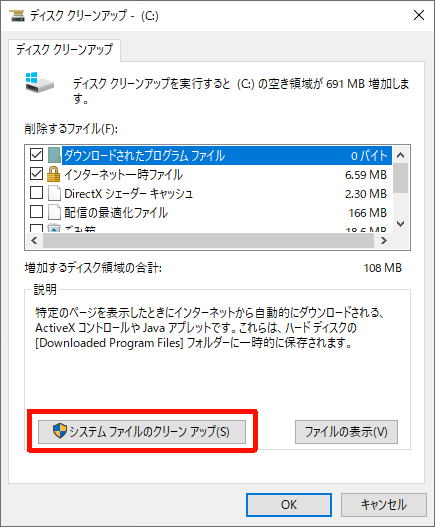
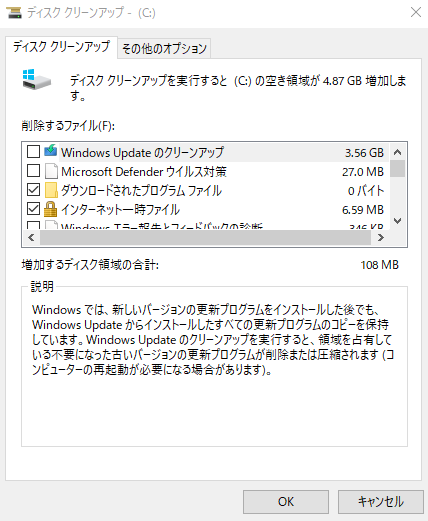
ステップ2.クリーンアップするドライブを選択するとシステム ファイルのクリーンアップが表示されます。
削除できるシステムファイル
これらのファイルは削除可能なシステムファイルで、必要に応じて選択できます。
| 消していいファイル | 内容 |
| Windows Updateのクリーンアップ | Windows更新の古いファイルを削除する項目 |
| Windows アップグレードログファイル | アップグレード時の記録データ |
| デバイス ドライバー パッケージ | 過去のドライバーのバックアップ |
| 言語リソースファイル | 追加された表示言語のデータ |
アプリの削除でディスクをクリーンアップする
使用していないアプリもディスク容量を大きく使用しているため、削除することでパソコンをクリーンアップできます。
ステップ1.まずは「ディスクをクリーンアップ」→「システムファイルのクリーンアップ」の順に実行します。
ステップ2.「その他のオプション」→「クリーンアップ」をクリックします。
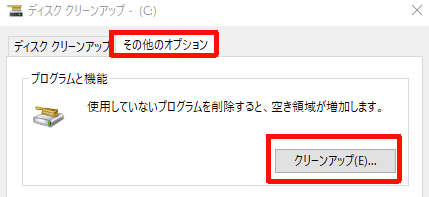
ステップ3.使用していないアプリケーションを選択してアンインストールします。
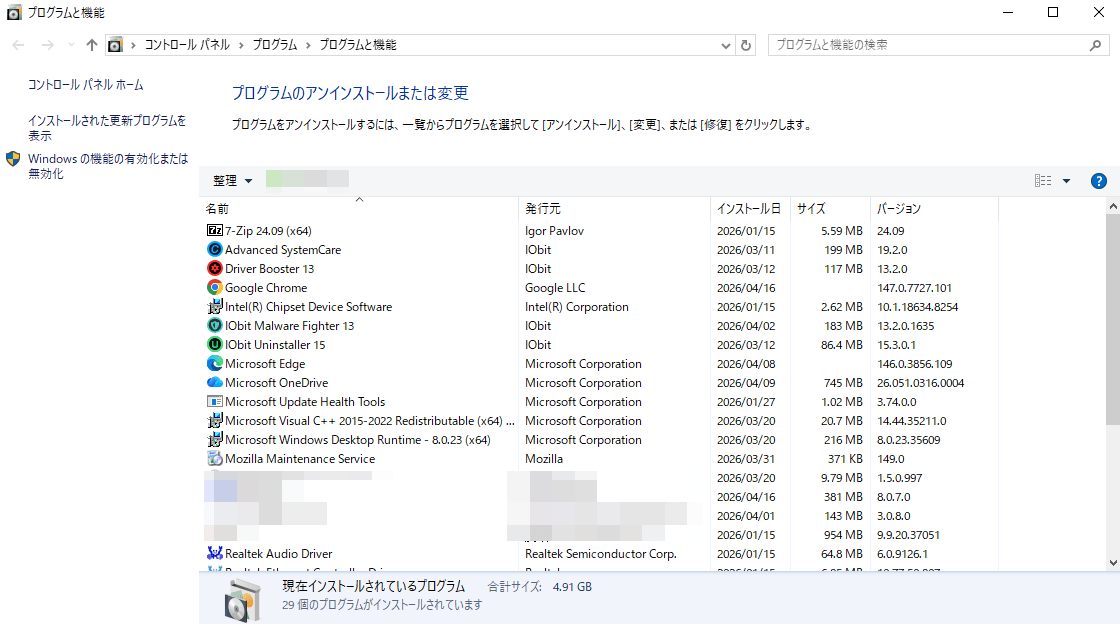
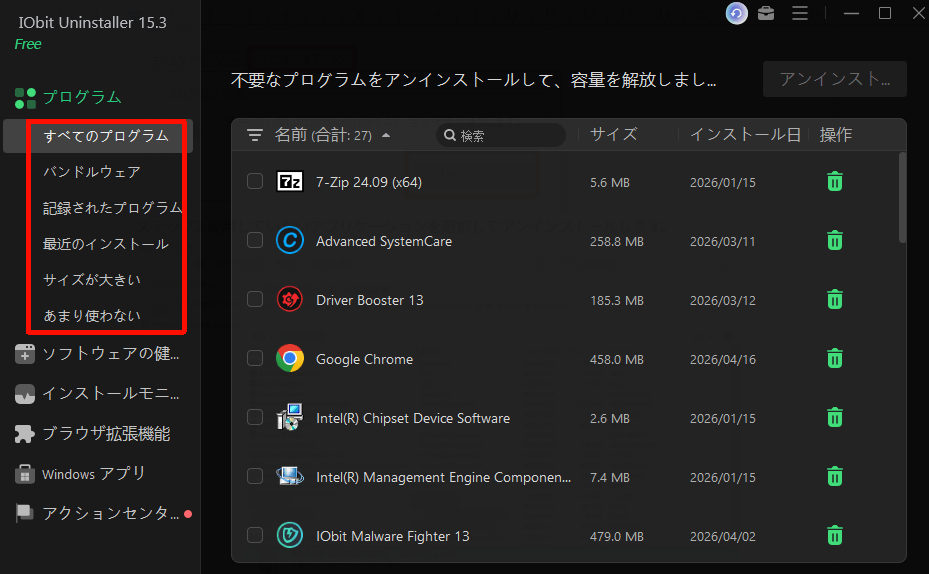
どのアプリが使われていないのかわからない、アンインストールした後にファイルが残るのが不安な場合は、IObit Uninstallerの利用がおすすめです。アプリのアンインストールや徹底的なクリーンアップに特化して、あまり使わないアプリやバンドルウエアを自動で整理してくれます。ワンクリックで簡単にディープクリーンが実行でき、効率的なディスククリーンアップが可能です。
ディスク クリーンアップ実行時の注意点
削除するファイルの内容を確認する
ディスク クリーンアップで削除したファイルは、基本的に自力では復元できません。チェックを入れる前に各項目の内容を確認し、確実に不要なものだけを選択しましょう。また、重要なデータは事前にバックアップを取っておくと安心です。
実行中は他のアプリを閉じておく
他のアプリを使用することで、クリーンアップ作業が中断されてしまったり、誤作動を引き起こしたりする可能性があります。実行前にすべてのアプリを終了し、作業中はパソコンを操作しないようにしましょう。
パソコンは電源ケーブルを接続する
作業中に電源が切れてしまうと、クリーンアップが中断されるだけでなく、パソコンが起動しなくなるケースもあります。必ず電源ケーブルをつないだ状態で実行し、スリープ設定も事前に解除しておきましょう。
ディスク クリーンアップが終わらないときの対処法
ディスククリーンアップを実行しても長時間終わらない場合は、以下の対処法を試してみてください。
しばらく置いて様子を見る
ディスク クリーンアップがなかなか終わらない時は、まずしばらく様子を見てみましょう。ファイルが多い時や更新内容が多い時は、どうしても時間がかかってしまいます。フリーズしていないのであれば、パソコン側は内部の処理を続けているため、時間の経過と共に解決する場合があります。
特に長い間ディスクのクリーンアップを行っておらず、ハードドライブがほとんど一杯になっている場合、クリーンアッププロセスにさらに時間がかかることがあります。数時間待っても変化がない場合は、次の対処法を試してみましょう。
Windowアップデートのクリーンアップの選択を解除する
ディスク クリーンアップ時の選択で「Windows Updateのクリーンアップ」にチェックが入っていると、時間がかかったりクリーンアップが進まないケースがあります。このチェックを外すことで、クリーンアップが進む可能性があります。
ステップ1.クリーンアップ中の画面で「キャンセル」をクリックして処理を停止します。
ステップ2.再度ディスク クリーンアップを起動します。
ステップ3.「Windows Updateのクリーンアップ」のチェックを外し、クリーンアップを実行します。
一時ファイルを削除する
パソコンに破損した一時ファイルがある場合、ディスク クリーンアップはうまく機能しません。一時ファイルを手動で削除することで、問題を解決できる場合があります。
ステップ1.検索欄に「%temp%」と入力して「Enter」キーを押します。
ステップ2.表示されたすべての一時ファイルを選択し、shift+deleteを同時に押してファイルを完全に削除できます。
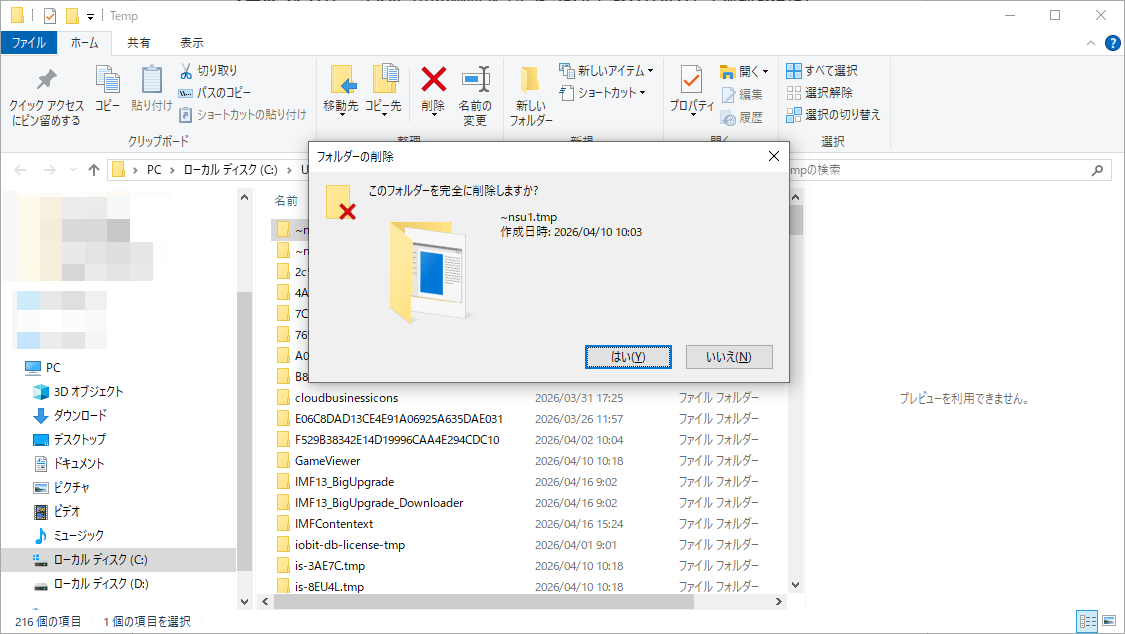
ステップ3.パソコンを再起動し、ディスク クリーンアップを再実行して問題が解決したか確認します。
専用ツールを使ってパソコンを最適化する
パソコンの動作が遅くなることで、ディスククリーンアップが終わらない場合もあります。その際はAdvanced SystemCareなどの専用ツールの利用が効果的です。
Advanced SystemCareは、IObitが提供するパソコン最適化ソフトで、不要ファイルの削除やディスクのクリーンアップなど、Windowsの標準機能では対応しにくいパソコン保護を一括で行えます。直感的な操作画面で初心者でも使いやすく、ワンクリックでパソコン全体をスキャン・最適化できるのが特徴です。
ステップ1.Advanced SystemCareをダウンロード&インストールして起動します。
ステップ2.AIモードを選択すれば、パソコンの状態に応じて自動でスキャンが行われ、手動モードでは必要な項目を選んでスキャンすることができます。選択した後「スキャン」をクリックします。
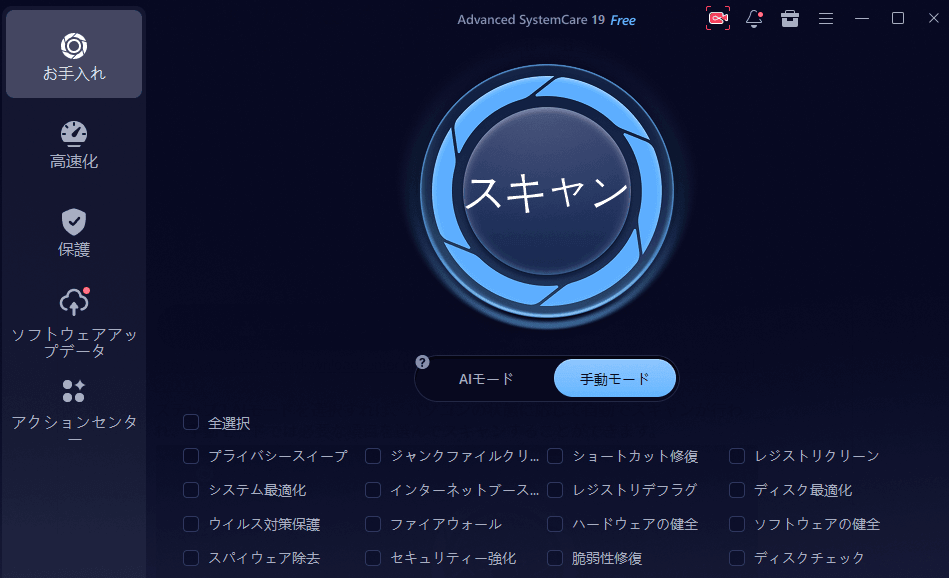
ステップ3.スキャン後はパソコンが自動的に最適化され、削除可能な不要ファイルも検出されます。検出された項目は「修復」をクリックすることで削除できます。
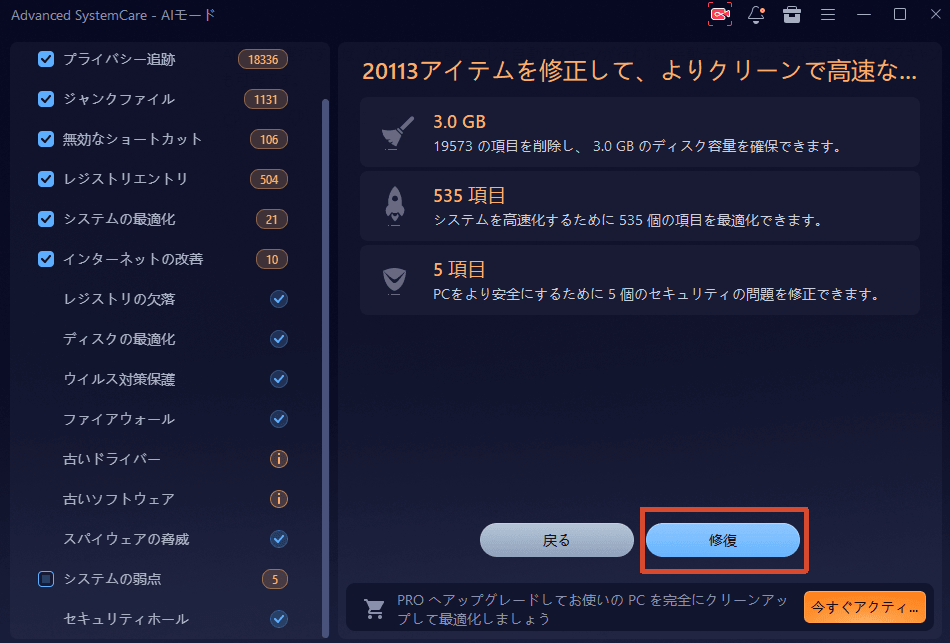
これで簡単にパソコンのメンテナンスが完了し、ディスクのクリーンアップも実現できます。
パソコンを再起動する
上記の対処法を試しても改善しない場合は、パソコンを一度再起動してみましょう。クリーンアップが終わらないときは、作業を中断して再起動することで、不要なバックグラウンドプログラムの影響を避けられます。
再起動により一時的なシステムエラーやメモリ状態もリセットされ、正常に動作する場合があります。再起動後に、もう一度ディスククリーンアップを実行してみてください。
自動クリーンアップを設定する方法
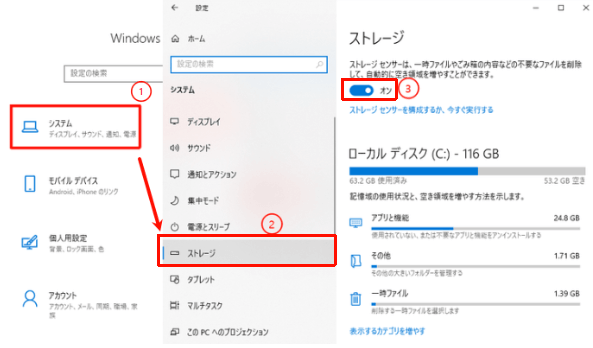
ディスククリーンアップに加えて、Windows 10/11には「ストレージセンサー」機能も搭載されており、一時ファイルやごみ箱内のデータなどを自動で削除できます。その設定方法は以下の手順の通りです。
ステップ1.メニューから「設定」を選択します。
ステップ2.「システム」をクリックして、「ストレージ」を選択してストレージセンサーをオンにします。
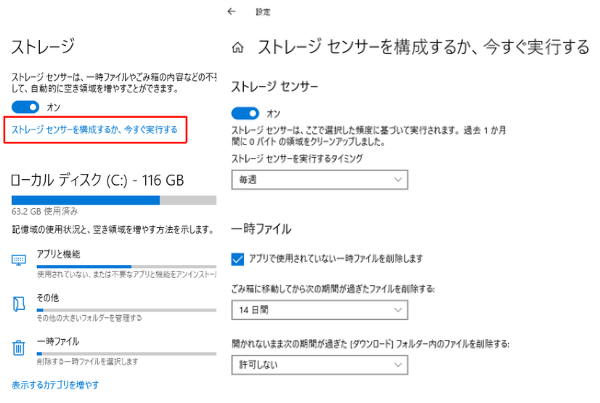
ステップ3.「ストレージセンサーを構成するか、今すぐ実行する」をクリックしてストレージセンサーを実行するタイミングなどを設定できます。
よくある質問
Q1.ディスククリーンアップで消したものは全部消しても大丈夫?
基本的にはほとんどの項目は削除可能ですが、「Windows Updateのクリーンアップ」は慎重に行う必要があります。実行前に、以前のOSへロールバックする必要があるかを必ず確認しましょう。必要がない場合は、安心して削除できます。
Q2.ディスククリーンアップでmpam-fe.exeが消せないときの対処法は?
mpam-fe.exeは Microsoft Defenderのウイルス定義ファイルで、Windowsのセキュリティを保つための重要なファイルで、通常は削除しないことが推奨されます。ただし、ディスククリーンアップによって一時ファイルとして検出されてしまう場合は、Microsoft Defender を最新状態に更新します。スタートメニューから「Windowsセキュリティ」を開き、「ウイルスと脅威の防止」→「更新プログラムのチェック」を実行することで、古い定義ファイルが整理されます。
まとめ
ディスク クリーンアップの実行方法から削除してもよいファイルの種類、クリーンアップが終わらない場合の対処法まで、本記事では詳しく解説しました。より簡単にディスクのクリーンアップやパソコン全体の最適化を行いたい方は、ぜひAdvanced SystemCareの活用も検討してみてください。

吉田恵理
吉田恵理は、IT・デジタル分野を専門とするテクニカルエディターです。ソフトウェア、デバイス、デジタルサービスに関する記事や解説コンテンツを数多く手がけてきました。専門性の高い情報を正確かつ分かりやすく伝えることを重視し、読者が実践的に活用できるコンテンツ制作に取り組んでいます。


