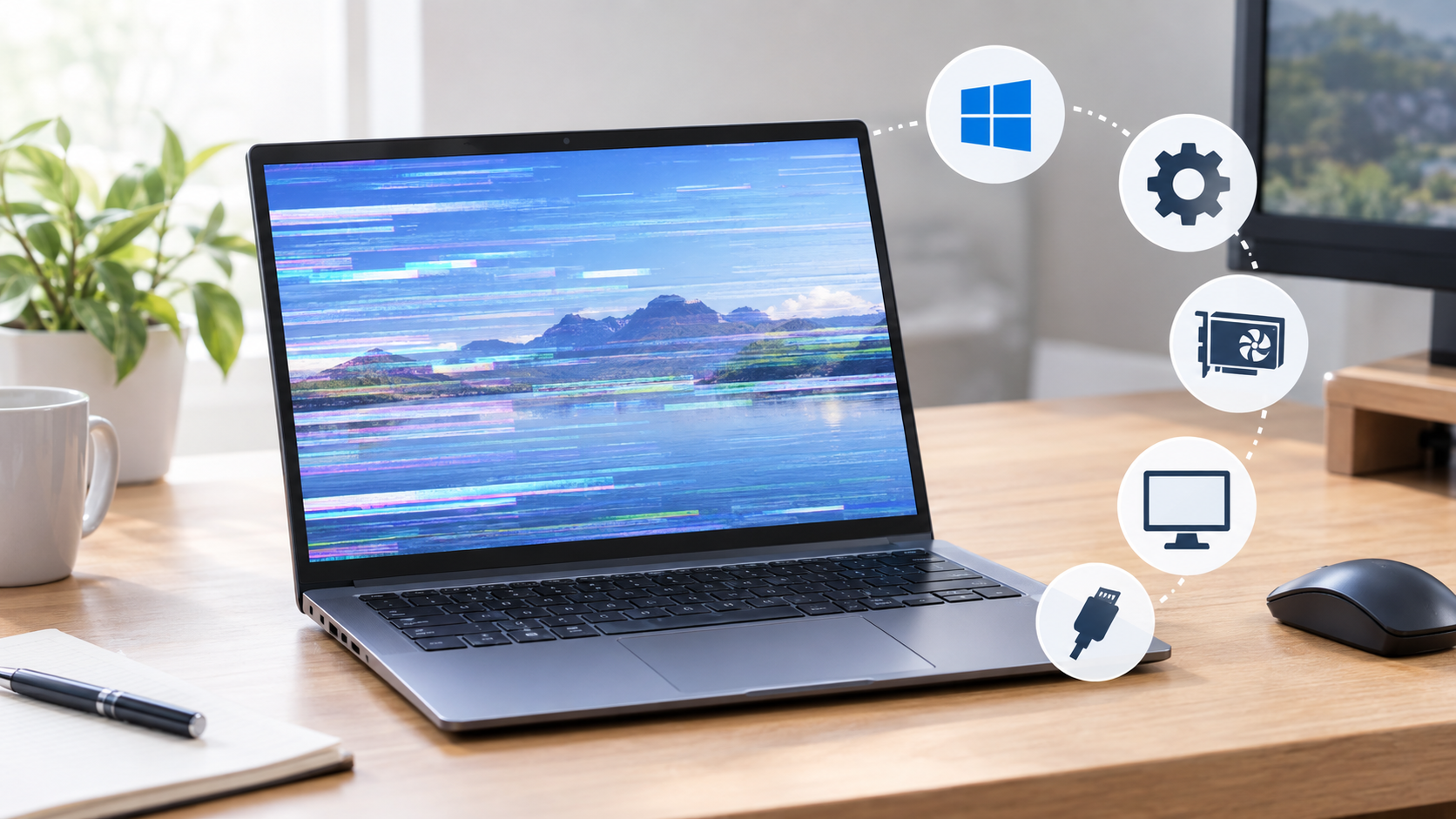


パソコンを使っていると、画面が突然チカチカしたり、細かく揺れたりすることがあります。
原因はケーブルの接触不良やディスプレイ設定だけではありません。Windowsの設定、ディスプレイドライバー、グラフィックボード、モニターなど、いくつかの可能性があります。
特にパソコンの画面がちらつくときは、すぐにPCやモニターの故障とは限りません。「いつ」「どのように」ちらつくのかを確認すると、原因を絞り込みやすくなります。
この記事では、PCのちらつきが起きたときに確認したいポイントを、基本的な対処からWindowsの設定、ドライバー、グラボ、モニターまで順番に紹介します。
パソコンの画面がちらつくとき、まず症状を確認する
同じ画面のちらつきでも、発生するタイミングによって原因は変わります。
たとえば、ゲームを起動したときだけ症状が出るならグラボや表示設定、特定のアプリを開いたときだけならアプリ側の設定が関係している可能性があります。
まずは現在の症状に近いものを確認してください。
パソコンの画面がちらつく場合でも、症状によって確認する場所は変わります。まずは、現在の症状に近いものから確認してみてください。
パソコンの画面がちらつくときの基本的な対処法
まずは、設定を変更する前に簡単に確認できるところから見ていきましょう。
パソコンとモニターを再起動する
一時的なWindowsやディスプレイドライバーの不具合なら、再起動だけで改善することがあります。
モニターを使っている場合は、PCだけでなくモニターの電源も一度切り、しばらく待ってから入れ直してください。
再起動してもPCの画面がちらつく状態が続くなら、次の確認に進みます。
ケーブルと接続端子を確認する
デスクトップPCや外付けモニターを使っている場合は、映像ケーブルの接続状態も確認してください。
HDMIやDisplayPortなどのケーブルが奥まで差し込まれていなかったり、端子部分に接触不良があったりすると、表示が不安定になることがあります。
一度ケーブルを抜いてしっかり差し直し、可能なら別のケーブルや別の端子でも試してみましょう。
ケーブルを動かしたときだけ症状が変わるなら、PCの設定よりも接続部分を先に確認するのが適切です。
PCの電源を完全に切って再起動する
長時間PCを使用したあとに表示がおかしくなった場合は、いったんPCの電源を完全に切ってから再起動してみましょう。
PCをシャットダウンし、電源ケーブルや不要な周辺機器を外してから、しばらく待って再度起動します。
ノートPCの場合は、USB機器などの周辺機器を外した状態でも確認してください。
Windowsの設定やディスプレイドライバーを確認する
基本的な対処を試してもPCの画面がチカチカするなら、Windows側の設定やディスプレイドライバーを確認します。
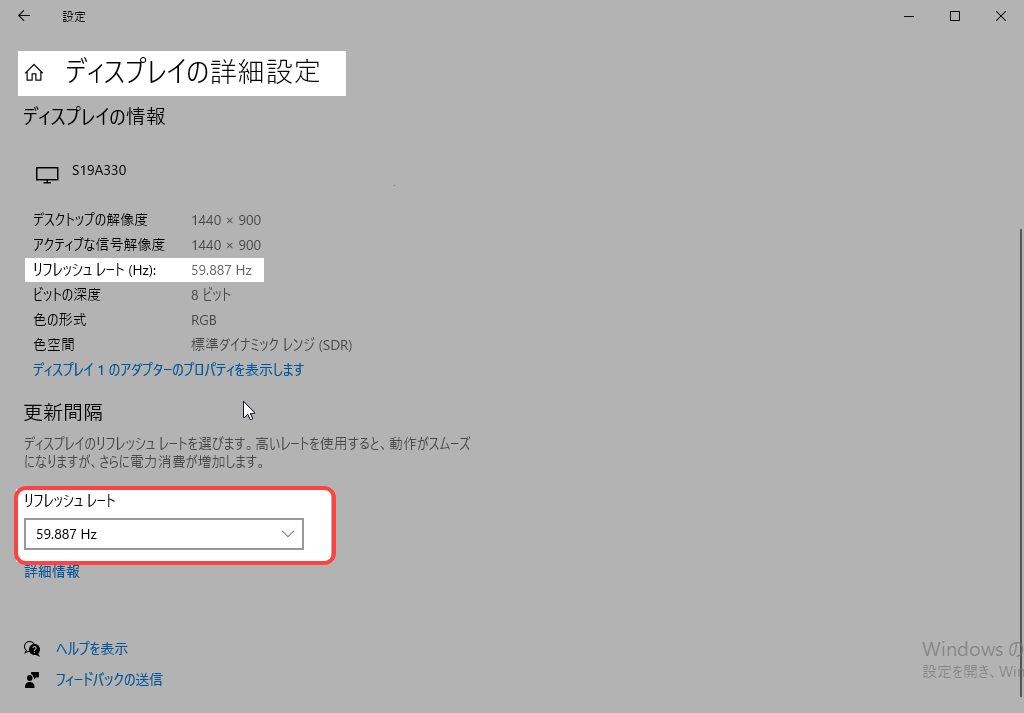
リフレッシュレートを確認する
リフレッシュレートは、ディスプレイが1秒間に画面を書き換える回数です。
設定がディスプレイに合っていなかったり、表示環境との組み合わせに問題があったりすると、画面がちらつくことがあります。
Windows 11では、以下の場所から確認できます。
設定 → システム → ディスプレイ → ディスプレイの詳細設定
「リフレッシュ レートの選択」を開き、現在の設定を確認してください。
Windows Updateを確認する
Windows側の不具合が原因で画面表示に問題が起きることもあります。
「設定 → Windows Update」を開き、保留中の更新がないか確認してください。
ただし、Windows Updateの直後からパソコンの画面にチラつきが出始めた場合は、更新前の状態や変更された内容も確認してみてください。
ディスプレイドライバーを更新する
ディスプレイドライバーに不具合や互換性の問題があると、画面のちらつきにつながることがあります。
「デバイス マネージャー」を開き、「ディスプレイ アダプター」から使用しているGPUを確認してください。
ドライバーを更新したあと、画面表示が安定するか確認します。
複数のドライバーを一つずつ確認するのが手間なら、Driver Boosterを使ってPCのドライバーをまとめて確認する方法もあります。
ドライバーを元に戻す・再インストールする
更新しても改善しない場合は、ディスプレイドライバーを一度アンインストールしてから再インストールする方法があります。
ドライバーを更新した直後から画面がちらつくようになった場合は、以前のバージョンに戻すことで改善することもあります。
タスクマネージャーで画面のちらつきを切り分ける
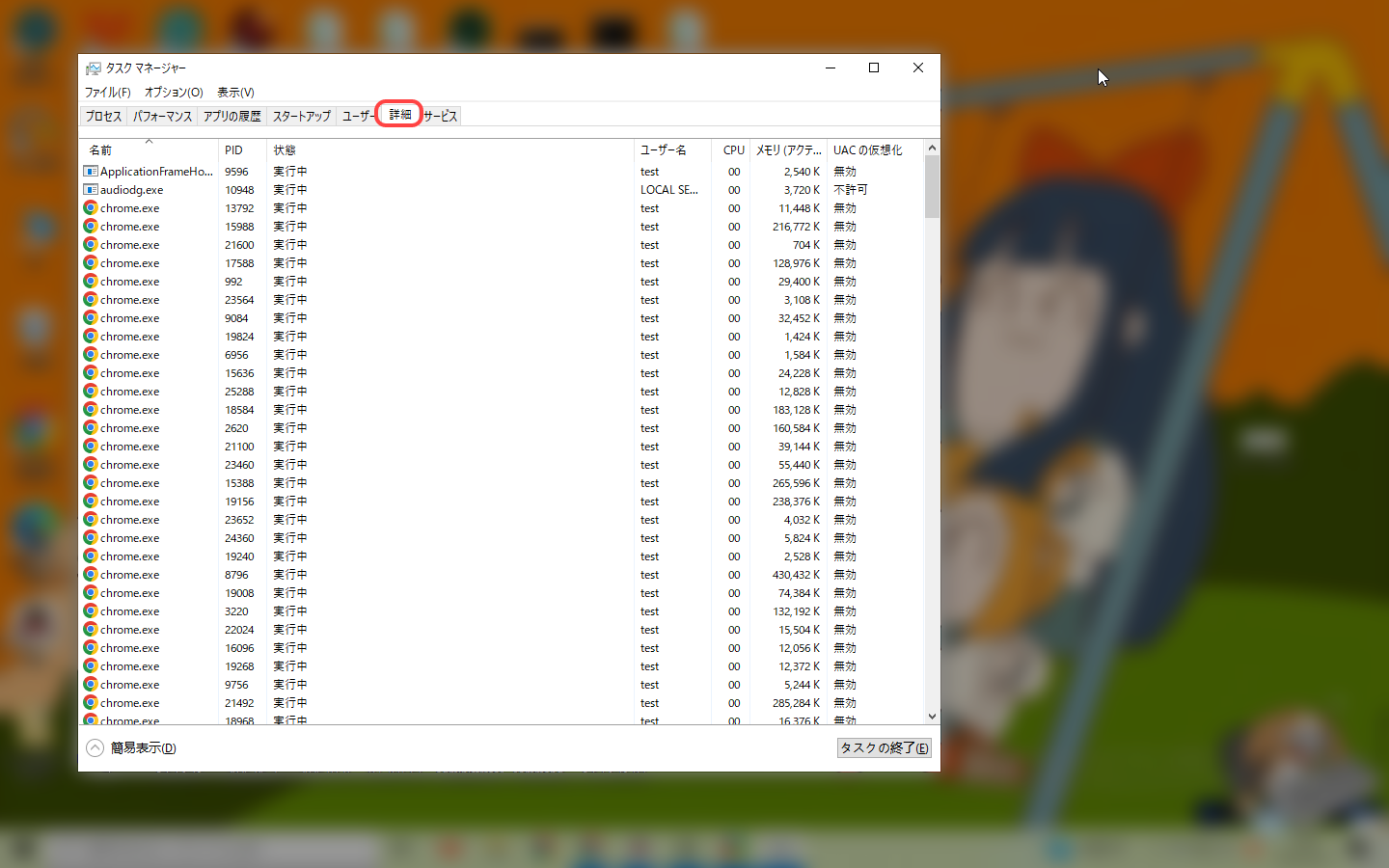
特定のアプリが原因なのか、Windowsやドライバー側に問題があるのか分からないときは、タスクマネージャーを使って切り分けてみましょう。
タスクマネージャーも一緒にちらつく場合
「Ctrl + Shift + Esc」でタスクマネージャーを開き、画面のちらつきが発生している状態を確認します。
タスクマネージャーのウィンドウも一緒にちらつくなら、特定のアプリよりもWindowsやディスプレイドライバーなど、システム側の問題を疑います。アプリを閉じても症状が変わらない場合も、同じようにシステム側を確認してください。
この場合は、先ほど紹介したドライバーの更新や再インストールを確認してください。
タスクマネージャーはちらつかない場合
通常の画面はちらついているのに、タスクマネージャーだけ正常に表示される場合は、特定のアプリが原因になっている可能性があります。
最近インストールしたアプリや、症状が始まったときに使用していたアプリを確認してみましょう。
特定のアプリだけ画面がちらつく場合
ブラウザーや動画編集ソフト、ゲームなど、特定のアプリを起動したときだけパソコンの画面がチカチカするなら、そのアプリの設定も確認してください。
特にハードウェアアクセラレーションを使用するアプリでは、グラフィックドライバーとの組み合わせによって表示が不安定になることがあります。
まずアプリを最新版に更新し、それでも改善しない場合は、ハードウェアアクセラレーションの設定を確認してみてください。
最近インストールしたソフトを削除して変化を確認したい場合は、IObit Uninstallerで不要なソフトを整理する方法もあります。IObit Uninstallerは、不要なソフトだけでなく、アンインストール後に残ったファイルや関連データも確認できます。
PC画面のちらつきはグラボが原因?
ゲームや動画編集など、PCに負荷がかかったときだけ症状が出るなら、グラフィックボードを含めて確認しましょう。
PCの画面のちらつきとグラボの関係を見るときは、GPUそのものだけでなく、ドライバーや温度、表示設定も確認します。
ゲーム中だけちらつく場合
Windowsのデスクトップでは問題がないのに、ゲームを起動すると画面がチカチカする場合は、ゲーム側のグラフィック設定やリフレッシュレート、GPUドライバーを確認します。
特定のゲームだけで発生するなら、PC全体の故障と判断する前に、そのゲームの設定も確認してください。
負荷が高いときだけちらつく場合
ゲームや動画編集など、GPUへの負荷が高くなったときだけ症状が出る場合は、GPUの温度やドライバーも確認します。
同時にファンの回転数が急に上がる、PC本体が熱くなるといった変化があるなら、冷却状態も確認しておきましょう。
PCのファン音まで急に大きくなっている場合は、PCのファンがうるさい原因と対処法も参考になります。
グラボの故障が疑われる場合
ドライバーや設定を確認しても改善せず、複数のモニターで同じ症状が出る場合は、グラフィックボードの故障も候補になります。
画面のちらつき以外に表示の乱れや異常なノイズなどが出ている場合は、無理に使い続けず、PCメーカーや修理窓口への相談を検討してください。
外部モニターでPC側とモニター側を切り分ける
モニターやノートPCの液晶が原因なのか、それともPC本体側に問題があるのか分からないときは、別のディスプレイを使って比較すると判断しやすくなります。
外部モニターでは正常に表示される場合
ノートPCの画面だけがちらつき、外部モニターでは正常に表示される場合は、内蔵ディスプレイや液晶ケーブルなど、画面側の問題を疑います。
特に、ノートPCの画面を開閉したときだけ症状が変わる場合は、内部の接続部分も確認が必要です。
外部モニターでもちらつく場合
外部モニターでも同じように画面がちらつくなら、モニター単体よりもPC側の原因を優先して確認します。
ディスプレイドライバー、GPU、Windowsの設定などをもう一度確認してください。
ノートPCの画面を動かすと症状が変わる場合
ノートパソコンの画面がちらつく原因を調べている場合、外部モニターとの比較に加えて、画面を開閉したときの変化も確認してみてください。
画面の角度によってちらつき方が変わるなら、液晶パネルや内部ケーブルなど、画面側の物理的な部分が原因の可能性があります。
モニターや液晶の故障が疑われる場合
別のPCに接続しても同じモニターがちらつく場合は、モニター側の問題である可能性が高くなります。ケーブルを交換しても症状が変わらないかも確認してください。
この場合は、モニターの設定を確認したうえで、メーカーのサポートや修理窓口に相談してください。
Windows 11で画面が点滅して操作できない場合
Windows 11で画面が点滅して操作できない場合は、マウスで設定を変更するのが難しくなります。まずはキーボードから実行できる方法を試してください。
キーボードショートカットを試す
画面表示に問題があるときは、`Ctrl + Shift + Esc` でタスクマネージャーを開いてみてください。`Windows + Ctrl + Shift + B` を押すと、グラフィックドライバーをリセットできます。
タスクマネージャーを起動する
タスクマネージャーが開ける場合は、画面のちらつきがタスクマネージャーにも発生しているか確認してください。タスクマネージャーもちらつく場合はWindowsやドライバー側、タスクマネージャーが正常なら特定のアプリ側を確認します。
再起動しても改善しない場合
再起動しても点滅が続き、通常の操作が難しい状態なら、セーフモードなど最小限の構成でWindowsを起動して原因を切り分ける方法があります。
通常起動では問題が発生するのにセーフモードでは発生しない場合、ドライバーや常駐アプリなどソフトウェア側の原因を疑いやすくなります。
まとめ
画面がちらつくときは、すぐにモニターやグラフィックボードの故障と判断する必要はありません。まずはPCやモニターの再起動、ケーブルや接続端子の確認から始めましょう。
改善しない場合は、Windowsの設定やディスプレイドライバーを確認します。タスクマネージャーや外部モニターを使えば、特定のアプリ、Windows・ドライバー、PC本体、モニターのどこに原因があるのかも切り分けやすくなります。
ゲーム中だけ発生する、ノートPCの内蔵画面だけがちらつく、Windows 11で操作できないなど、症状によって確認する場所は変わります。複数のモニターで同じ症状が出る場合や、設定やドライバーを確認しても改善しない場合は、ハードウェアの故障も考えてメーカーや修理窓口に相談してください。
なお、画面のちらつきとは別に、PCの動作の重さや不要なファイルも気になる場合は、Advanced SystemCareでPC全体のメンテナンスを行う方法もあります。画面のちらつきそのものを直すツールではありませんが、PCの状態をまとめて整えたいときに利用できます。
PCのトラブルやメンテナンスについてほかにも確認したい場合は、IObitのPC向けツールや関連記事も参考にしてください。最後に、PCモニターのちらつきの原因を確認しても改善しない場合は、無理に使い続けず、メーカーや修理窓口に相談しましょう。