

パソコンの電源を入れるとWindowsが起動せず、BIOS画面が表示されたままになることがあります。BIOSを終了しても再び同じ画面に戻る場合や、設定画面から抜け出せない場合は、起動デバイスやBIOSの設定、Windowsの起動ファイルなどに問題が発生している可能性があります。
特に、Windows 11でBIOS画面から先に進まない場合は、周辺機器の影響からSSD・HDDの認識不良まで、原因を順番に切り分けることが大切です。
この記事では、BIOS画面が繰り返し表示される原因と、周辺機器・起動順位・ストレージの確認方法、Windowsのスタートアップ修復まで、具体的な対処法を紹介します。
BIOS画面から先に進まない原因と症状
BIOSは、パソコンの電源を入れたときにCPUやメモリ、ストレージなどのハードウェアを確認し、OSを起動するためのプログラムです。通常はBIOSの処理が終わるとWindowsが起動します。
しかし、BIOSから先に進まない場合は、Windowsを起動するためのドライブが見つからない、起動順位が正しく設定されていないなどの問題が考えられます。
主な原因と症状を以下にまとめました。
実際の症状にも違いがあります。例えば、BIOS画面から先に進まない状態でも、BIOSの操作自体はできる場合と、画面が固まって操作できない場合では、確認すべきポイントが異なります。
電源を入れるたびにBIOS画面が表示される
BIOSを終了しても、再びBIOS画面に戻る
Windows Boot Managerが起動デバイスに表示されない
BIOSの設定画面でキーボードが反応しない
設定を保存して再起動してもWindowsが起動しない
BIOS画面が表示されたままキー操作にも反応しない場合は、BIOSがフリーズした可能性もあります。単なる起動順位の問題と決めつけず、画面やキーボードが反応するかどうかも確認しましょう。
周辺機器や電源まわりを確認する
PCがBIOSから先に進まないときは、まず接続している周辺機器と電源まわりを確認しましょう。USBメモリや外付けストレージなどが起動デバイスとして認識され、Windowsの起動を妨げている場合があります。
接続している周辺機器を取り外す
次の機器をパソコンから取り外してください。
USBメモリ
外付けHDD・SSD
USBハブ
プリンター
その他のUSB接続機器
取り外したら、パソコンを再起動してWindowsが起動するか確認します。
周辺機器を外した状態で正常に起動できた場合は、接続していた機器や起動順位が影響していた可能性があります。問題が解消したら、周辺機器を1台ずつ接続し直して原因を特定しましょう。
パソコンを放電して再起動する
一時的な電源トラブルによって、パソコンが正常に起動できなくなることもあります。その場合は、放電してから再起動すると改善する可能性があります。
パソコンの電源ボタンを長押しして、電源を完全に切ります。
デスクトップPCの場合は電源ケーブルを抜きます。ノートPCの場合はACアダプターを取り外します。
可能であれば、電源ボタンを15〜20秒ほど長押しします。
電源ケーブルまたはACアダプターを接続し、パソコンの電源を入れます。
※バッテリーを取り外せないノートPCは、無理に分解しないでください。
BIOSの起動設定とストレージの認識状態を確認する
周辺機器を取り外しても改善しない場合は、BIOSの起動設定とSSD・HDDの認識状態を確認します。BIOSの開き方がわからない場合は、BIOSの起動方法も参考にしてください。パソコンがBIOSから先に進まない原因として、Windowsがインストールされたドライブを正しく認識できていないケースも考えられます。
Windows Boot Managerが起動順位の先頭にあるか確認する
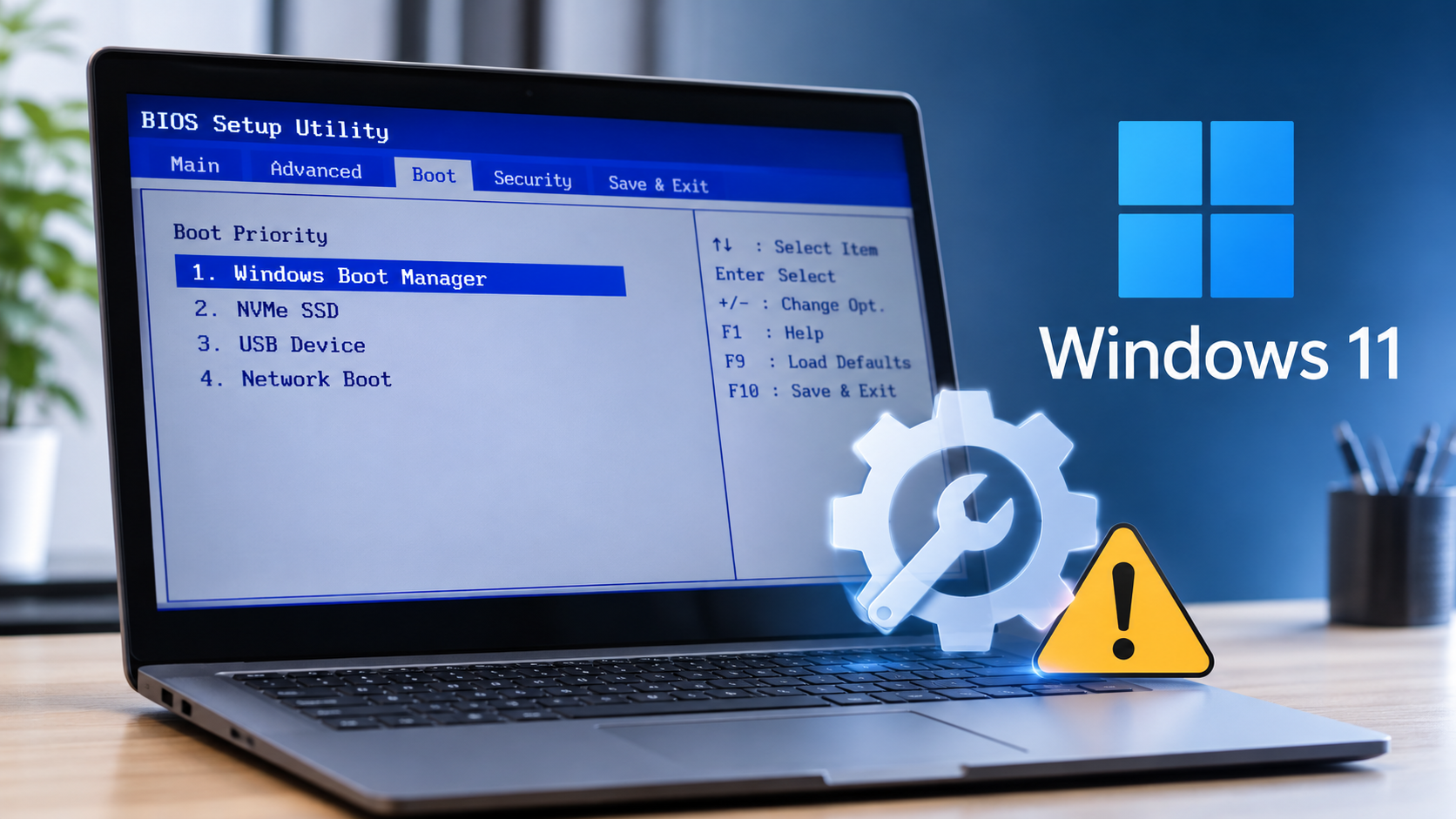
BIOSでは、どのデバイスからOSを起動するかを起動順位(Boot Priority)で設定できます。
WindowsがインストールされたPCでは、通常「Windows Boot Manager」が起動候補に表示されます。次の手順で確認しましょう。
パソコンの電源を入れ、BIOS画面を開きます。
「Boot」または「Boot Priority」などの項目を探します。
起動順位の一覧に「Windows Boot Manager」があるか確認します。
表示されている場合は、最優先の起動デバイスに設定します。
設定を保存してBIOSを終了し、Windowsが起動するか確認します。
※BIOSの画面や項目名は、メーカーやマザーボードによって異なります。設定を変更する前に、元の設定を記録しておくと安心です。
SSDやHDDがBIOSに認識されているか確認する
起動順位にWindows Boot Managerが表示されない場合は、SSDやHDDがBIOSに認識されているか確認してください。
BIOSの「Storage」「NVMe Configuration」「SATA Information」などの項目を開き、内蔵ストレージの型番や容量が表示されているか確認します。
ストレージが表示されている場合:起動順位やWindowsの起動ファイルに問題がある可能性があります。
ストレージが表示されていない場合:SSD・HDDの接続不良や故障、認識に関する問題が考えられます。
ストレージが認識されていない場合、BIOSの設定変更だけでは解決できないことがあります。デスクトップPCで内部接続を確認する場合も、作業に不慣れであれば無理に分解せず、メーカーや修理業者に相談してください。
BIOSの設定を初期化する
BIOSの設定を変更した後に起動できなくなった場合は、設定を初期状態に戻すことで改善する可能性があります。
BIOS画面で「Load Optimized Defaults」「Load Setup Defaults」「Restore Defaults」などの項目を探し、初期設定を読み込んでください。その後、設定を保存して再起動します。
ただし、初期化すると起動モードやストレージ関連の設定なども変更される場合があります。変更前の設定を記録し、必要に応じて元に戻せるようにしておきましょう。
また、BitLockerを使用しているPCでは、BIOS設定の変更後に回復キーを求められることがあります。作業前に回復キーを確認しておくと安心です。
メーカー別の症状も確認する
メーカーや機種によってBIOSの画面や設定項目は異なります。特定の機種で問題が発生している場合は、メーカーの案内も参考にしてください。
例えば、GALLERIAでBIOS画面がループする場合は、ストレージが認識されているか、Windows Boot Managerが起動順位に設定されているかを確認しましょう。GALLERIAのBIOSから進めないときも、まずはこの2点を切り分けることが大切です。
また、Windows 11のBIOSを終了できない場合は、設定を保存して終了する操作が正しく行われているか、キーボードが反応しているかを確認してください。終了操作をしてもBIOSに戻る場合は、起動デバイスが見つからない可能性があります。
ASUS製PCでBIOS画面から先に進まない場合も、ストレージの認識状態や起動順位を確認します。機種によって操作方法が異なるため、必要に応じてメーカーの公式サポート情報を参照してください。
Windowsが起動しない場合はスタートアップ修復を試す
BIOSでSSDやHDDが認識されており、Windows Boot Managerも表示されているのにWindowsが起動しない場合は、Windowsの起動ファイルに問題がある可能性があります。
このような場合は、Windows回復環境から「スタートアップ修復」を実行してみましょう。
Windows回復環境を起動する
Windows回復環境(WinRE)から、スタートアップ修復を実行できます。
Windowsが起動しない場合は、次の方法で回復環境を開けることがあります。
パソコンの電源を入れ、Windowsのロゴが表示されたら電源ボタンを長押しして強制終了します。
この操作を数回繰り返すと、自動修復画面が表示される場合があります。
「詳細オプション」を選択します。
※強制終了を繰り返す操作は、通常の起動方法ではありません。ストレージに異常が疑われる場合や、大切なデータがある場合は、無理に繰り返さず専門家に相談してください。回復環境が表示されない場合は、Windowsのインストールメディアから起動する方法もあります。
スタートアップ修復を実行する
Windows回復環境が開いたら、次の手順で修復を実行します。
「トラブルシューティング」を選択します。
「詳細オプション」を開きます。
「スタートアップ修復」を選択します。
対象のWindowsを選び、画面の案内に従って修復を進めます。
修復が完了したら、パソコンを再起動します。
スタートアップ修復は、Windowsの起動を妨げている一部の問題を自動的に診断・修復する機能です。ただし、SSDの故障や接続不良など、ハードウェア側の問題は修復できません。
Windows 10でも基本的な操作は同様です。Windows 10でBIOS画面から先に進まない場合も、ストレージが認識されているかを確認したうえで、Windows回復環境からスタートアップ修復を試すことができます。
Windowsが起動できるようになった後もドライバーに関する不具合が残っている場合は、Driver Boosterを使ってドライバーの状態を確認する方法もあります。ただし、Driver BoosterはBIOSの起動不具合やSSDの認識問題を修復するツールではありません。
BIOS画面から先に進まない状態が改善しない場合
ここまでの方法を試しても改善しない場合は、ハードウェアの故障やWindowsの起動領域に深刻な問題が発生している可能性があります。
例えば、次のような症状がある場合は注意が必要です。
BIOSでSSDやHDDが認識されない
起動順位を変更してもBIOS画面に戻る
BIOSの操作中に画面が固まる
パソコンの電源を入れるたびに設定が初期化される
SSDやHDDから異音がする、または認識状態が不安定になる
特に、BIOSの日時や設定が何度もリセットされる場合は、CMOS電池の消耗が原因の可能性もあります。ただし、ほかのハードウェアトラブルでも似た症状が出るため、症状だけで故障箇所を断定することはできません。
また、自作PCでBIOS画面から先に進まない場合は、組み立て時の接続不良やメモリの装着状態、ストレージの接続なども確認対象になります。一方、ノートパソコンでBIOS画面から先に進まない場合は、内部ストレージやバッテリーなどの点検が必要になることもあります。
Windowsが起動せずBIOSから先に進まない状態が続く場合は、原因を特定せずに設定を変更し続けるのは避けましょう。ストレージが認識されない、BIOS画面で操作できないなどの症状がある場合は、メーカーサポートや修理業者に相談してください。
Windowsが正常に起動するようになった後、PC全体の動作を見直したい場合は、Advanced SystemCareで不要ファイルなどを整理する方法があります。また、不要になったアプリを整理したい場合は、IObit Uninstallerも利用できます。
これらはWindows起動後のメンテナンスを補助するツールであり、BIOS画面から進めない問題やハードウェアの故障を解決するものではありません。
まとめ
Windows 11でBIOS画面から先に進まない場合は、周辺機器の影響、起動順位の設定、SSD・HDDの認識不良、Windowsの起動ファイルの破損などが考えられます。
まずはUSB機器などを取り外して再起動し、改善しなければBIOSでWindows Boot Managerとストレージの認識状態を確認しましょう。ストレージが認識されているのにWindowsが起動しない場合は、Windows回復環境からスタートアップ修復を試す方法があります。
設定を変更しても改善しない場合や、ストレージが認識されない場合は、ハードウェアの故障も考えられます。無理に操作を続けず、メーカーサポートや専門業者に相談してください。