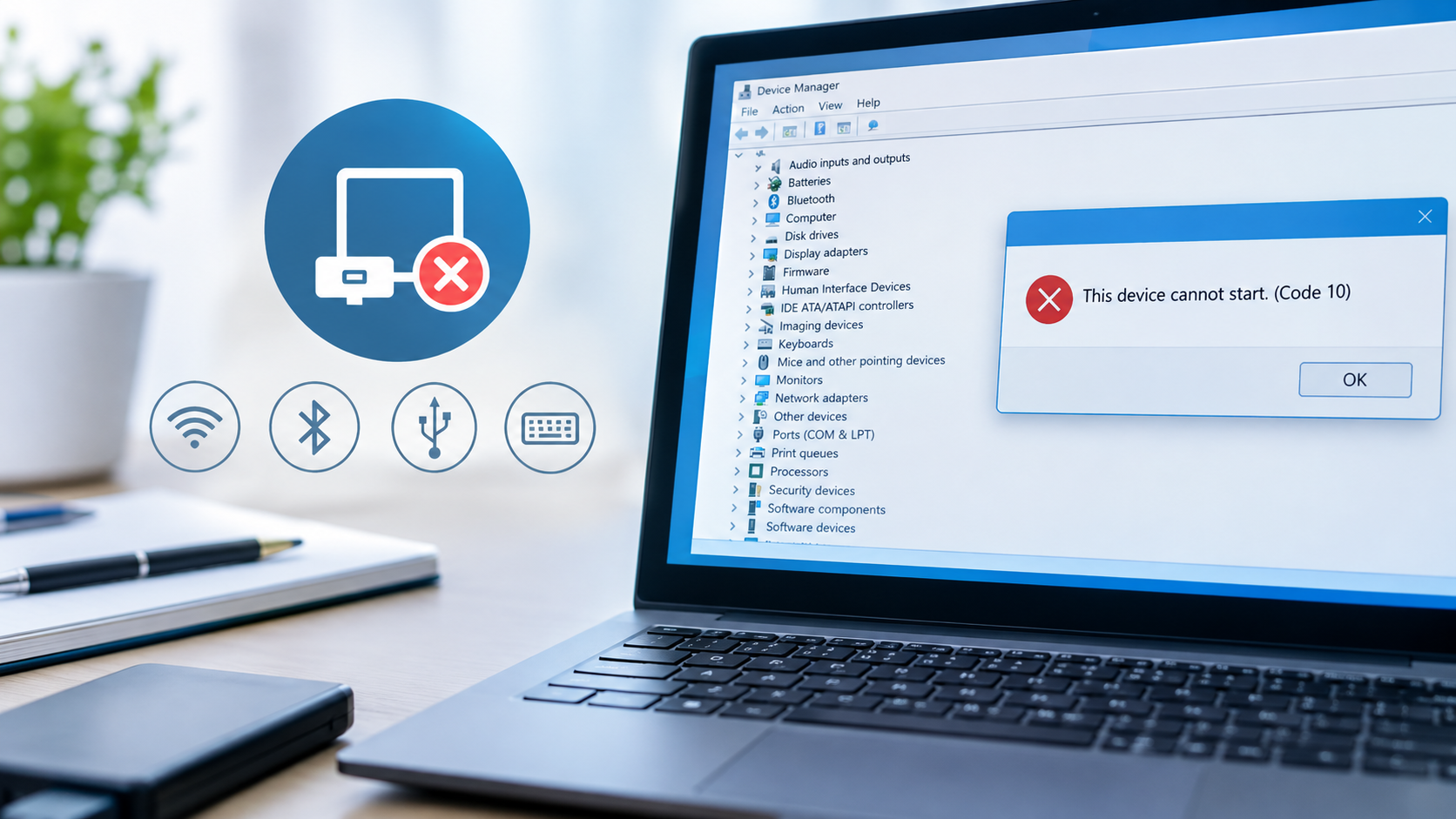


Windowsのデバイスマネージャーに「このデバイスを開始できません。(コード10)」と表示され、Wi-FiやBluetooth、USB機器などが使えなくなることがあります。
このデバイスを開始できません(コード10)の原因は、ドライバーの不具合だけではありません。接続状態やWindowsとの互換性、デバイス自体の問題なども考えられます。
この記事では、エラーが発生しているデバイスの確認方法から、ドライバーの更新・再インストール、機器別の対処法まで解説します。原因を決めつけず、簡単に試せる方法から順番に確認しましょう。
このデバイスを開始できません(コード10)とは?
デバイスマネージャーに表示されるエラーの意味
コード10は、Windowsがデバイスを正常に開始できなかったときに表示されるエラーコードです。デバイスマネージャーで対象デバイスのプロパティを開くと、「デバイスの状態」にエラーメッセージが表示されます。
Microsoftの公式情報では、コード10に対する対処法としてドライバーの更新が案内されています。ただし、エラーメッセージだけで原因を特定することはできません。ドライバーを更新しても改善しない場合は、接続状態やデバイス自体の問題も確認する必要があります。
コード10が発生する主な原因
パソコンのエラーコードにはさまざまな種類がありますが、コード10では、主に次の原因が考えられます。
ドライバーの不具合:ドライバーの破損や、Windowsとの互換性の問題
接続不良:USBケーブルやポートの接触不良、USBハブの問題
Windows側の問題:Windows Updateやドライバー更新後の不具合
デバイスの故障:ネットワークアダプターや周辺機器などのハードウェアの問題
まずは、エラーが発生しているデバイスと、問題が起き始めたタイミングを確認しましょう。
コード10が表示されたときに最初に確認すること
エラーが発生しているデバイスを特定する
最初に、どのデバイスにエラーが表示されているかを確認します。
スタートボタンを右クリックし、「デバイス マネージャー」を開きます。
該当するデバイスの種類を展開します。
対象デバイスを右クリックして「プロパティ」を選択します。
「全般」タブの「デバイスの状態」に表示されるメッセージを確認します。
あわせて、Windows Updateやドライバー更新の直後に発生したのか、新しい周辺機器を接続した後に起きたのかも整理してください。発生時期が分かると、原因を絞り込みやすくなります。
外付け機器の接続状態を確認する
USB機器などでエラーが出ている場合は、接続方法を変えて動作を確認します。
USBケーブルを抜き差しする
別のUSBポートに接続する
USBハブを使っている場合は、パソコン本体に直接接続する
可能であれば、別のケーブルやパソコンでも試す
別のポートで正常に動作するなら、元のポートや接続部分に問題がある可能性があります。別のパソコンでも同じエラーが出る場合は、機器側の不具合も疑われます。
このデバイスを開始できません(コード10)の対処法
パソコンとデバイスを再起動する
一時的な不具合であれば、再起動によって改善する場合があります。作業中のファイルを保存し、Windowsを通常の手順で再起動してください。外付け機器の場合は、再起動後に接続し直して状態を確認します。
デバイスを無効にしてから再び有効にする
デバイスの状態をリセットするために、一度無効にしてから有効にする方法もあります。
デバイスマネージャーで対象デバイスを右クリックします。
「デバイスを無効にする」を選択します。
少し待ってから、再び右クリックして「デバイスを有効にする」を選択します。
この操作でデバイスが一時的に使えなくなることがあります。ネットワークアダプターを操作するとインターネット接続が切れる可能性があるため、注意してください。
デバイスドライバーを更新する
ドライバーの不具合や互換性の問題が疑われる場合は、ドライバーを更新します。
デバイスマネージャーで対象デバイスを右クリックします。
「ドライバーの更新」を選択します。
「ドライバーを自動的に検索」を選び、画面の指示に従います。
更新後、必要に応じてパソコンを再起動します。
Windowsが適切なドライバーを見つけられない場合は、パソコンやデバイスのメーカー公式サイトで対応するドライバーを確認してください。
複数のドライバーの更新状況を確認したい場合は、Driver Booster更新支援ツールも選択肢になります。使用する際は、対象デバイスと互換性のあるドライバーか確認し、更新後に問題が起きた場合に備えて復元方法も把握しておきましょう。
ドライバーを再インストールする
更新しても改善しない場合は、ドライバーの再インストールを試します。
デバイスマネージャーで対象デバイスを右クリックします。
「デバイスのアンインストール」を選択します。
画面の指示に従って操作します。
パソコンを再起動し、デバイスが正常に認識されるか確認します。
自動で再インストールされない場合は、「操作」から「ハードウェア変更のスキャン」を実行します。
ドライバーの削除を選択できる場合は、必要なドライバーを再取得できることを確認してから操作してください。ネットワークアダプターの場合は、インターネットに接続できなくなる可能性も考慮しましょう。
ドライバーを以前のバージョンに戻す
Windows Updateやドライバー更新の直後にエラーが発生した場合は、以前のドライバーに戻すことで改善する可能性があります。
デバイスマネージャーで対象デバイスの「プロパティ」を開きます。
「ドライバー」タブを選択します。
「ドライバーを元に戻す」が利用できる場合は選択します。
画面の指示に従い、操作後にエラーが解消したか確認します。
この項目が利用できない場合は、メーカー公式サイトで対応するドライバーを確認してください。
Wi-Fi・Bluetooth・USBなどでコード10が表示される場合
ネットワークアダプターやWi-Fiでコード10が表示される場合
このデバイスを開始できません(コード10)がネットワークアダプターで発生した場合は、アダプターの状態とドライバーを確認しましょう。ネットワークアダプターのエラーは、Wi-Fiに接続できない原因の一つです。
ドライバーの更新や再インストールを試し、更新直後に問題が発生した場合は、以前のバージョンに戻せるか確認してください。Wi-Fiが使えないからといって、必ずしもルーターが原因とは限りません。
Bluetoothでコード10が表示される場合
このデバイスを開始できません(コード10)がBluetoothで発生した場合は、Bluetoothアダプターの状態を確認します。
Bluetoothをオフにしてから再びオンにし、パソコンを再起動してください。改善しない場合は、デバイスマネージャーでBluetoothアダプターのドライバーを更新します。特定のイヤホンやマウスだけが接続できない場合は、接続先の機器やペアリング設定も確認しましょう。
USB機器でコード10が表示される場合
このデバイスを開始できません(コード10)がUSB機器で発生した場合は、別のUSBポートに接続し、USBハブを使っている場合はパソコン本体に直接接続してみます。
複数のUSB機器で同時に問題が発生している場合は、個々の機器だけでなく、USBコントローラーやWindows側の問題も考えられます。原因が分からない状態でUSB関連デバイスをまとめて削除することは避け、対象を特定してから操作してください。
キーボード・オーディオ・タッチパッドでコード10が表示される場合
このデバイスを開始できません(コード10)がキーボードで発生した場合は、外付けキーボードなら別のUSBポートや別のキーボードで動作を確認します。
オーディオデバイスで発生した場合は、デバイスマネージャーで対象デバイスの状態とドライバーを確認してください。このデバイスを開始できません(コード10)がオーディオデバイスで発生した場合も、ドライバーの更新や再インストールが選択肢になります。
タッチパッドでエラーが出ている場合は、パソコンメーカーのサポート情報を確認し、機種に対応したドライバーを使用しましょう。ノートパソコンの内蔵デバイスでは、メーカー独自のドライバーが必要な場合があります。
コード10が解決しない場合に確認すること
Windows Updateとドライバーの互換性を確認する
Windows Updateの後にエラーが発生した場合は、更新履歴とドライバーのバージョンを確認します。このデバイスを開始できません(コード10)がWindows 11で発生した場合も、基本的な対処法は同じですが、使用している機器がWindows 11に対応しているかをメーカー公式サイトで確認してください。
別のパソコンでデバイスの動作を確認する
外付け機器で問題が発生している場合は、可能であれば別のパソコンでも動作を確認します。別のパソコンでも同じ症状が出るなら、機器やケーブルに問題がある可能性があります。一方、別のパソコンでは正常に動作する場合は、元のパソコンの設定やドライバーを重点的に確認しましょう。
追加のエラーメッセージを確認する
コード10に加えて「要求した操作が失敗しました」などのメッセージが表示される場合は、エラーの文言を正確に記録しておきましょう。このデバイスを開始できません(コード10):要求した操作が失敗しましたという表示だけで原因を断定せず、対象デバイスや発生したタイミングも確認してください。
また、STATUS_DEVICE_POWER_FAILUREなどのステータス情報が表示される場合も、対象デバイスのメーカー情報と照らし合わせて判断しましょう。「システム リソースが不足するため API を終了できません」というメッセージが表示された場合は、コード10だけが原因だと決めつけず、表示されたエラー全体を確認してください。
マイクロソフトのエラーコードに関する公式情報では、デバイスマネージャーに表示されるエラーコードの意味と推奨される対処法を確認できます。コード10については、Microsoftの公式サポート情報も参考にしてください。
未接続のデバイスに関する情報を確認する
以前接続していた機器や、現在は接続していないデバイスの情報が残っている場合は、エラーが発生している対象を見分けにくいことがあります。デバイスマネージャーで機器名と状態を確認し、現在接続しているデバイスと区別しましょう。
未接続のデバイスの確認方法については、Windowsで未接続のデバイスを管理する方法でも紹介しています。
PC全体の状態や最近インストールしたアプリを確認する
パソコン全体の動作も遅くなっている場合は、デバイスのエラーとは別に、システムの状態や不要なアプリを確認することもできます。Advanced SystemCareはPCのメンテナンスや最適化を支援するツールですが、コード10を直接修復するものではありません。まずはドライバーや接続状態の確認を優先してください。
最近インストールしたアプリが原因と考えられる場合は、そのアプリの互換性や設定も確認します。アプリのアンインストールを支援するIObit Uninstallerもありますが、これはアプリケーションの削除を目的としたツールであり、デバイスドライバーを修復するものではありません。
原因を切り分けても改善しない場合や、機器に異常がある場合は、無理に操作を続けず、デバイスやパソコンのメーカーサポートに相談してください。
まとめ
「このデバイスを開始できません。(コード10)」は、Windowsがデバイスを正常に開始できないときに表示されるエラーです。ドライバーの不具合だけでなく、接続不良やWindowsとの互換性、デバイス自体の故障など、複数の原因が考えられます。
まずはデバイスマネージャーで対象を特定し、再起動や接続状態の確認から始めましょう。その後、ドライバーの更新・再インストールや、必要に応じて以前のバージョンへの復元を試してください。
このデバイスを開始できません(コード10)が解消しない場合は、別のパソコンでの動作確認やメーカー公式情報を使って原因を絞り込み、必要に応じてサポートに相談しましょう。IObitのPC関連ツールや製品情報については、IObitで確認できます。