GShade(ジーシェード)は、主にFinal Fantasy XIV(FF14)などのゲーム向けに使われるグラフィック調整ツールで、映像をより美しく見せるためのシェーダーソフトです。
一方で、「不具合が出た」「ゲームが起動しない」「PCが不安定になった」といった理由から、GShadeをアンインストールしたいと考えるユーザーも増えています。
IObitの本記事では、GShadeを安全かつ完全にアンインストールする方法を、初心者の方にも分かりやすく解説します。
GShadeとは?なぜアンインストールが必要なのか
GShadeは、ゲーム画面(特にFF14など)にリアルタイムでエフェクトをかけることができるスクリーンショット支援ツールです。ReShadeというオープンソースソフトをベースにしたカスタムフォークです。
GShadeをアンインストールする前の重要な注意点
作業前に、以下を確認してください。
ゲーム(FF14など)を完全に終了している
管理者権限のあるWindowsユーザーでログインしている
-
カスタムプリセットを使っている場合はバックアップを取る
プリセットファイル:
ゲームインストールフォルダ\game\gshade-presets フォルダ全体
カスタムシェーダー:
C:\Program Files\GShade\gshade-shaders フォルダ全体
C:\Users\Public\GShade Custom Shaders フォルダ
-
システム復元ポイントの作成
万が一に備えて、Windowsのシステム復元ポイントを作成しておきましょう。
方法1:Windowsの「アプリと機能」からアンインストール
設定 → アプリ → アプリと機能
一覧から GShade を探す
アンインストール をクリック
画面の指示に従って削除
方法2:GShade公式アンインストーラーで削除する(推奨)
最も安全で確実な方法です。
手順1:バックアップの作成
デスクトップに gshade-backup などのフォルダを作成
以下のフォルダをコピー:
C:\Program Files\GShade\gshade-shaders
ゲームフォルダ\game\gshade-presets
手順2:公式アンインストーラーの実行
C:\Program Files\GShade\GShade Uninstaller.exe を実行
アンインストーラーに表示されるバックアップのチェックボックスは外す
アンインストールを実行
再起動を求められたら必ず再起動する
手順3:残存ファイル・フォルダの手動削除
再起動後、以下のファイル・フォルダが残っている場合は手動で削除してください。
ファイルパスの開き方:
エクスプローラーのアドレスバーに %ProgramFiles% などを入力してEnter
該当フォルダが開いたら、GShade関連のファイル・フォルダを削除
手順4:レジストリの削除(上級者向け)
レジストリ操作に慣れていない場合はスキップ推奨
Win + R で「ファイル名を指定して実行」を開く
regedit と入力してレジストリエディタを起動
HKEY_LOCAL_MACHINE\SOFTWARE\GShade を探して削除
誤ってレジストリを削除するとPCが起動しなくなる可能性があるため、不安な場合は放置してください。
手順5:削除確認
ゲーム(FF14など)を起動
-
GShadeの起動オーバーレイメッセージが表示されないことを確認
表示される場合は、手順3の残存ファイル削除が不完全な可能性あり
方法3: アンインストール支援ツールIObit Uninstallerを使う【最も確実】
通常削除できない場合は、前述の方法に加え専用のアンインストールツールを使うことで、関連ファイルやレジストリをまとめて削除可能です。
ここでは、削除できないアプリを徹底的にアンインストールする方法をご紹介していきます。この方法はデバイスモデルを問わず、ワンクリックでアプリを徹底的にアンインストールするソフト―IObit Uninstallerをオススメします。
このツールを使用なら、通常の方法でアンインストールできないプログラム、知らぬまにバンドルされたプログラムも完全にアンインストールおは可能です。関連する残存データやショートカットとそのリンク先も徹底的に削除することができます。
手順ずつにIObit UninstallerでGShadeをアンインストールする方法を紹介していきます。
ステップ1:IObit Uninstallerをパソコンにダウンロード&インストールしてから起動します。
ステップ2. プログラムを起動し、「すべてのソフトウェア」のリストでGShadeを見つけます。
ステップ3. [アンインストール] をクリックし、ソフトウェアの指示に従います。
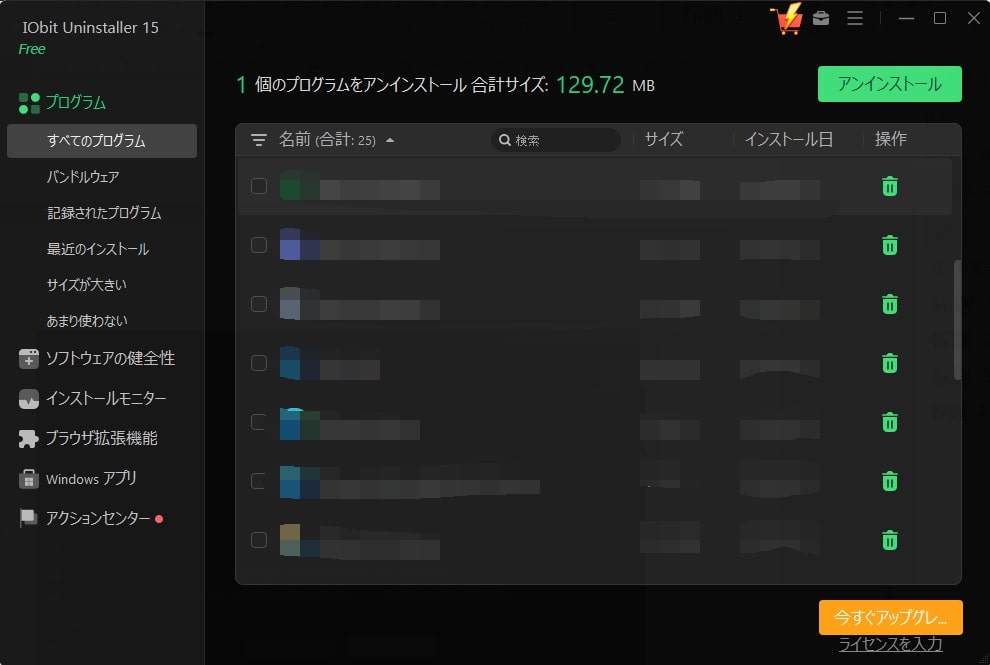
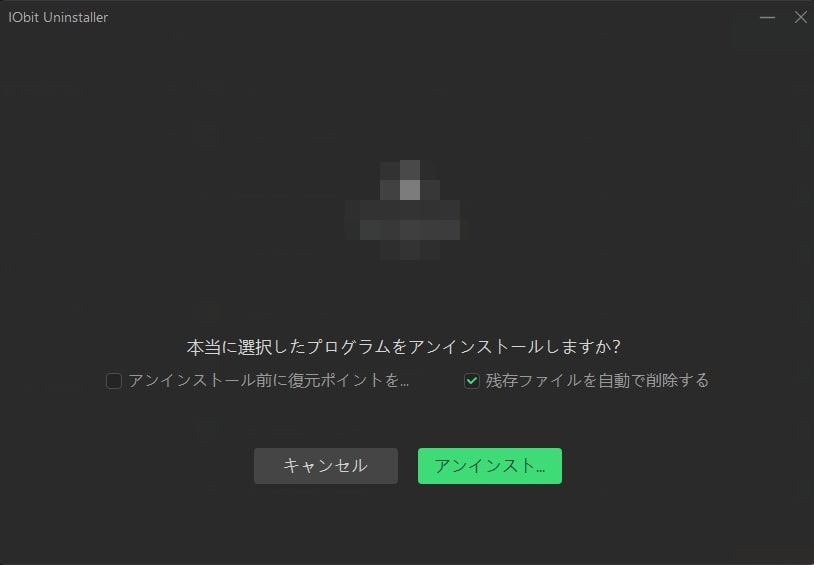
ステップ4. 安全なアンインストールを保証するために、IObit Uninstaller はアンインストール前に復元ポイントを作成する機能を提供します。アンインストール後、IObit Uninstaller はディープ スキャンを実行して残留ファイルを削除します。
GShadeを削除してもゲームに影響はある?
基本的に、GShadeをアンインストールしてもFF14などのゲーム本体には影響しません。
ただし、以下の点には注意が必要です。
ゲーム画面はデフォルトのグラフィック表示に戻る
ReShadeなどの代替ツールを使う場合は再設定が必要
まとめ
GShadeを正しくアンインストールすれば、PCやゲーム環境をクリーンに保つことができます。
不具合や動作不安定に悩んでいる方は、ぜひ本記事の手順を参考にしてください。