




近年、Windows PC を使用しているユーザーの間で「Web Companion という見慣れないソフトが勝手に入っていた」「削除すべき?」「危険なの?」と話題になることが増えています。IObitの本記事では web companionとは 何か、どのようにPCにインストールされるのか、そして web companion 削除・web companionアンインストール の具体的な手順まで分かりやすく解説します。
Web Companionとは?その役割と特徴
Web Companionアプリ(ウェブコンパニオン)は、Adaware(旧Lavasoft)社が開発・配布しているセキュリティソフトです。マルウェアや悪意のあるウェブサイト、プライバシー侵害からコンピューターを保護することを目的としたアプリケーションとされています。主に以下の用途をうたっています:
ブラウザ設定の保護
ホームページの書き換え防止
悪意あるサイトへのアクセス防止
しかし、実際には次のような理由でユーザーから警戒されています:
-
勝手にインストールされるケースが多い
フリーソフトのセットアップに同梱されることがあり、意図せず導入されてしまうことがあります。
-
広告配信やトラッキングが行われる可能性
利用規約上、データ収集が行われることがあります。
-
ブラウザ設定が変更されることがある
検索エンジンやスタートページが書き換わるとの報告もあります。
そのため、日本では 不要ソフト(PUP:Potentially Unwanted Program) とみなされることもあります。
Web Companionが勝手にインストールされる理由
Web Companionは、多くの場合ユーザーが意図せずにインストールされることが大きな問題となっています。主な原因は以下の通りです:
μTorrentなどの他のフリーソフトウェアのインストーラーに付属していることが多い
インストール時の選択画面で誤ってチェックを入れてしまう
気付かないうちに同時インストールされる仕組みになっている
インストールされると、タスクトレイに常駐し、定期的にスキャンを促す通知が表示されるようになります。
Web Companionは削除すべき?安全性は?
結論として、次のような場合は web companion 削除 を推奨します:
覚えのないインストール
ブラウザ設定が勝手に変更された
PCが重くなった
セキュリティソフトが警告した
特に利用目的がなければ web companionアンインストール が最も安全です。
Web Companionアンインストール方法(Windows向け)
1.タスクバーの「Web Companionアイコン」を右クリックして、「終了」を選択
2.「スタートメニュー」を右クリックして、「アプリと機能」を選択
3.一覧から「Web Companion」を探してクリックして、「アンインストール」をクリック
4.関連ファイルを手動で削除(念のため確認)
エクスプローラーを開く
C:\Windows\System32 フォルダを開く
以下のファイルがあれば削除:
LavasoftTcpService.dll
LavasoftTcpService64.dll
C:\Windows\SysWOW64 フォルダを開く(64ビット版のみ)
LavasoftTcpService.dll があれば削除
Web Companionアンインストールできない場合の対処法
ここでは、削除できないアプリを徹底的にアンインストールする方法をご紹介していきます。この方法はデバイスモデルを問わず、ワンクリックでアプリを徹底的にアンインストールするソフト―IObit Uninstallerをオススメします。
このツールを使用なら、通常の方法でアンインストールできないプログラム、知らぬまにバンドルされたプログラムも完全にアンインストールおは可能です。関連する残存データやショートカットとそのリンク先も徹底的に削除することができます。
手順ずつにIObit Uninstallerでアプリをアンインストールする方法を紹介していきます。
ステップ1:IObit Uninstallerをパソコンにダウンロード&インストールしてから起動します。
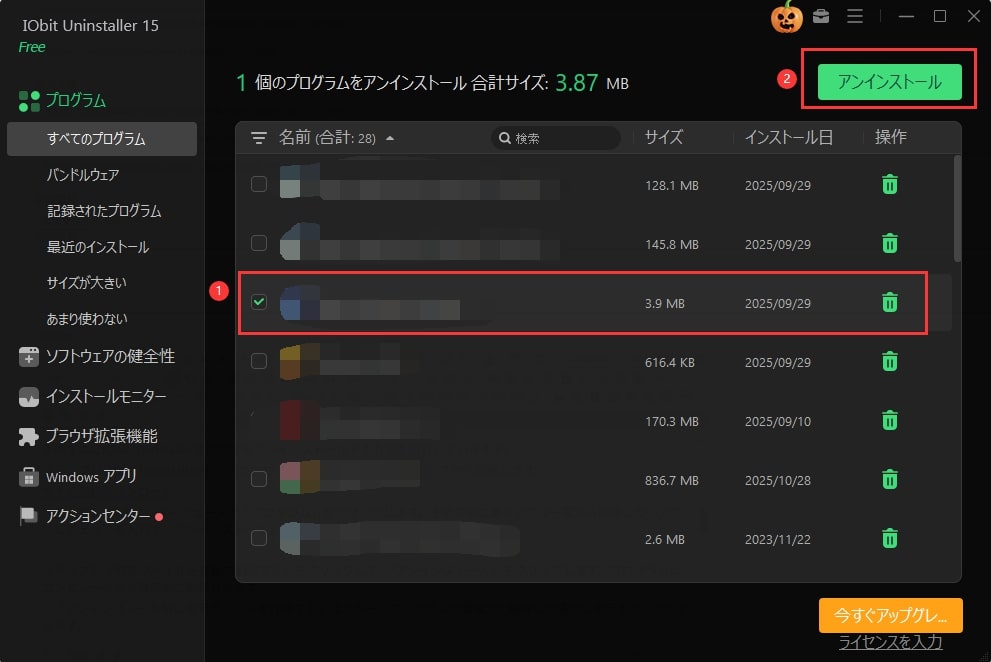
ステップ2:次のインターフェースで「すべてのプログラム」をクリックします。その右側にあるアプリ一覧から削除したいアプリにチェックを入れて「アンインストール」ボタンをクリックしてください。
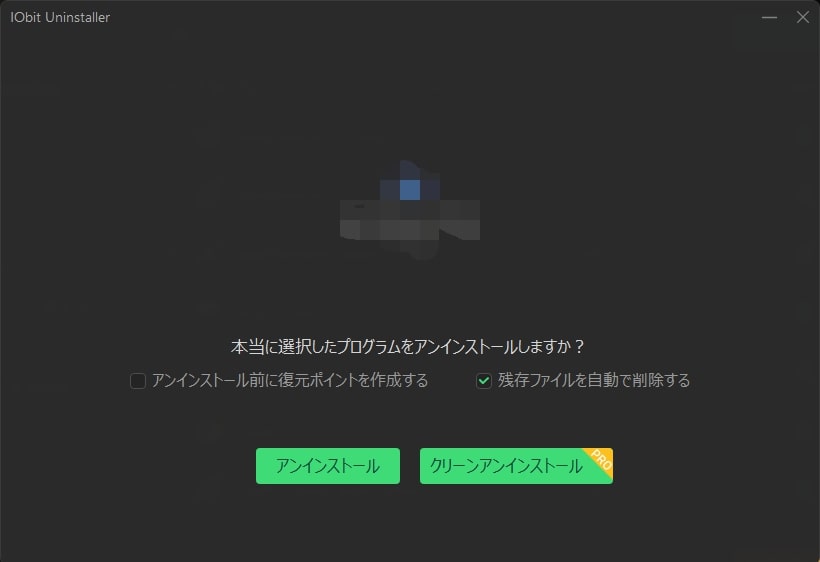
ステップ3:「残存ファイルを自動で削除する」をクリックして、「アンインストール」をクリックします。プログラムはコンピュータから徹底的に削除されます。
まとめ|FPSを改善して快適なゲーム体験を
FPSが低い原因は多くありますが、適切な設定と最適化で大きく改善できます。
FPSを安定させることで、反応速度や視認性が向上し、ゲーム体験が大きく変わります。
ぜひ本記事の手順を実践して、滑らかなプレイ環境を手に入れてください。



