



Revo Uninstallerとは?安全に使えるの?Revo Uninstaller(レボ アンインストーラー)は、Windows用の強力なアンインストール支援ツールとして広く使われているソフトウェアです。普通のアンインストールでは削除できないアプリケーションの残留ファイルやレジストリを徹底的に掃除できる点が特徴で、PCのクリーンアップや不要ソフトの削除に活用されています。
しかし、「Revo Uninstallerは安全か」「安心して使えるか」という疑問を持つユーザーも少なくありません。結論から言うと、Revo Uninstallerは正しく使えば安全なソフトウェアです。ただし使い方や環境によっては、誤操作によるトラブルが発生するリスクもあります。
Revo Uninstallerとは
Revo Uninstallerは、Windowsアプリケーションを完全にアンインストールするための支援ツールです。ブルガリアのVS Revo Groupが開発しており、通常のアンインストールでは残ってしまうレジストリや不要ファイルを徹底的に削除できる点が特徴です。
Revo Uninstallerの安全性と危険性は?
Revo Uninstallerが安全と言える理由
-
1. 公式配布・多くの実績
Revo Uninstallerは公式サイトや信頼できる配布サイトから提供されており、多くのユーザー・レビューサイトで評価されています。世界中で利用されている歴史あるツールなので、信頼性の高いソフトウェアといえます。
-
2. 残留ファイルの徹底削除
Windows標準の「プログラムの追加と削除」では削除できない残留ファイルやレジストリをスキャンし、不要データをきれいに取り除けます。特にアンインストーラーがきちんと機能しなかったアプリを完全に削除する際に有効です。
-
3. 過度な権限を要求しない
Revo Uninstallerは管理者権限で実行する場合もありますが、システムを破壊するような過度なシステム権限を必要としません。誤った削除を避けるために確認ダイアログが表示されるなど、安全性への配慮があります。
注意すべき「危険性」とされるポイント
強制アンインストール機能を使うと、必要なレジストリや関連ファイルまで削除してしまう可能性がある
誤ってシステム関連ソフトを削除すると、Windowsの動作不良やエラーの原因になることがある
Revo Uninstallerを使う際の注意点
とはいえ、以下のポイントには注意しましょう。
操作には注意
残留ファイル削除の際に、誤って必要なファイルを消してしまう可能性があります。特に「強制アンインストール」機能を使う場合は、削除対象をよく確認しましょう。-
重要なプログラムはバックアップ推奨
大切なソフトウェアや設定は、事前にバックアップを取っておくと安心です。
-
ウイルス対策ソフトとの競合
ごく稀にウイルス対策ソフトがRevo Uninstallerを不審な動作として検出する場合がありますが、公式配布版であることを確認していれば基本的に問題ありません。
Revo Uninstallerをアンインストールする方法
次に、Revo UninstallerをWindowsから安全に削除する手順をステップごとに解説します。
手順1:Windowsの設定から削除する
Windowsキー + I を押して「設定」を開く
「アプリ」→「アプリと機能」をクリック
アプリ一覧から Revo Uninstaller を探す
Revo Uninstallerを選択し、「アンインストール」ボタンをクリック
操作確認のポップアップが出たら「アンインストール」を選択
画面の案内に従って削除を進める
この方法は一般的なソフトウェア削除方法です。多くの場合はこれだけで問題ありません。
手順2:残留ファイルやレジストリのチェック
標準のアンインストールは完了しましたが、以下の方法で関連ファイルが残っていないかをチェックできます。
-
エクスプローラーで以下のパスを確認:
C:\Program Files\Revo Uninstaller
C:\Users\<あなたのユーザー名>\AppData\Roaming\Revo Uninstaller
-
見つかったフォルダやファイルを手動で削除
不安な場合は削除前にバックアップを取ってください。
-
レジストリの残留チェック(上級者向け)
Windowsの「regedit」を使って、Revo Uninstaller 関連の残留キーを削除できます。
手順3:再起動して設定を反映する
アンインストール後は必ずPCを再起動してください。これにより、Windowsが不要になった情報を再読み込みし、システムの状態が安定します。
Revo Uninstallerを代替したい場合の安全な選択肢
もしRevo Uninstallerをアンインストールした後で、別のアンインストール支援ツールを探しているなら、以下のような安全性の高いソフトがあります。
Windows標準の「プログラムと機能」
IObit Uninstaller→ ブラウザプラグインや頑固なソフトまで削除可能
代替ソフトIObit Uninstallerを使う際も、公式サイトから正規版をダウンロードしてください。
このツールを使用なら、通常の方法でアンインストールできないプログラム、知らぬまにバンドルされたプログラムも完全にアンインストールおは可能です。関連する残存データやショートカットとそのリンク先も徹底的に削除することができます。
手順ずつにIObit Uninstallerでアプリをアンインストールする方法を紹介していきます。
ステップ1:IObit Uninstallerをパソコンにダウンロード&インストールしてから起動します。
ステップ2:次のインターフェースで「すべてのプログラム」をクリックします。その右側にあるアプリ一覧から削除したいアプリにチェックを入れて「アンインストール」ボタンをクリックしてください。
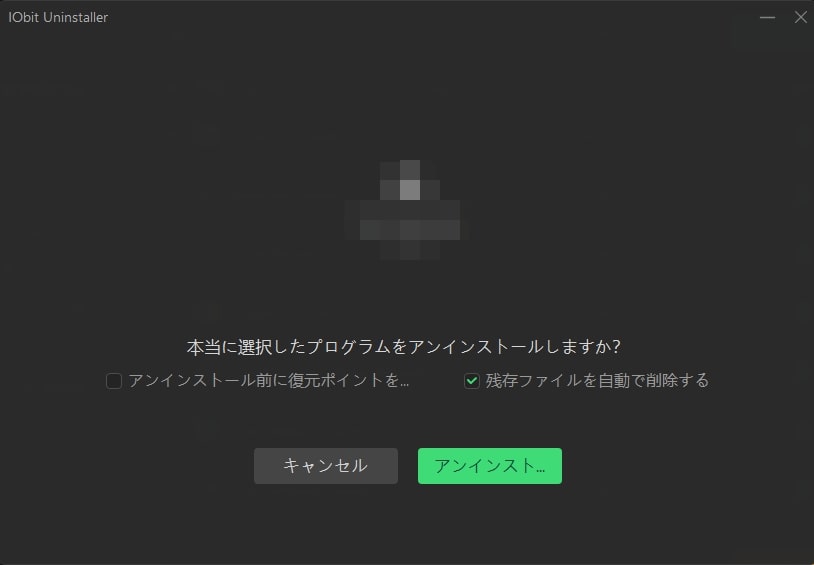
ステップ3:「残存ファイルを自動で削除する」をクリックして、「アンインストール」をクリックします。プログラムはコンピュータから徹底的に削除されます。
まとめ
Revo Uninstaller は基本的に安全なアンインストール支援ツール、ただし操作には慎重さが必要です。
正しく使えば不要ファイルを消し去る頼れるツールですが、不要になったら安全に削除することもできます。ぜひ本記事の手順に従って、安心・安全にRevo Uninstallerを操作してください。



