

BitLockerを有効にすると、PCの動作が重くなったと感じたことはありませんか。データを保護する便利な機能ですが、CPU負荷の増加やストレージ性能の低下により、システムの動作に影響が出る場合があります。こうしたパフォーマンス低下を感じた場合は、BitLockerの解除を検討することも一つの方法です。この記事では、BitLockerの基本から解除手順、さらに解除できないときの対処法まで、わかりやすく解説します。
BitLockerとは
BitLockerは、Windowsに標準搭載されているドライブ暗号化機能で、ストレージ全体を暗号化することでデータを保護します。パソコンの紛失や盗難時でも、第三者による不正アクセスや情報漏えいを防ぐのに役立ちます。主にWindows ProおよびEnterpriseエディションで利用可能で、Homeエディションでは基本的に利用できません。
BitLockerのメリットとデメリット
メリット:
PCが紛失したり盗難にあったりしても情報漏洩を防止できる
Windows標準機能のため、インストール不要ですぐに使えます。
追加コストがかからない点が挙げられます。
デメリット:
ドライブ単位でしか暗号化できず、ファイルやフォルダ単位の暗号化には非対応
一部のアプリケーションが利用できなくなる場合がある
パスワードや回復キーの管理が必要で、紛失すると解除できなくなるリスクがある
CPU使用率が上がり、PCの動作速度に影響する可能性がある
PCの動作が重い、速度を改善したいけれど、BitLockerの暗号化を解除してセキュリティが低下するのが不安な場合は、専用の最適化ツールAdvanced SystemCareを試してみるのもおすすめです。ワンクリックでPCの問題をスキャンし、自動で修復・最適化することができます。

Step1.IObit公式サイトからAdvanced SystemCareをダウンロードしてインストールします。
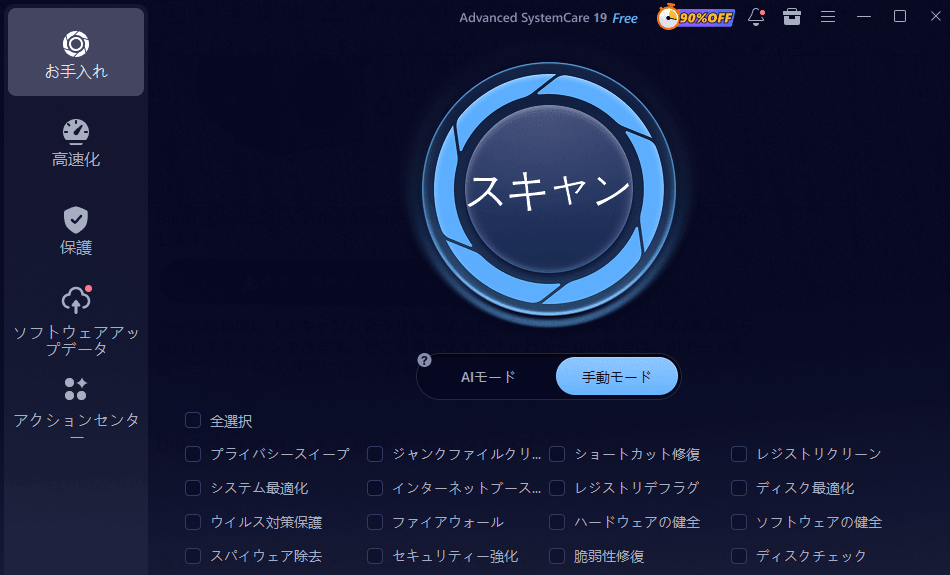
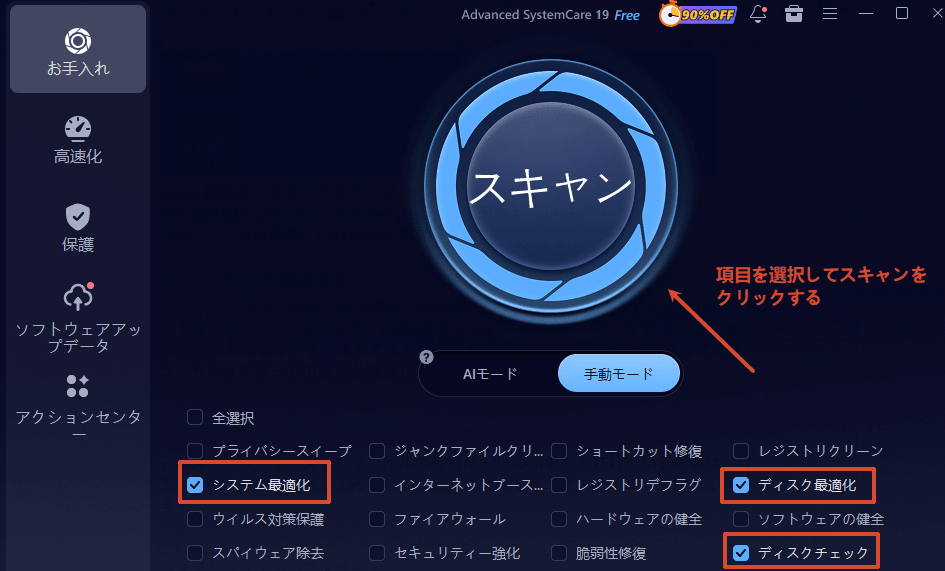
Step2.起動後に「スキャン」をクリックすると、AIモードと手動モードの2種類から選択してスキャンできます。どこを最適化すべきかわからない場合は、AIモードを選ぶことで、PCの状態に応じて自動的にスキャンが行われます。
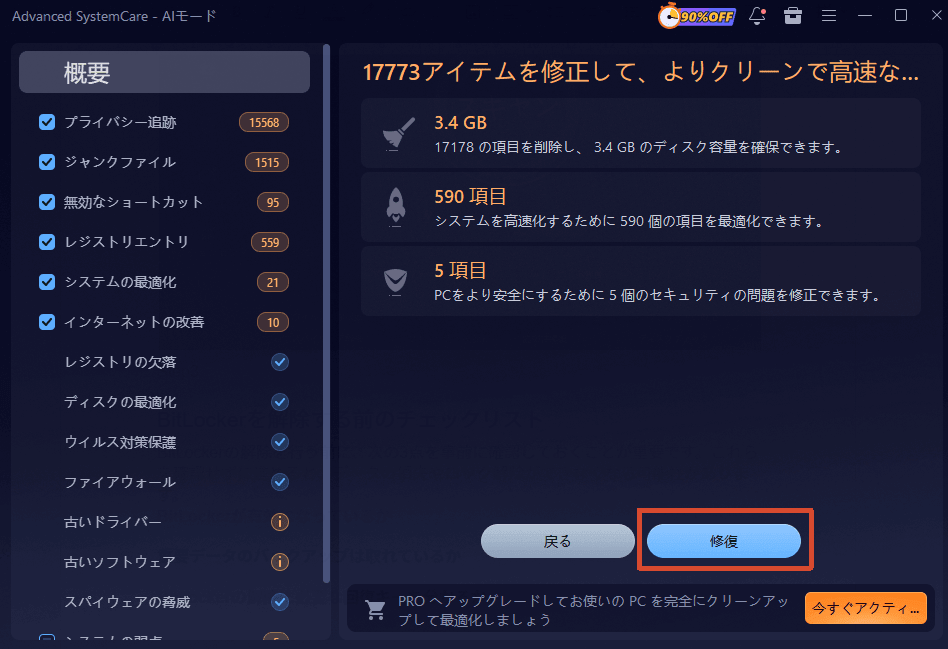
Step3.スキャン完了後、「修復」をクリックすれば修復を実行できます。
BitLockerを解除する前のチェックリスト
BitLockerを無効化にする前に、次の3点を事前に確認しておくことが重要です。これらを確認せずに進めると、データの損失やロック解除ができなくなる可能性があります。
BitLockerが有効になっているか
まず、対象のドライブでBitLockerが有効になっているかを確認します。
スタートメニューを右クリックして「ディスクの管理」を開きます。BitLockerが有効な場合は、「BitLockerで暗号化済み 」と表示されます。
重要データのバックアップは取れているか
重要なデータのバックアップが取れているかを事前に確認しましょう。 ビットロッカーの解除には時間がかかり、途中でトラブルが発生する可能性もあるため、外付けHDDやクラウドストレージにバックアップしておくことをおすすめします。
BitLockerの解除に必要な回復キーを分かるか
回復キーとは、BitLocker有効時に生成される48桁の数字のことです。回復キーを求められた場合は、正しい回復キーを入力しないとデータの取り出しができなくなります。解除操作を始める前に、回復キーの保管場所(Microsoftアカウント、USBドライブ、印刷物など)を把握しておきましょう。
BitLockerを解除する4つの方法
BitLockerの解除方法は主に4つあり、その中でもコマンドプロンプトとPowerShellを使用する方法は、管理者権限で実行する必要があります。
方法1.設定からBitLockerを解除する
Step1.「スタートメニュー」から「設定」を開き、「プライバシーとセキュリティ」→「デバイスの暗号化」を選択します。
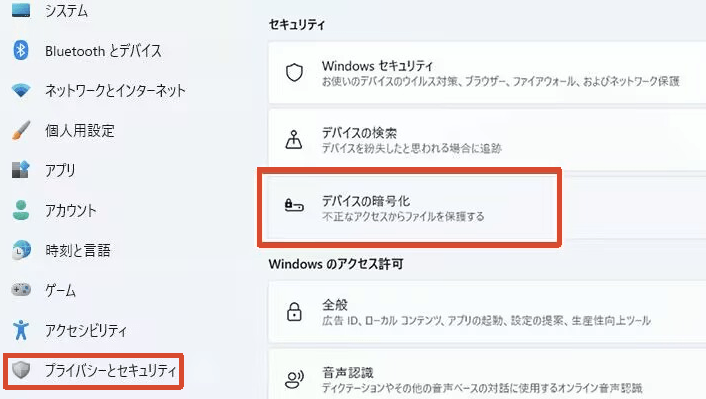
Step2.「デバイスの暗号化」を「オフ」に切り替えます。
Step3.確認画面で「オフにする」をクリックし、解除が完了するまで待ちます。
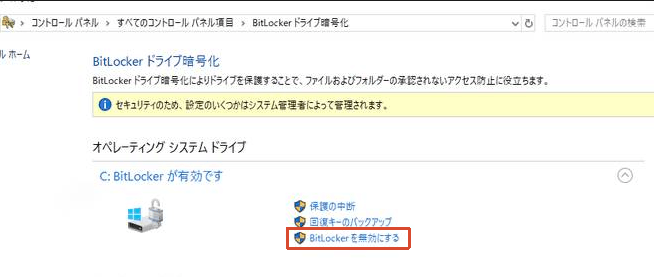
方法2.コントロールパネルからBitLockerを解除する
Windows 10でも使いやすい従来の方法です。コントロールパネルからBitLockerの管理画面に直接アクセスできるため、複数のドライブを管理する際にも便利です。
Step1.タスクバーの検索欄に「コントロールパネル」と入力して開きます。
Step2.「システムとセキュリティ」→「BitLockerドライブ暗号化」を選択します。
Step3.解除したいドライブを選択して「BitLockerを無効にする」をクリックします。
Step4.表示された画面で「BitLockerを無効にする」を選択します。無効化が完了するまでそのまま待ちます。
方法3.コマンドプロンプトでBitLockerを解除する
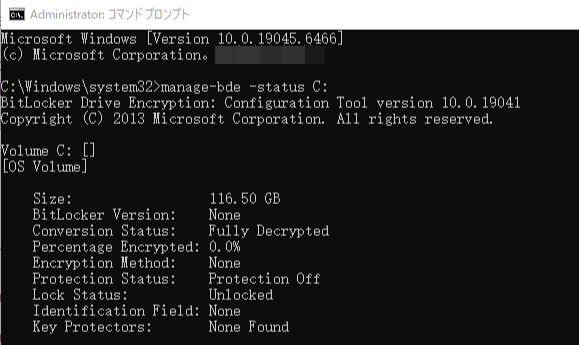
BitLockerをオフにする際にコマンドプロンプトを使う方法では、すべてのドライブの暗号化状態が一覧で表示され、どのドライブでBitLockerが有効になっているかを確認できます。
Step1.スタートメニューで「cmd」と入力し、「管理者として実行」を選択します。
Step2.以下のコマンドを入力してEnterを押す:
manage-bde -off C:
※「C:」の部分は対象のドライブレターに変更してください。
Step3.処理が完了するまで待ちます。進捗状況を確認したい場合は以下のコマンドを入力します。
manage-bde -status C:
方法4.PowerShellでBitLockerを解除する
PowerShellを使用すると、複数ドライブを一括で解除することも可能です。管理者やより高度な操作を好むユーザーに適した方法です。
Step1.スタートメニューで「PowerShell」と入力し、「管理者として実行」を選択します。
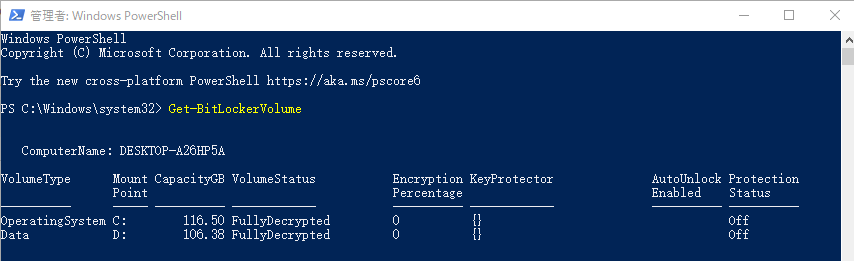
Step2.以下のコマンドを入力し、ディスクとパーティションのBitLocker暗号化状況を確認します。
Get-BitLockerVolume
Step3.CドライブのBitLocker暗号化を解除したい場合は、次のコマンドを入力します:
Disable-BitLocker -MountPoint "C:"
※「C:」の部分は対象のドライブレターに変更してください
解除には一定の時間がかかり、ドライブの容量やデータ量によって所要時間は異なります。
BitLockerの回復キーを確認する方法
BitLockerの解除の途中で回復キーの入力を求められたものの、回復キーがわからない場合は、以下の方法を参考にしてください。
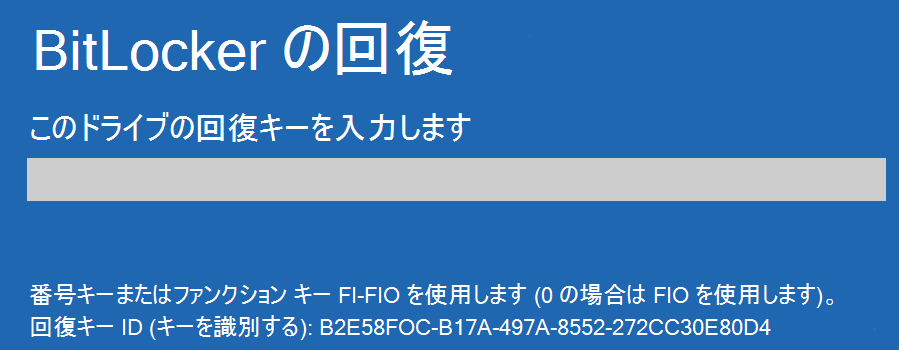
回復キーの確認方法は、保存先によって異なります。主な保存先と確認方法は以下の通りです。
1.Microsoftアカウントで確認する
別のPCやスマートフォンから以下のURLにアクセスします:https://account.microsoft.com/devices/recoverykey
Microsoftアカウントにサインインすると、過去にBitLockerを設定したデバイスの一覧が表示されます。確認したいPCを選択すると、48桁の回復キーが表示されます。この方法は、PCが起動しないトラブル時でも別デバイスからアクセスできるため非常に便利です。
2.USBドライブやテキストファイルで確認する
BitLockerの有効化時にUSBフラッシュドライブにキーを保存した場合は、そのドライブをロックされたデバイスに接続し、指示に従って入力します。テキストファイルとして保存した場合は、別のデバイスでメモ帳などを使ってファイルを開いてください。
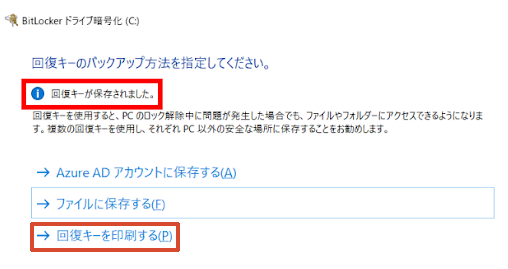
3.印刷物で確認する
BitLockerを有効化して回復キーをバックアップする際に「回復キーを印刷する」を選択した場合、 デバイスに関連する重要書類の保管場所を確認してみましょう。
BitLockerを解除できないときの対処法
BitLockerを無効にするときに、解除できない場合もあります。その原因としては回復キーの入力ミスやシステムファイルの破損が考えられます。BitLockerを解除できない場合は、以下の方法を試してみてください。
対処法1.回復キーを正しく入力されているか確認する
回復キーとは48桁の数字です。入力時にタイプミスが起こりやすいため、以下の点を確認してください
対処法2.コマンドプロンプト+回復キーで強制解除する
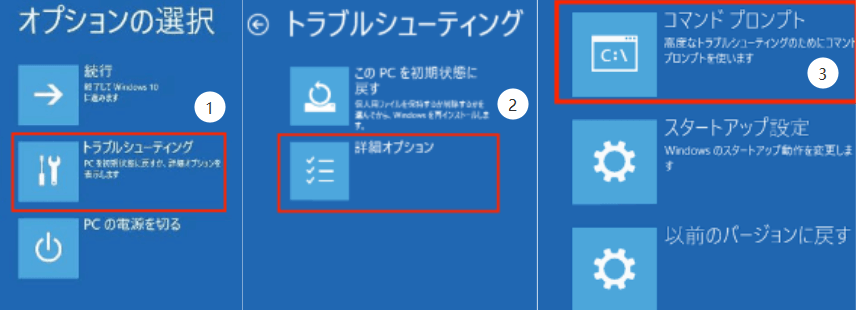
Windowsが通常起動できない場合でも、回復環境(WinRE)からコマンドプロンプトを使って対処できます。
Step1.PC起動時に「詳細設定」→「トラブルシューティング」→「詳細設定」→「コマンドプロンプト」の順に進みます。
Step2.回復キーを使ってドライブのロックを解除します。
manage-bde -unlock C: -RecoveryPassword 回復キー48桁
Step3.ロック解除後、BitLockerを無効化する:
対処法3.BIOS設定を再確認する
BitLockerが原因で起動しない場合、BIOS設定で「セキュアブート」を無効化することで解決することがあります。BIOSのアップデートやハードウェア構成の変更後にBitLockerが回復キーを要求するようになった場合は、BIOS設定を元の状態に戻すか、セキュアブートの設定を確認してみてください。BIOSが起動しない場合は、まずBIOSを修復する必要があります。
対処法4.システムファイルやディスクを修復する
ディスクエラーやシステムファイルの破損がBitLocker解除を妨げている場合は、以下の修復コマンドを試してみましょう。管理者権限のコマンドプロンプトで実行します。
ディスクエラーのチェックと修復:
chkdsk C: /f /r
※「C:」の部分は対象のドライブレターに変更してください
システムファイルの整合性チェック:
sfc /scannow
コマンドでの修復に不安がある場合は、専用の修復ソフトであるAdvanced SystemCareを利用する方法もあります。「ディスク最適化」「システム最適化」機能が搭載されており、複雑なコマンド操作なしにシステムの問題を診断・修復することができます。
まとめ
BitLockerの解除方法は複数あり、事前に回復キーの確認やバックアップを行うことで、安全に無効化できます。万が一解除できない場合でも、原因に応じた対処法を試すことで解決できるケースが多いです。状況に応じて最適な方法を選び、スムーズにBitLockerを解除しましょう。