


Windows11にアップグレードできないと、何から手をつければいいのか迷ってしまいますよね。
エラーが表示されて先に進めなかったり、原因がわからず困っている方も多いでしょう。
実は「Windows11に更新できない」というトラブルは非常によくある問題で、原因は1つではなく複数存在します。
「スペック不足」「設定ミス」「更新エラー」など、状況によって原因が異なるため、正しく切り分けることが重要です。
今回は、Windows11へアップデートできない原因と、初心者でも実践しやすい対処法をわかりやすく解説します。
この記事を読めば「Windows11にアップデートできない理由」と「どう直すのか」がわかります。
Windows11にアップグレードできない主な原因
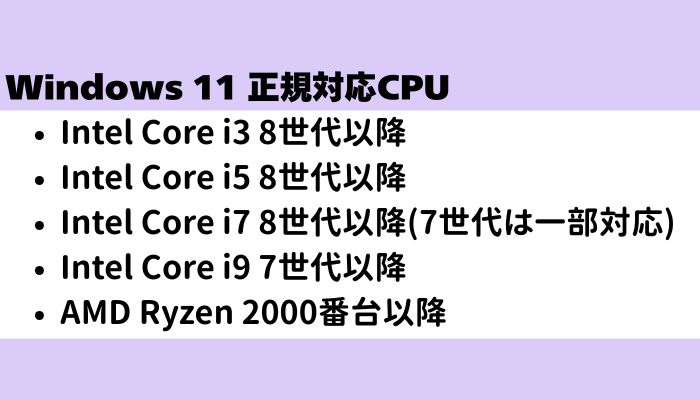
Windows11にアップグレードできない理由は、「古いPCだから」という単純な理由だけではありません。
実際には「ハードウェア要件」「設定」「ソフトウェア環境」など複数の要素が関係しています。
更新できない原因の多くは、条件を満たしていない、または一時的な不具合です。
■ システム要件を満たしていない
まず、確認すべき項目は以下になります。
CPU
TPM 2.0
Secure Boot
RAM
ストレージ
CPU・TPM 2.0・Secure Boot・RAM・ストレージなどの条件を満たしていないとアップグレードできません。
特に多いのが「CPU非対応」と「TPM 2.0が無効」のケースです。
よくある例:
数年前のPCでCPUが対象外だった
BIOSでTPMがオフになっていた
Microsoftの対応CPU一覧に載っているかどうか確認してみましょう。
また、Windows10バージョン2004以降がアップグレードの対象条件となっています。
■ Windows Updateの不具合
Windows Updateの一時的なエラーや更新ファイルの破損により、正常にアップデートできないことがあります。
よくある例:
更新途中で止まる
エラーコードが表示される
■ ネットワーク接続の問題
回線が不安定だとダウンロードに失敗し、アップグレードできません。
特にWi-Fi環境では途中で通信が途切れるケースが多いです。
■ ストレージ容量不足
Windows11は最低64GB以上必要です。
さらにアップデート時には追加で数GBの空き容量が必要になります。
■ ドライバー・ソフトの互換性問題
古いドライバーやアプリがあると、互換性チェックでブロックされることがあります。
Microsoftは不具合のある機種に一時的なSafeguard Hold(セーフガードホールド)をかけることがあります。
Safeguard Holdがかかると、互換性問題が解消されるまでWindows Updateに表示されません。
よくある例:
グラフィックドライバーが古い
指紋認証ドライバーが未対応
■ BIOS / 設定の問題
TPM 2.0やSecure Bootが無効だと条件を満たしていても失敗します。
■ その他の原因
以下も見落としがちな原因です。
日付・時刻のズレ
外付けUSB機器の干渉
セキュリティソフトの影響
Windowsの更新が途中で止まっている状態
注意:
「条件は満たしているのにWindows11にアップグレードできない」場合、これらの要因が重なっているケースが多いです。
初心者の方は、まず基本要件と更新状態を一つずつ確認していくことが大切です。
Windows10から11にアップグレードできない場合の対処法
Windows11にアップグレードできない場合は、原因ごとに順番に対処することが重要です。
「Windows 11にアップグレードできないPCはどうするのか」と悩むケースも多いですが、まずは基本的なポイントから一つずつチェックしていきましょう。
初心者の方は、次の手順で進めてください。
1.パソコンがWindows11に対応しているかを確認する
Windows11はすべてのPCで使えるわけではありません。最初に「そもそも対応しているか」を確認しましょう。
手順:
ステップ1:「PC正常性チェックアプリ」を開く
ステップ2:「設定」→「Windows Update」を開く
ステップ3:キーボードで「winver」と入力して実行
ステップ4:WindowsのOSバージョンを確認
ポイント:
古いバージョンのWindows10を使っていると、アップグレード自体が表示されないことがあります。
その場合は、まずWindows Updateで最新に近い状態まで更新してください。
2.Windows Updateの基本トラブルを解消する
また、Windows11にアップデートできない原因の多くは、一時的なエラーです。
手順:
ステップ1:パソコンを再起動する
ステップ2:「設定」→「システム」→「トラブルシューティング」→「その他のトラブルシューティング」を開く
3.アップデート環境を整える(見落としがちな重要ポイント)
■ やること
ノートPC → 必ず電源ケーブルを接続
可能ならWi-Fiではなく有線LANを使用
■ なぜ必要?
バッテリー節約モード → 処理が止まることがある
Wi-Fi不安定 → ダウンロードが途中で失敗
ポイント:
ノートPCが省電力状態だと、途中でアップデートが失敗することがあります。
また、Wi-Fiが不安定だとダウンロードが途中で止まる原因になります。
4. 空き容量を確保する
また、空き容量も重要です。以下の方法で空き容量を確保できます。
①専用ツールでまとめて最適化|パソコンの空き容量を効率よく増やす方法
パソコンの空き容量を増やしたいとき、「どのファイルを削除すればいいのかわからない」「手動での整理が面倒」と感じる方も多いのではないでしょうか。
特にWindowsでは、一時ファイルやキャッシュ、不要なシステムデータが知らないうちに蓄積され、気づかないうちにストレージを圧迫しているケースも少なくありません。
こうした場合に有効なのが、PC最適化ツールを活用して不要データを一括で整理する方法です。
たとえば、IObitが提供しているAdvanced SystemCareは、不要ファイルの削除・レジストリの整理・スタートアップの最適化などをワンクリックでまとめて実行できます。
■ Advanced SystemCareでできること
このツールを使うことで、以下のような不要データを自動で検出・削除できます。
一時ファイル・ジャンクファイルの削除(空き容量の確保)
レジストリのクリーンアップ(システムの安定化)
スタートアップの最適化(起動速度の改善)
プライバシーデータの削除(ブラウザ履歴など)
特に「Windowsの空き容量が足りない」「PCは重くなる原因がわからない」といった場合でも、ワンクリックで問題箇所を可視化できるのが大きなメリットです。
■ 具体的な使い方(初心者でも簡単)
ステップ1.ソフトをインストール
公式サイトからダウンロード後、画面の指示に従ってインストールするだけでOKです。特別な設定は必要ありません。
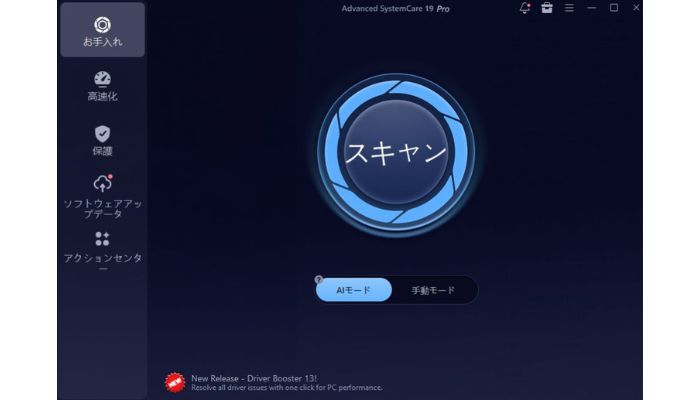
ステップ2.スキャン項目を確認
起動後、「スキャン」画面に表示される以下の項目をチェックします。
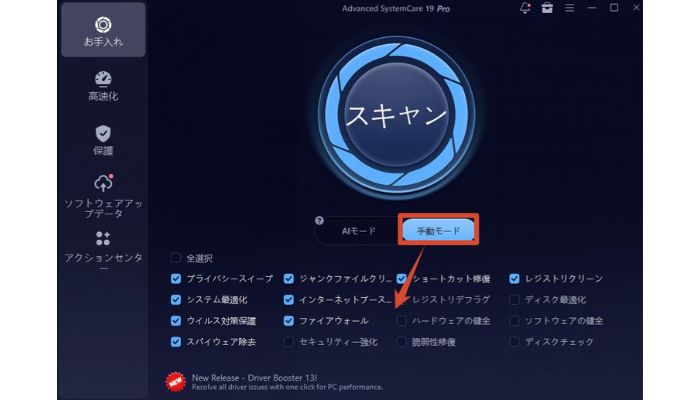
ステップ3.ワンクリックスキャンを実行
「スキャン」をクリックすると、PC内の不要ファイルや無駄な設定を自動で分析します。
数分で、どのくらい空き容量を増やせるかが表示されます。
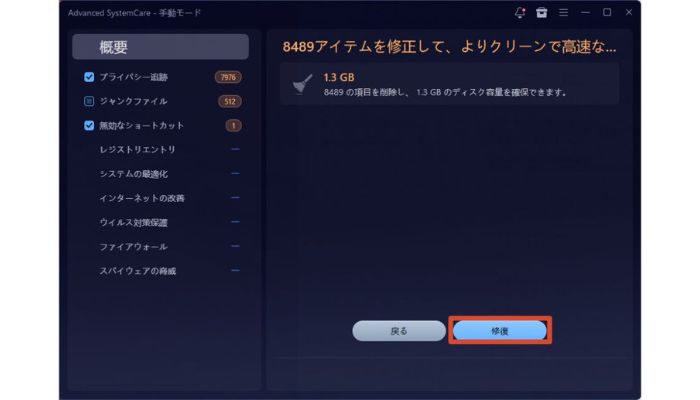
ステップ4.最適化を実行
スキャン結果を確認後、「修復」ボタンをクリックするだけで、不要データの削除とシステム最適化が一括で行われます。
パソコンを使っていて「空き容量が不足しています」といったエラーメッセージが出たことはありませんか?作業中に突然表示されると、ちょっと焦りますよね。そんなときに役立つ、「エラーメッセージができた?パソコンの空き容量を増やす方法」という記事があります。
②不要ファイルを削除する
まずは一時ファイルやキャッシュなど、不要なデータを削除します。
操作手順:
画面左下の「スタート」ボタンをクリック
「設定(歯車アイコン)」を開く
「システム」をクリック
左側または一覧から「記憶域(ストレージ)」を選択
「一時ファイル」をクリック
表示された一覧の中から削除したい項目にチェック
上部の「ファイルの削除」をクリック
これにより、数GB単位の容量が一気に空くこともあります。
③ダウンロードフォルダを整理する
操作手順:
画面下のフォルダアイコン(エクスプローラー)をクリック
左メニューの「ダウンロード」を選択
ファイル一覧を「サイズ順」に並び替え(上部の「サイズ」をクリック)
容量の大きい不要ファイルを右クリック
「削除」をクリック
④使っていないアプリをアンインストールする
操作手順:
「スタート」→「設定」を開く
「アプリ」をクリック
「インストールされているアプリ」を選択
アプリ一覧を「サイズ順」に並び替え
不要なアプリの右側「…」をクリック
「アンインストール」を選択
表示に従って削除を完了
補足:アンインストールできない場合の対処
一部のソフトは、エラーが出たり、途中で止まったりして正常にアンインストールできないことがあります。
そのような場合は、専用のアンインストールツールを使うと解決できることがあります。
たとえば、IObit Uninstallerを使えば、通常では削除できないソフトも強制的にアンインストールすることが可能です。
5. 周辺機器を一度すべて取り外す
Windowsのアップグレード中は、不要な機器が接続されていると認識エラーやドライバ競合が発生することがあります。
取り外すべき機器:
6. ウイルス対策ソフトを停止または削除する
他社製のセキュリティソフト(ノートン・ウイルスバスター・Avastなど)は、Windowsアップデートの通信やファイル書き換えを監視するため、アップデート処理をブロックしてしまうケースがあります。そのため、アップグレード時は一時的に以下の対応を行いましょう。
リアルタイム保護を一時的にオフにする
それでも進まない場合はアンインストールを検討する
代替としておすすめ:IObitのセキュリティソフト
「セキュリティを一時的にオフにするのが不安…」という方は、軽量で干渉しにくいセキュリティソフトへの切り替えも一つの方法です。その中でも使いやすいのがIObit Malware Fighterです。
■ 特徴とメリット
・リアルタイムでウイルス・マルウェアを検出・ブロック
→ ランサムウェアやスパイウェアなど幅広い脅威に対応
・Bitdefenderエンジン搭載で高い検出率
→ 世界的なウイルス対策技術を採用
・ブラウザ・USB・メールまで多層防御
→ フィッシングサイトや外部デバイス経由の感染も防止
・軽量設計でWindowsアップデートと干渉しにくい
7. それでもダメな場合の対処方法
上記を試してもWindows11にアップグレードできない場合は、以下の設定を確認します。
ドライバー(グラフィックやネットワークなど)を最新にする
手動での更新が難しい場合や、「どのドライバーを更新すればいいかわからない」という場合は、Driver Boosterのような専用ツールを活用すると効率的です。古い・破損したドライバーを自動で検出し、ワンクリックで最新状態に更新できるため、初心者でも簡単に対応できます。
BIOS/UEFI設定で「TPM 2.0」と「Secure Boot」が有効か確認
これらがオフになっていると、条件を満たしていてもアップグレードできません。
それでもWindows UpdateにWindows11が表示されない場合は、互換性の問題で一時的に配信が止められている可能性もあります。この場合は無理に進めず、しばらく待つのが得策です。
どうしてもすぐにアップグレードしたい場合は、バックアップを取ったうえでInstallation Assistantを使う方法もあります。
初心者の方は、まずWindows Updateで表示されるのを待つ方法がおすすめです。
それでもWindows11にアップグレードできない場合

ここまで紹介した対処法をすべて試しても、Windows11にアップグレードできない場合は、自己判断で無理に進めるのではなく、次のステップに進むことが重要です。
■まずは、Microsoft公式サポートに相談してみましょう。
アップデートエラーの詳細や、Windows11にアップデートできない原因をログ情報から特定してもらえる場合があります。特に、エラーコードが表示されている場合は、その情報を伝えることで、より具体的な解決策を提示してもらえます。
■あわせて、使用しているパソコンのメーカーサポートへの問い合わせも有効です。
機種ごとに異なる制限(BIOS設定・独自ドライバ・互換性問題など)が原因で、Windows11にアップグレードできないケースも少なくありません。メーカー側でのみ把握している情報があるため、公式サポートへの確認は非常に有効です。
■また、パソコンのスペックや使用年数によっては、アップグレード自体が現実的でない場合もあります。
特に以下のようなケースでは注意が必要です:
CPUが非対応(第8世代未満など)
TPM 2.0やSecure Bootに非対応
メモリやストレージが最低要件ギリギリ
このような場合、無理にアップグレードを行うと、動作不安定やパフォーマンス低下の原因になる可能性があります。
そのため、最終的な選択肢としては以下が考えられます:
必要に応じて修理・パーツ交換を検討する
新しいパソコンへの買い替えを検討する
当面はWindows10のまま安全に使い続ける
Windows10のサポートはすでに終了しているため、セキュリティ面を考えると、今後も使い続ける場合は十分な対策が必要です。
自分の使用環境や予算に合わせて、アップグレード・買い替えを含めた最適な判断を行いましょう。
Windows11にアップグレードするべきか?

Windows11にアップデートできない際、今すぐ必要か見極めることも大切です。
Windows11のメリットとデメリットを比較しているので、アップグレードできないPCをどうするか判断する時に参考にしてみて下さい。
Windows11のメリット
Windows11は、直感的に操作しやすい新しいデザインに変更されました。
また、複数のウィンドウを整理できるスナップ機能など、作業効率を高める機能が充実しています。
その他にTPM 2.0やSecure Bootを前提とした設計によりセキュリティも強化されています。
最新の機能やハードウェアにも対応しやすく、ゲーム環境でもパフォーマンス向上が期待できます。
Windows11のデメリット
仕事で使う場合は、使用ソフトの対応状況を事前に確認することが重要です。
古いソフトや周辺機器が正常に動作しない可能性があります。
アップデート直後はドライバーの不具合などにより、動作が不安定になることもあるので注意しましょう。
操作方法も一部変更されているため、初めのうちは慣れが必要です。
アップグレードしない場合の影響
2025年10月、Windows10の通常サポートは終了しました。
今後セキュリティ更新が提供されなくなるため、ウイルス感染などのリスクが高まります。
Windows11にアップグレードできない状態を放置すると、互換性の問題からアプリの新機能が使えなくなる可能性もあります。
ただし、Windows11非対応PCの場合、無理にアップデートしない方がいい場合もあります。
Windows11にアップグレードできない時のよくある質問
Q1. Windows11にアップグレードできないのはなぜですか?
主な原因はシステム要件不足や設定不備です。Windows11にアップグレードできない場合、多くはTPM 2.0やSecure Bootが無効、CPUが非対応、ストレージ不足、またはドライバーの不具合などが原因です。まずはPC正常性チェックツールで対応状況を確認し、設定や環境を見直すことが重要です。
Q2. Windows11に強制アップグレードしても大丈夫ですか?
リスクがあるため基本的には推奨されません。強制アップグレードは動作不安定やドライバー不具合、将来的なアップデート制限のリスクがあるため注意が必要です。特に非対応PCではトラブルが起きやすいため、安全性を重視するなら正式対応を待つのが無難です。
Q3. Windows11にアップデートできないパソコンはどうするべきですか?
まずはアップデートに必要な条件(CPU・TPM 2.0・Secure Bootなど)とWindows10のバージョンを確認しましょう。問題がなければ更新トラブルの解消を行ってください。それでも不可ならメーカーやサポートへ相談、または買い替えも検討してもよいでしょう。
Q4. Windows10から11にアップデートできないCPUは?
Windows11は対応CPUが限定されており、古い世代のCPUは対象外です。Intelは第8世代以降、AMDはRyzen2000以降が対応です。公式の対応CPU一覧に含まれているかを確認しましょう。
Q5. 古いパソコンでもWindows11にアップグレードできますか?
基本的には難しく、非公式手段はリスクがあります。非対応PCでも一部方法でインストールは可能ですが、動作不安定やサポート対象外になるリスクがあります。長く安心して使うためには、対応PCへの移行が現実的な選択です。
まとめ

Windows11に更新できない原因は、「要件不足」「設定不備」「更新エラー」「互換性保留」「ドライバー不具合」などが考えられます。
対処の基本は、PCの状態を確認 → 問題を修正 → 再度アップデートを試す、という流れです。
それでもWindows11にアップデートできない場合は、MicrosoftやPCメーカーへの相談も有効です。
また、状況によっては無理にアップグレードせず、買い替えを検討するのも現実的な選択といえるでしょう。
Windows11にアップグレードできないPCをどうするべきか迷った場合は、本記事で紹介した手順を一つずつ確認し、原因を切り分けていくことが重要です。