Webサイトを閲覧中に突然表示される「ポップアップ通知」。便利な通知もあれば、迷惑な広告や不審なウィンドウもあります。
redtext.bizのポップアップウィンドウに遭遇したことがありますか?ウイルスでしょうか?どうすれば削除または無効にできますか?
この記事では、「redtext.bizのポップアップを解除」や「ポップアップブロック解除方法」を知りたい方向けに、Chrome・Edge・Firefox それぞれの設定をわかりやすく解説します。
◆ Microsoft Edge の場合
Microsoftでポップアップをブロックする方法
1. Microsoft Edgeの右上にある、3つの横ならびのドットボタン「メニューボタン」をクリックします。
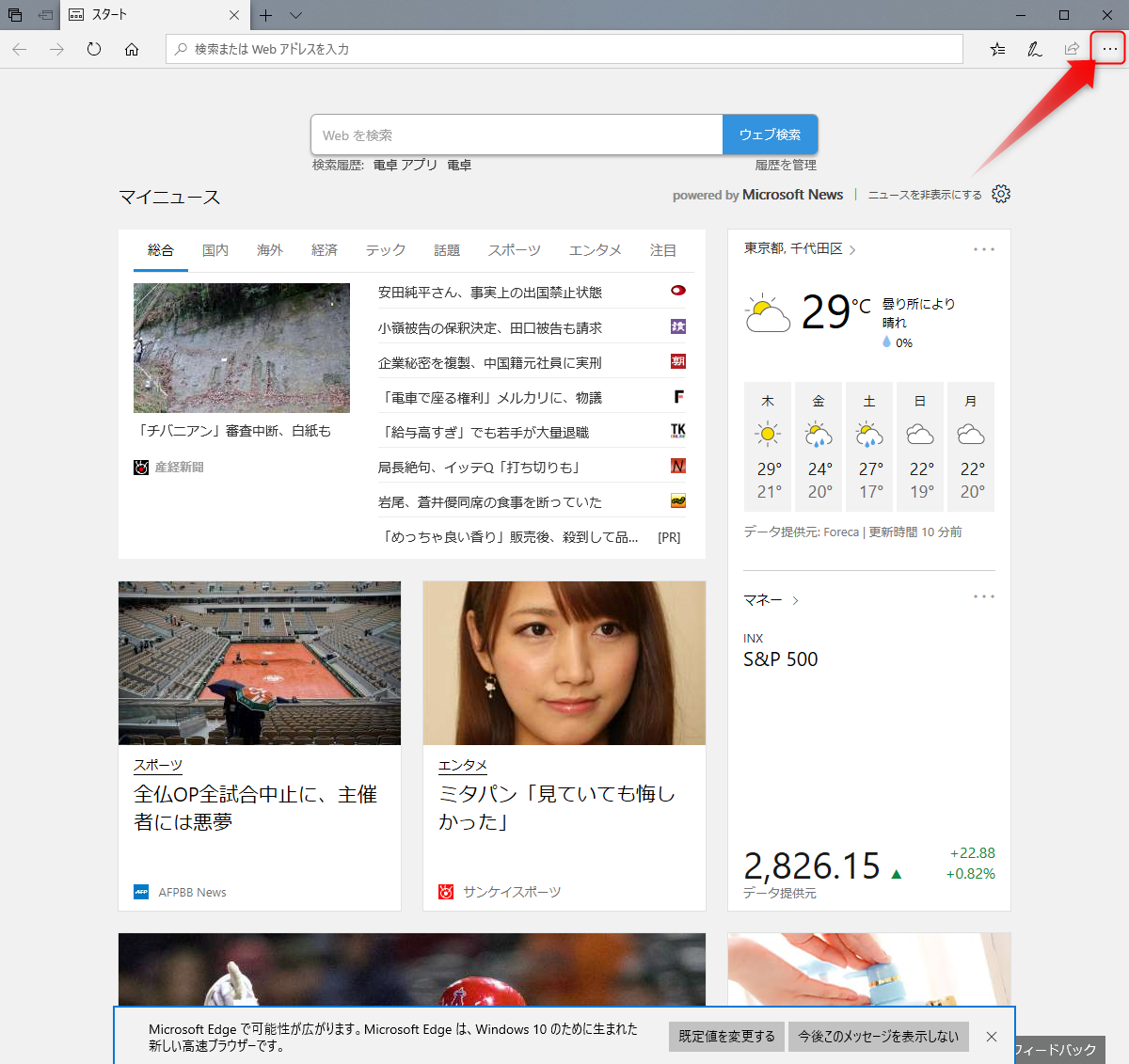
2. メニューが表示されたら、[ 設定 ]をクリックします。
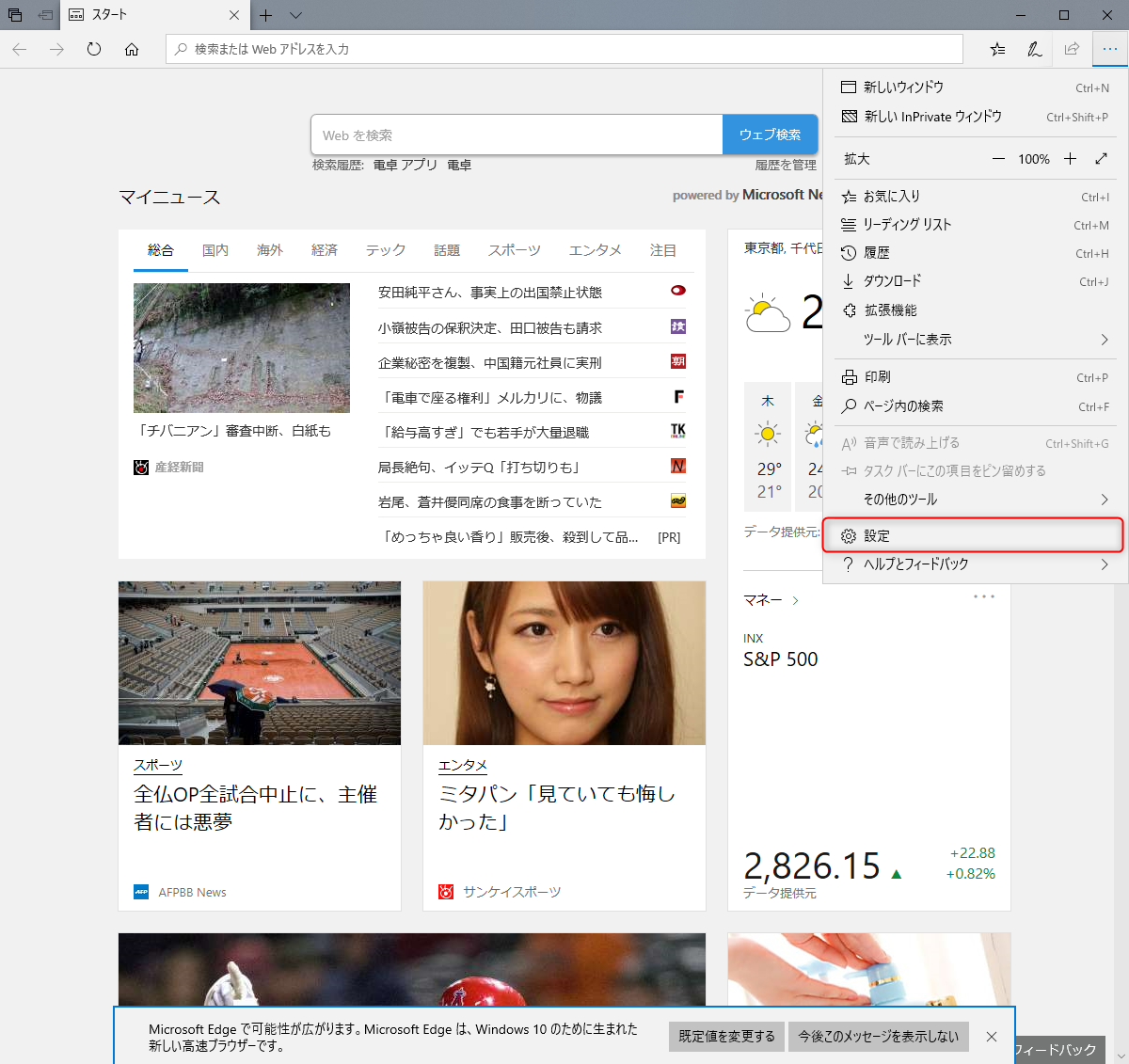
3. [ 設定 ]メニューが表示されたら、その左側にある[ 詳細設定 ]をクリックします。
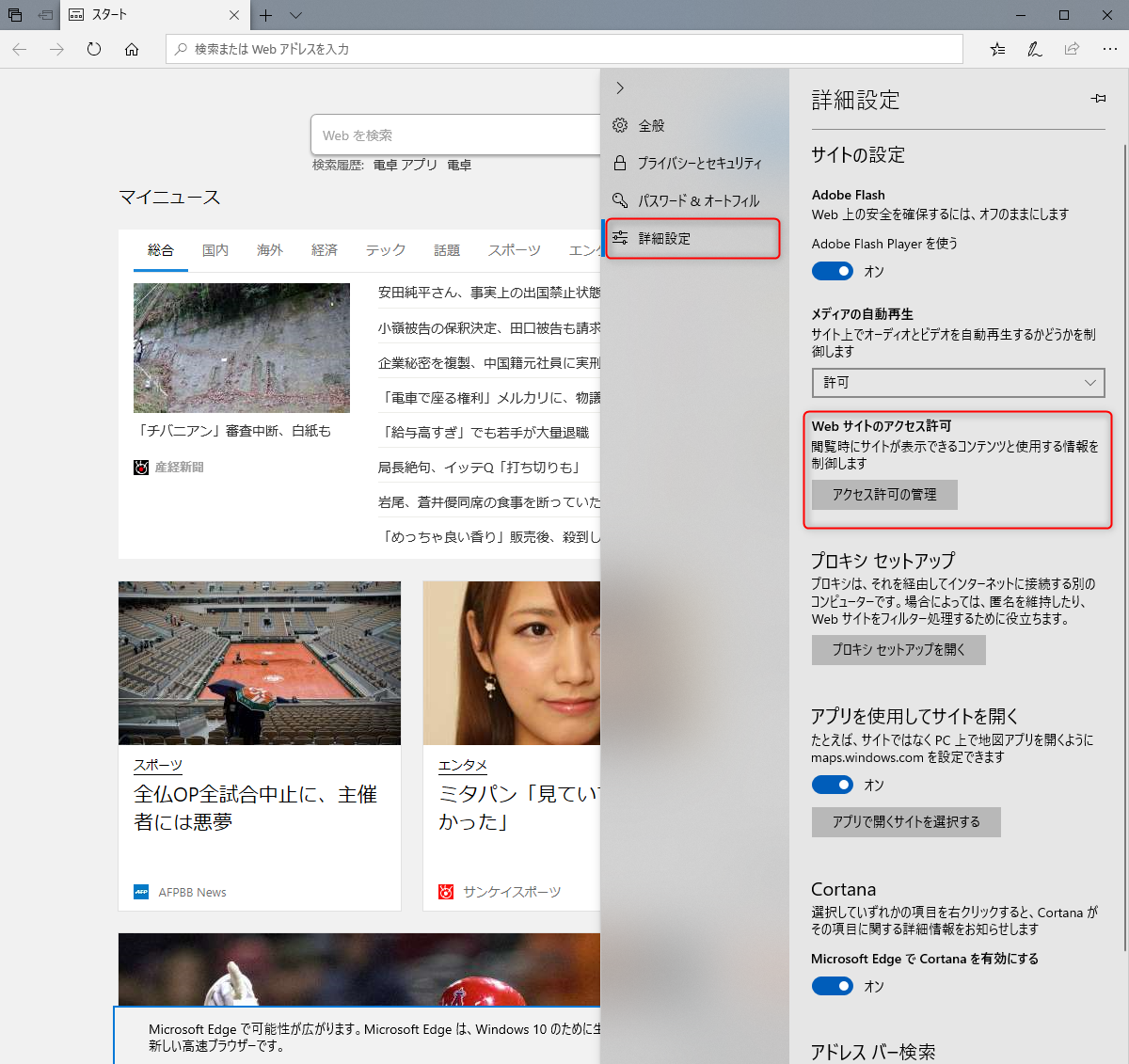
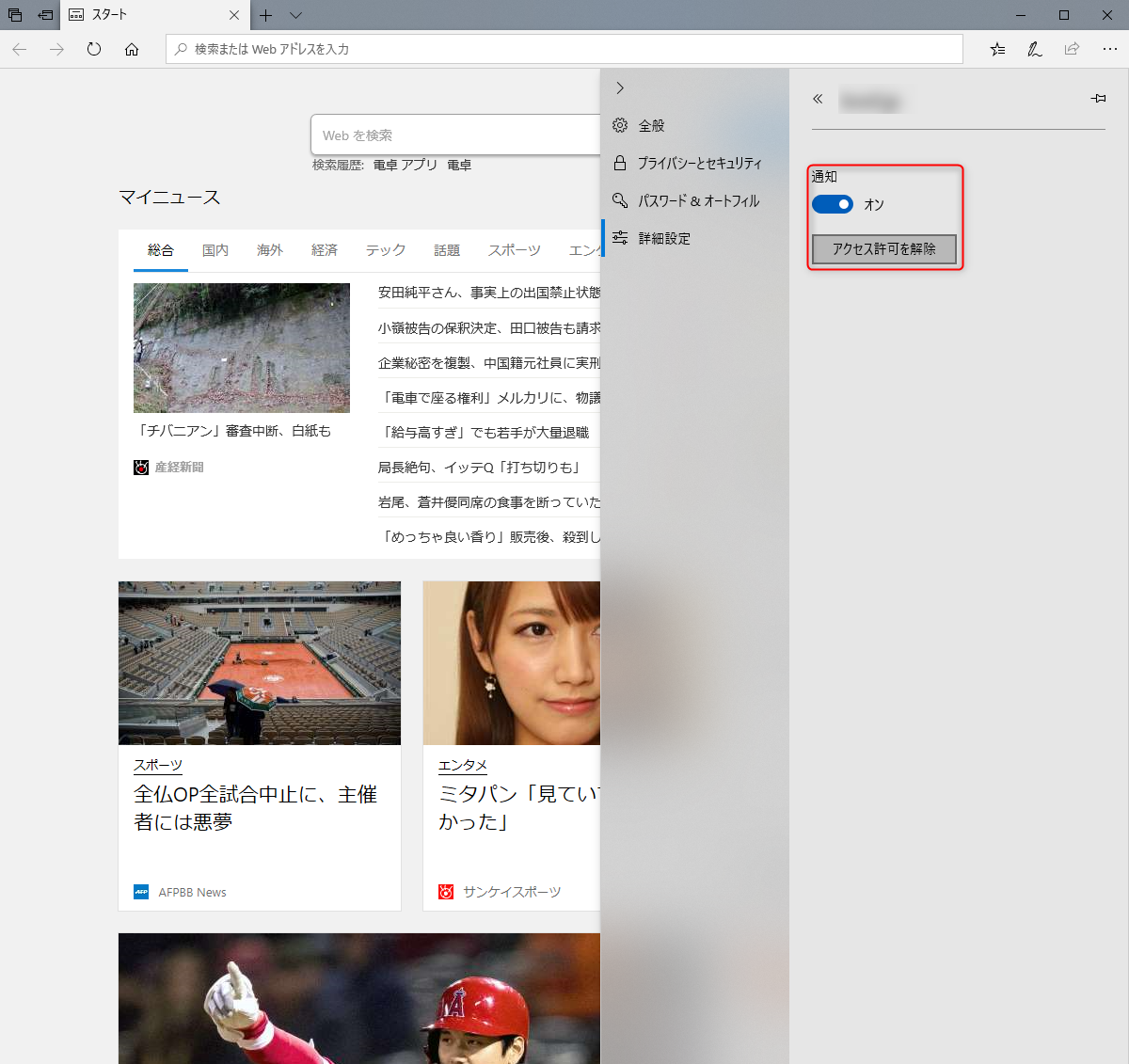
4.「Web サイトのアクセス許可」欄の「アクセス許可の管理」ボタンをクリックします。
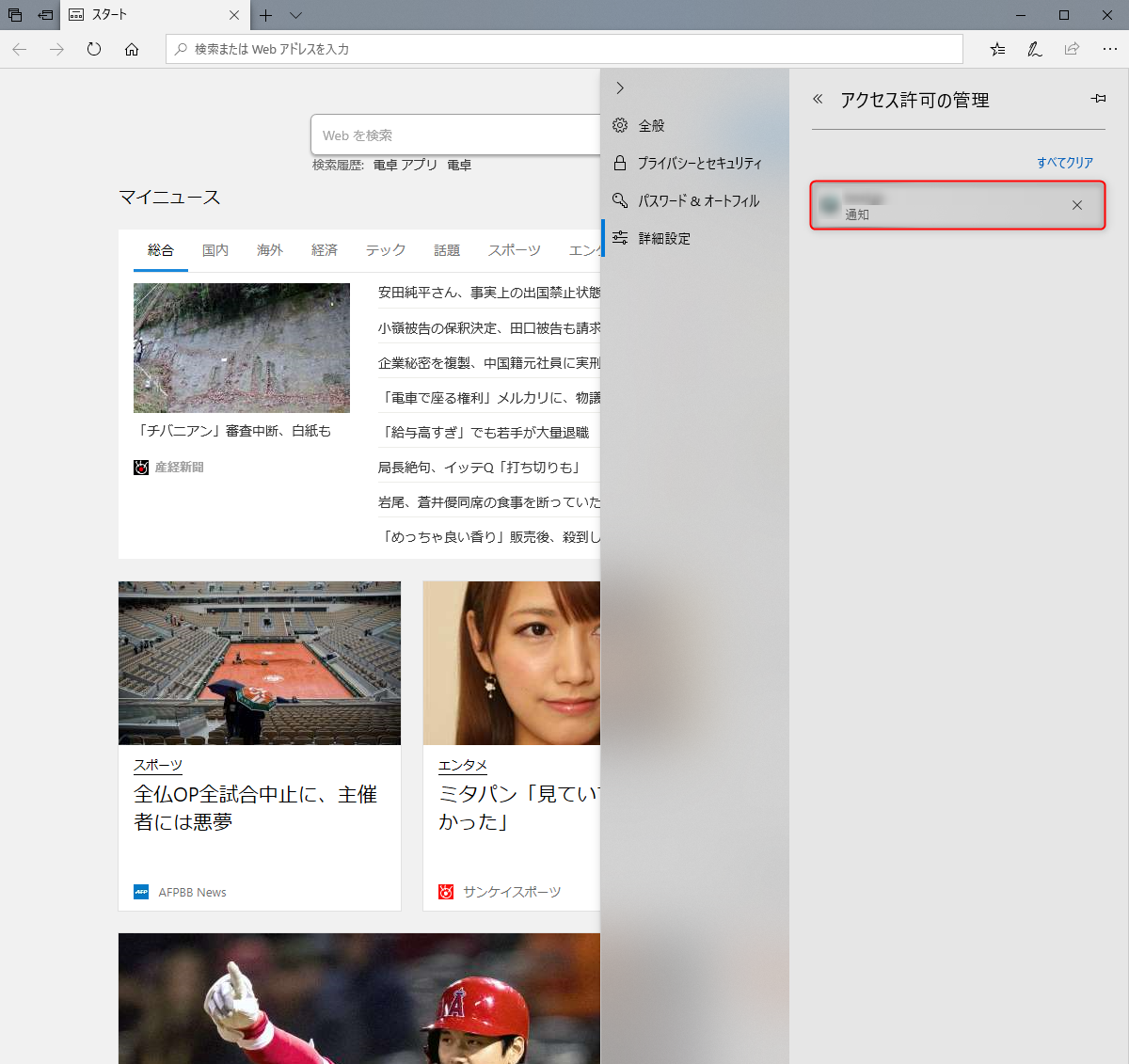
5. https://redtext.biz を見つけて項目をクリックし、表示された「アクセス許可を解除」ボタンをクリックします。
6. ここからAdvanced SystemCare(無料ソフト)をインストールして、ブラウザのセキュリティ強化やインターネットの高速化をおこなうことができます。
Microsoft Edgeでポップアップブロックを解除する方法
1. 右上の「…」→ [設定] を開く。
左側の「Cookieとサイトのアクセス許可」をクリック。
2. 「ポップアップとリダイレクト」を選択。
3. 「ブロック」をオフにする、または許可サイトを追加。
◆ Internet Explorer の場合
Internet Explorer でポップアップをブロックする方法
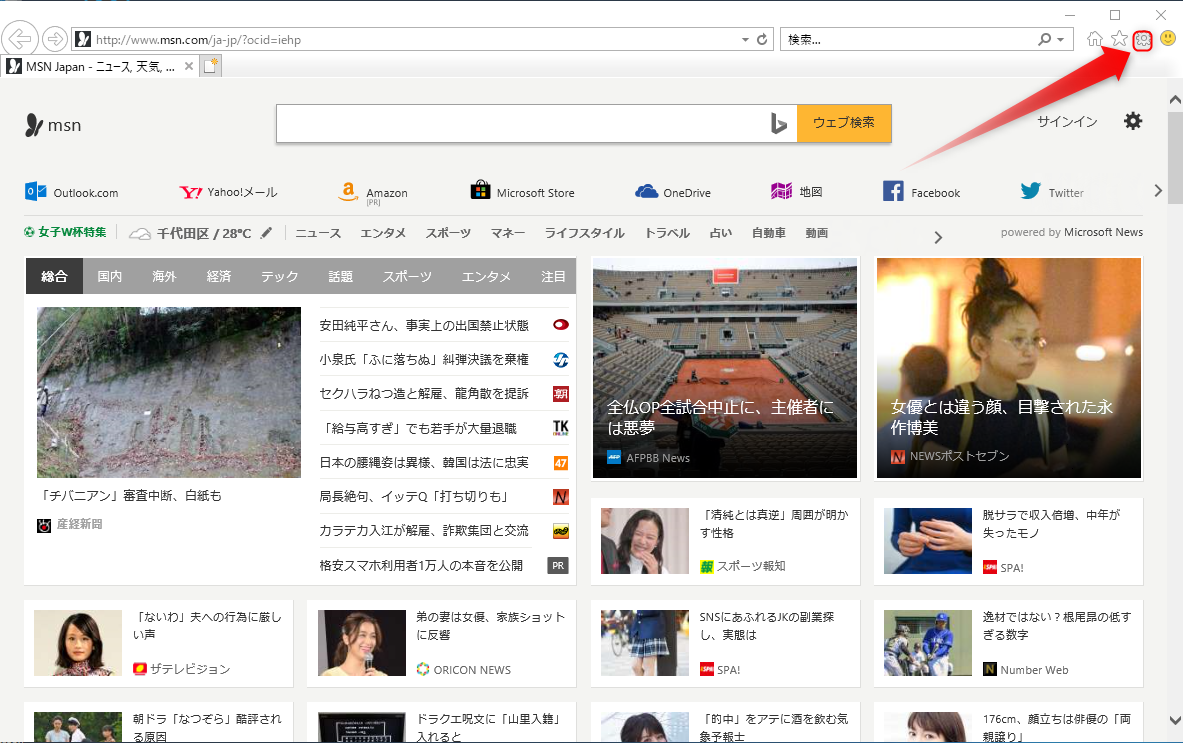
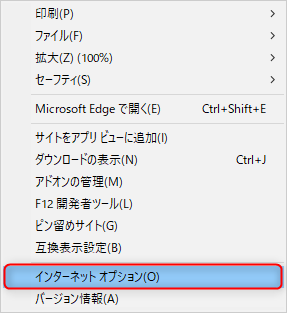
1. Internet Explorerの右上にある、歯車のアイコンをクリックし「インターネットオプション」を選択します。
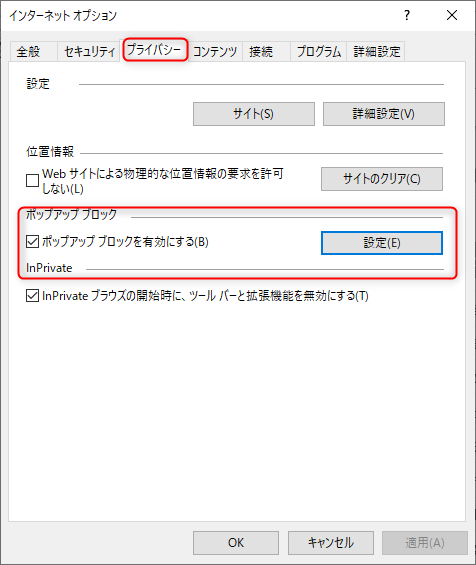
2. インターネットオプションが表示されたら、[ プライバシー ]タブを開き、「ポップアップブロック」の「設定」ボタンをクリックします。
3. https://redtext.biz を検索し「削除」ボタンをクリックします。
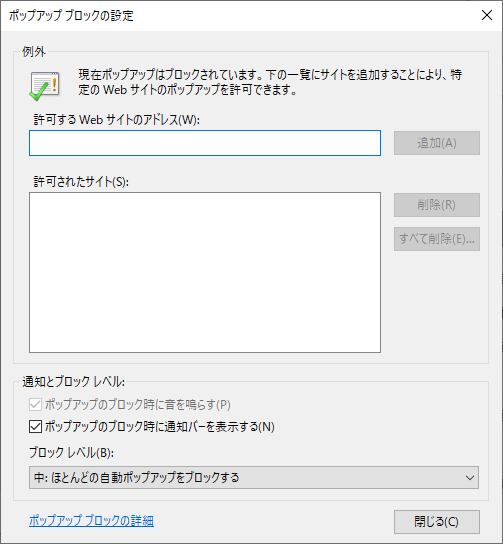
4. ここからAdvanced SystemCare(無料ソフト)をインストールして、ブラウザのセキュリティ強化やインターネットの高速化をおこなうことができます。
◆ Windows用 Google Chrome の場合
Chromeでポップアップをブロックする方法
1. Google Chromeのアドレスバーの右にある、3つの縦のドットボタン「メニューボタン」をクリックします。
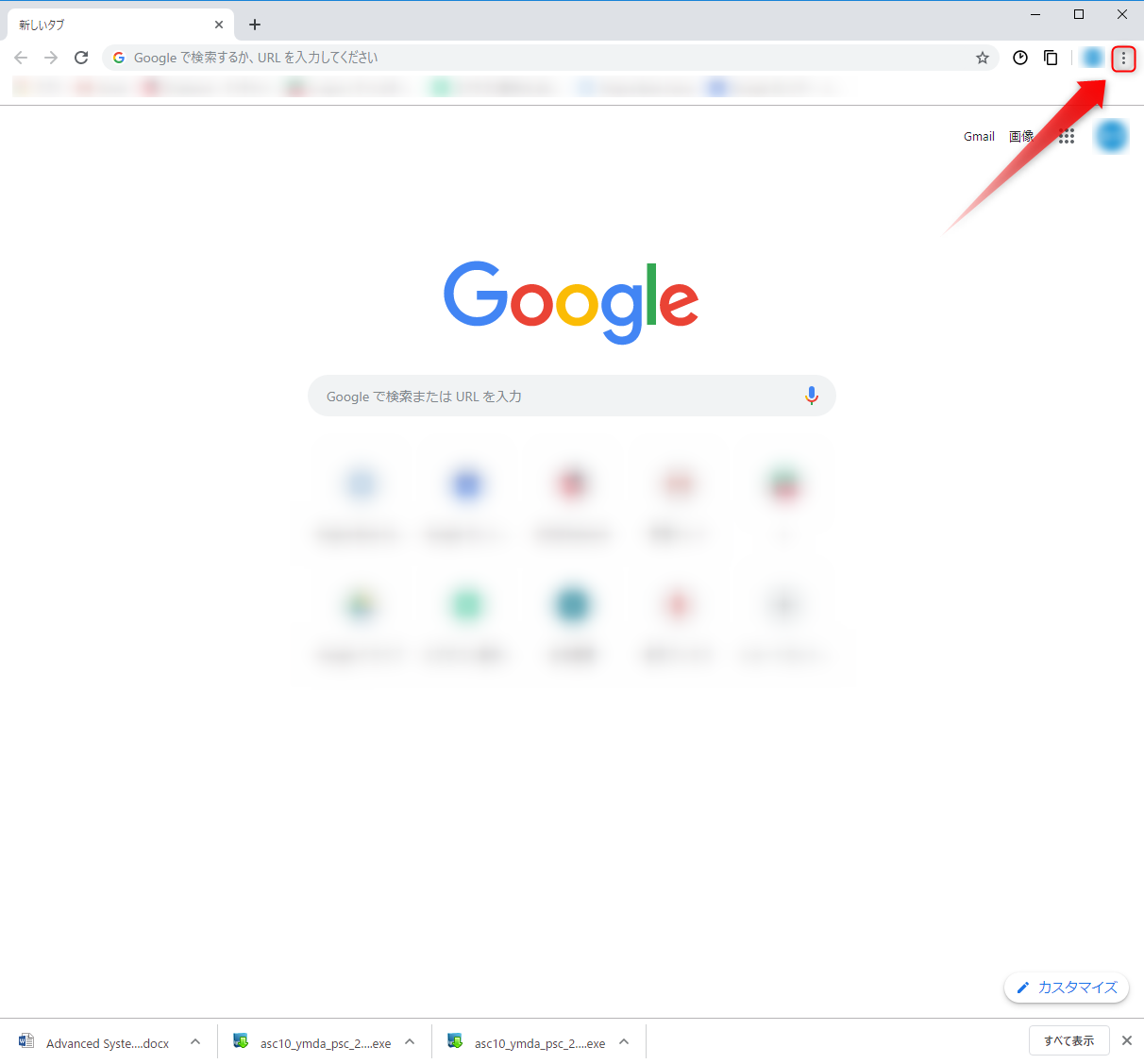
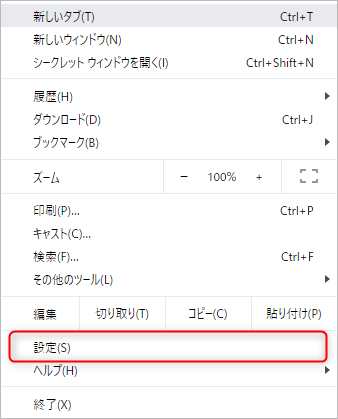
2. 表示されたドロップダウンメニューから、[ 設定 ]を選択してクリックします。
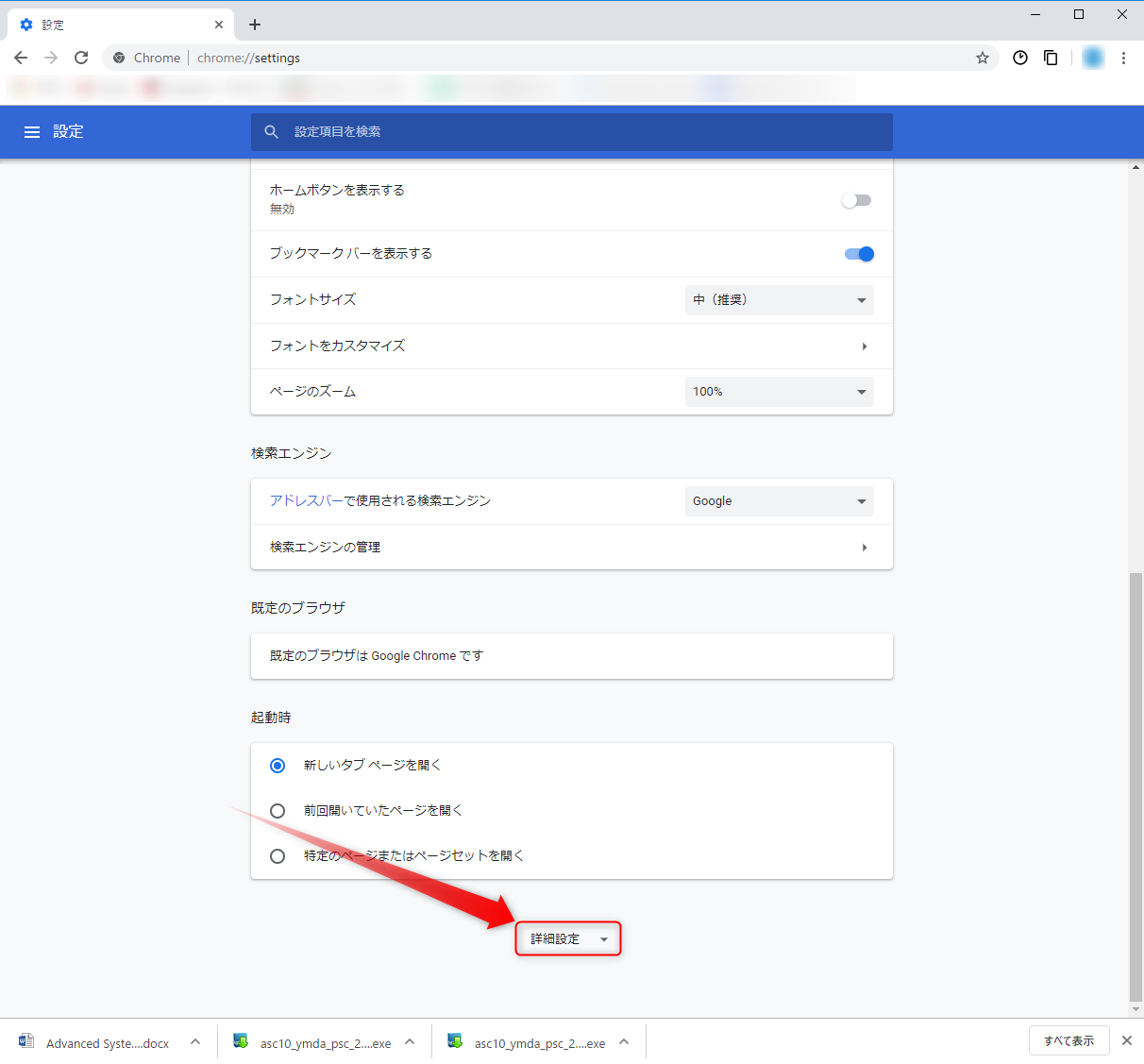
3. [ 設定 ]メニューが表示されたら、そのページの一番下までスクロールし[ 詳細設定 ]をクリックします。
4. 詳細設定が表示されたら、プライバシーとセキュリティの項目にある「サイト設定」をクリックします。
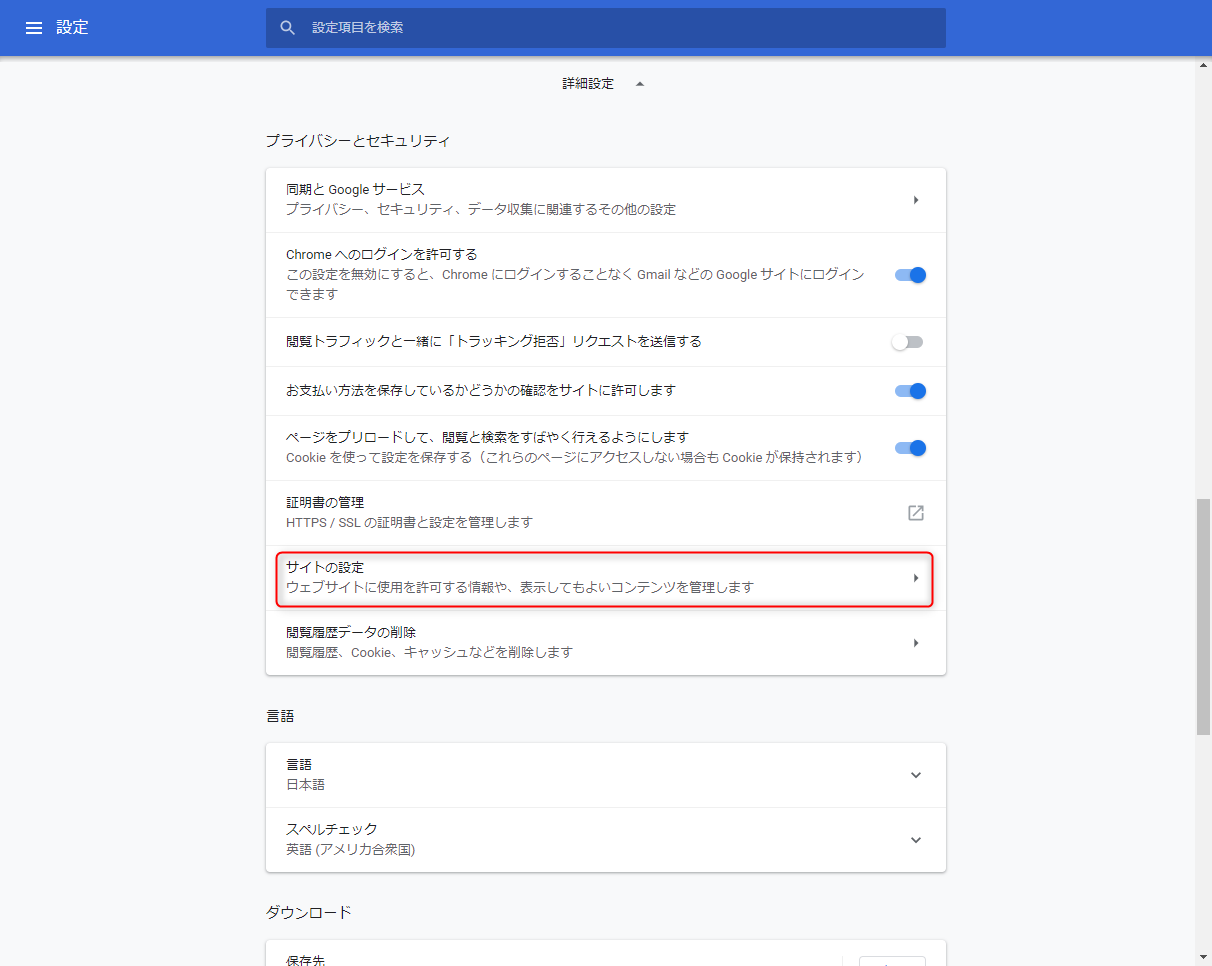
5. サイト設定から「通知」を見つけてクリックしてください。
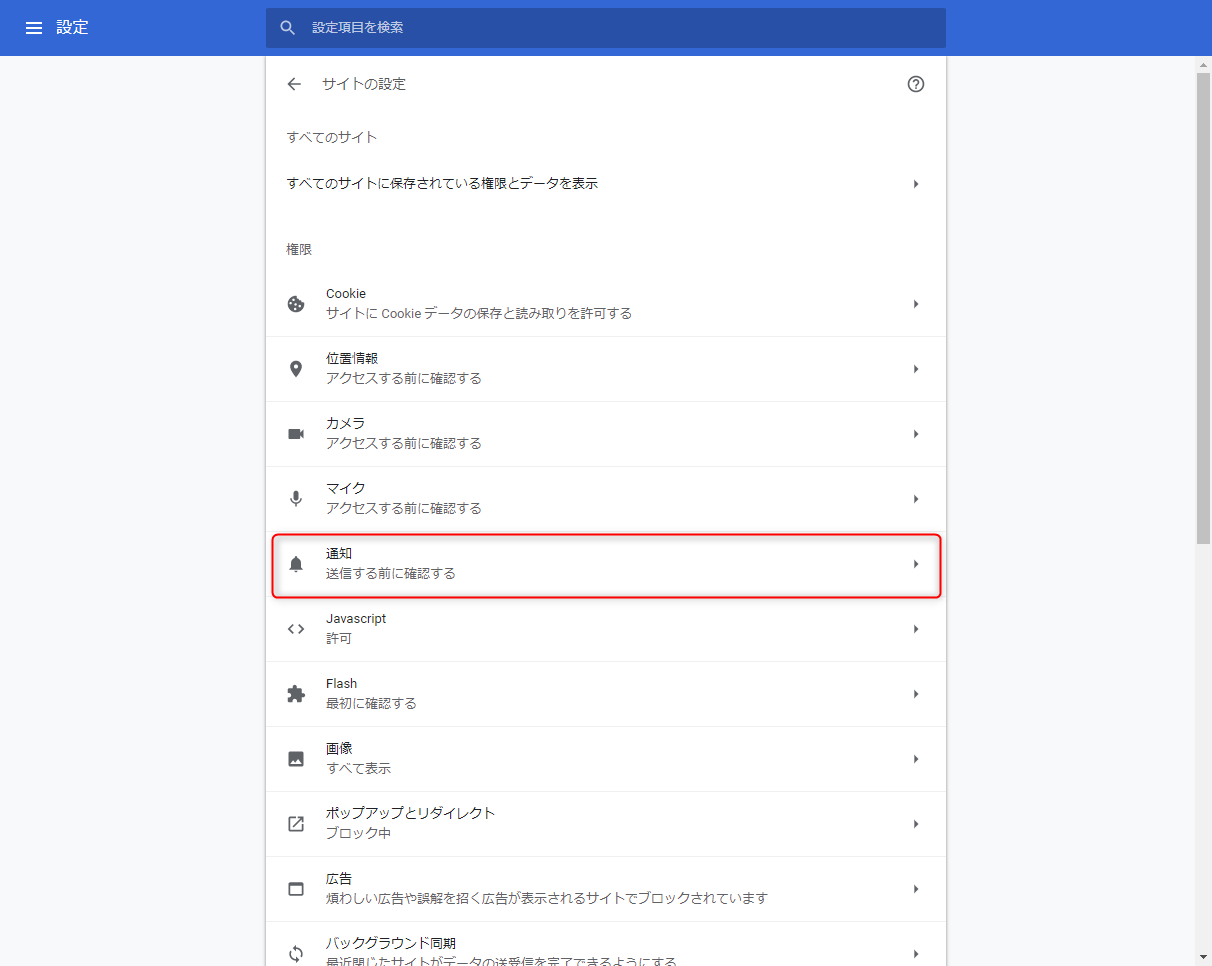
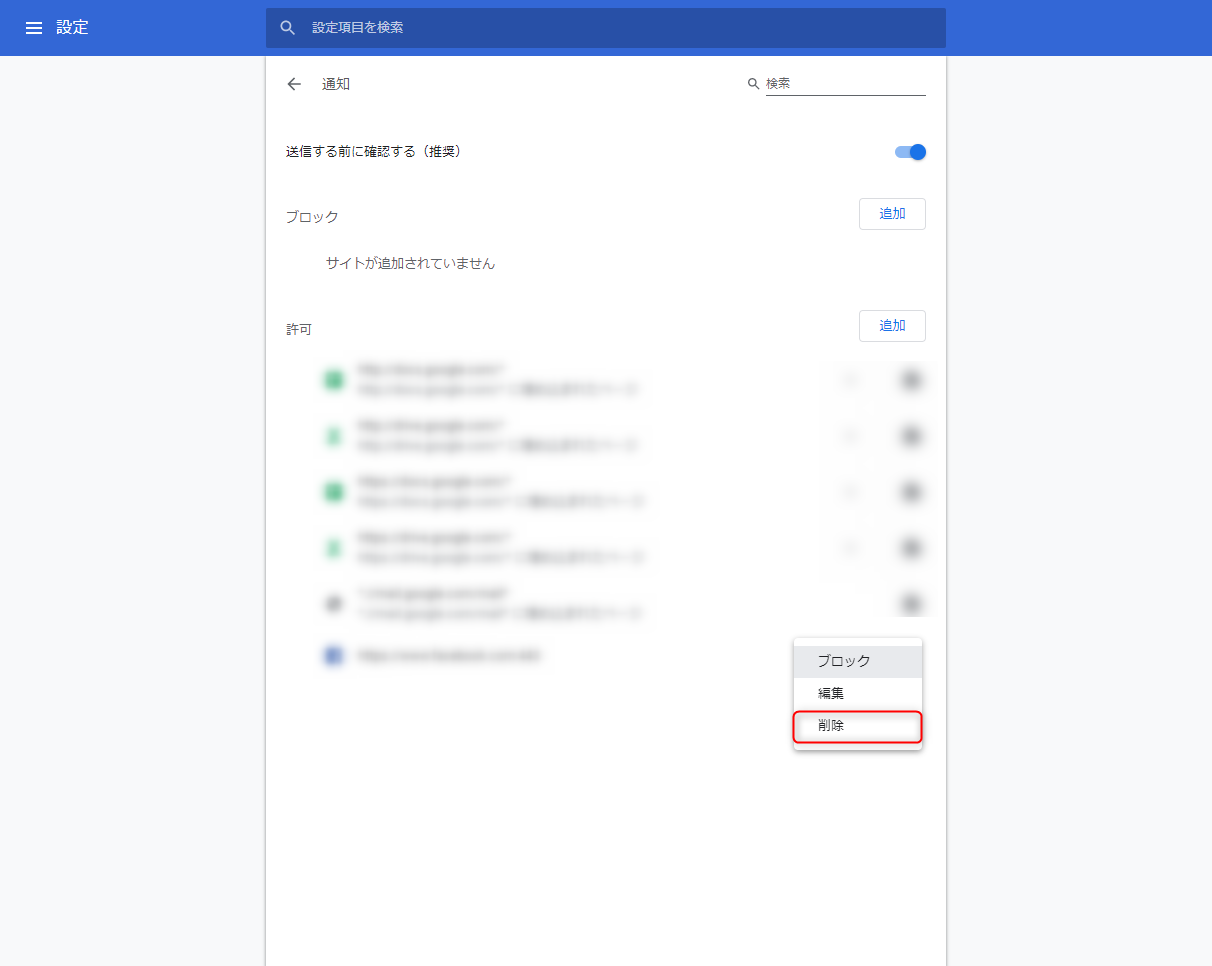
6. https://redtext.biz を見つけたら、その横にある3つの縦のドットボタンをクリックし「削除」を選択してクリックします。
7. ここからAdvanced SystemCare(無料ソフト)をインストールして、ブラウザのセキュリティ強化やインターネットの高速化をおこなうことができます。
Chromeでポップアップブロックを解除する方法
1. 右上の「︙」メニューをクリックし、[設定]を開く。
2. 左メニューの「プライバシーとセキュリティ」→ [サイトの設定]を選択。
3. 下にスクロールして [ポップアップとリダイレクト] をクリック。
4. 「サイトにポップアップを送信することを許可する」を有効化、または許可したいサイトを個別に追加。
◆ Firefox の場合
1. Firefoxのアドレスバーの右にある、3つの横線のボタン「メニューボタン」をクリックします。
2. 表示されたドロップダウンメニューから、[ オプション ]を選択してクリックします。
3. [ オプション ]メニューが表示されたら、その左側にある[ プライバシーとセキュリティ ]をクリックします。
4. [ プライバシーとセキュリティ ]メニューが表示されたら、そのページを下にスクロールし[ 許可設定 ]の[ 通知 ]をみつけます。
5. 通知の項目の右側にある「設定(T)…」ボタンをクリックします。
6. https://redtext.biz を検索したら、その横にある▼ボタンをクリックし「不許可」を選択して「変更を保存」ボタンをクリックします。
7. ここからAdvanced SystemCare(無料ソフト)をインストールして、ブラウザのセキュリティ強化やインターネットの高速化をおこなうことができます。
Firefoxでポップアップブロックを解除する方法
1. メニュー(右上の三本線)→ [設定] をクリック。
2. 「プライバシーとセキュリティ」を選択。
3. 「権限」セクションにある [ポップアップウィンドウをブロックする] のチェックを外す。
4. または、右側の[例外サイト]をクリックし、解除したいサイトを追加。