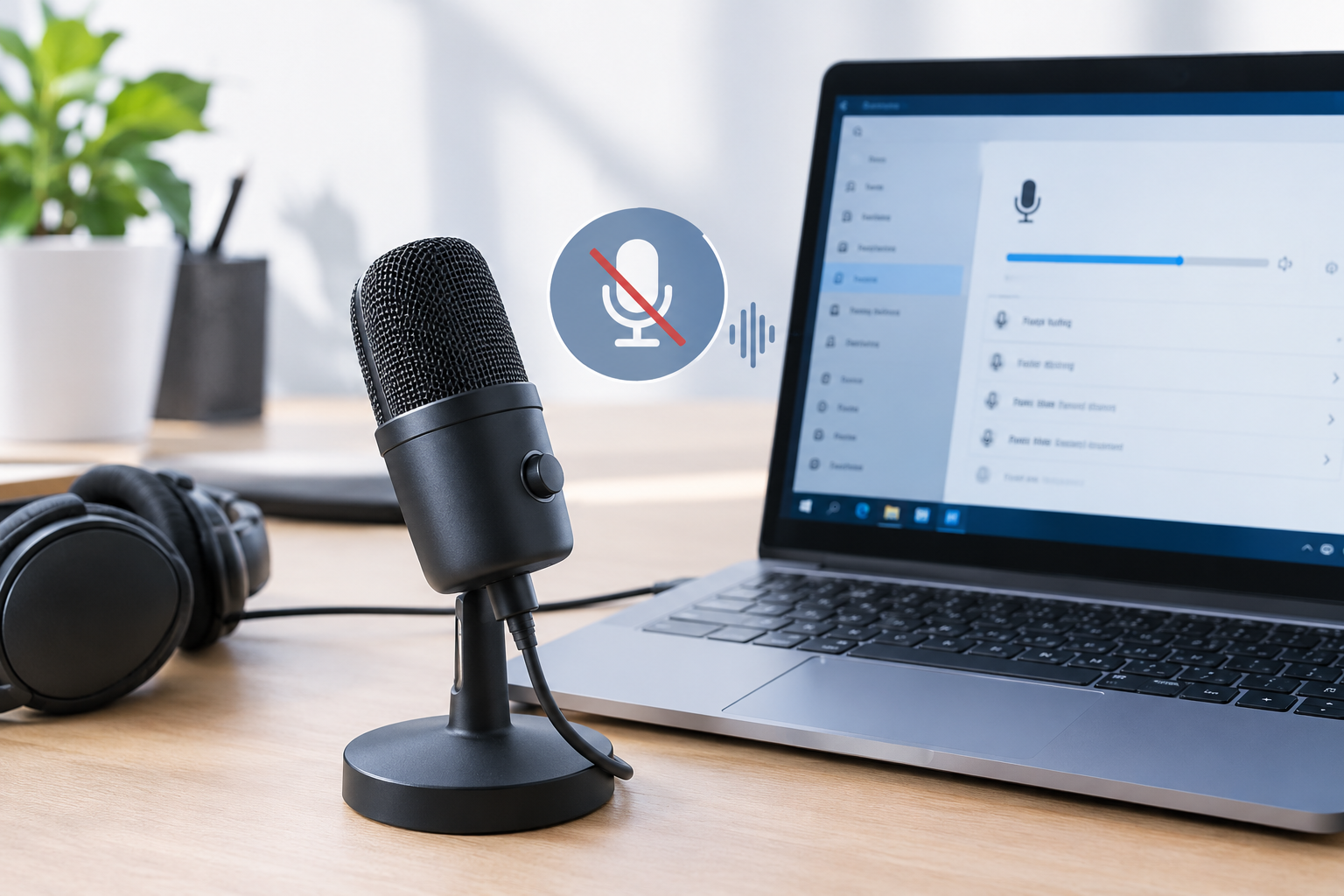


PCにマイクを接続したのに認識されない、音声が入らない、急に認識されなくなったなど、マイクのトラブルは原因によって対処法が変わります。
接続やミュートだけでなく、Windowsの入力デバイス、マイクへのアクセス許可、ドライバー、ヘッドセットやイヤホンの接続方法なども確認が必要です。
この記事では、PCのマイクが認識しないときに、どこを確認すればよいのかを順番に紹介します。
PCのマイクが認識しないときは、まず原因を切り分ける
マイクの状態によって、確認する場所は変わります。
反対に、Windowsの入力デバイスにも表示されないなら、接続やデバイス、ドライバーを順番に確認します。
PCマイクが認識しない場合は、接続とミュートを確認する
設定を変更する前に、マイクそのものが正しく接続されているか確認します。
マイクやヘッドセットの接続を確認する
有線マイクやヘッドセットを使っている場合は、端子がしっかり接続されているか確認してください。
一度抜いてから接続し直すだけで認識されることもあります。PC側に複数の端子がある場合は、接続する端子も確認してください。
Bluetooth機器なら、Bluetoothがオンになっているか、対象のヘッドセットが接続済みになっているかも確認しましょう。
マイクのミュートを確認する
マイク本体やヘッドセットにミュートボタンがある場合は、ミュートになっていないか確認します。
Windowsのサウンド設定でも、マイクがミュートになっていないか確認してください。
USBマイクは別のUSBポートで試す
USBマイクやUSBヘッドセットなら、別のUSBポートに接続してみます。
特定のポートだけで認識されない場合は、マイク本体ではなくUSBポートや接続経路に原因がある可能性があります。
USBハブを使っている場合はPCに直接接続する
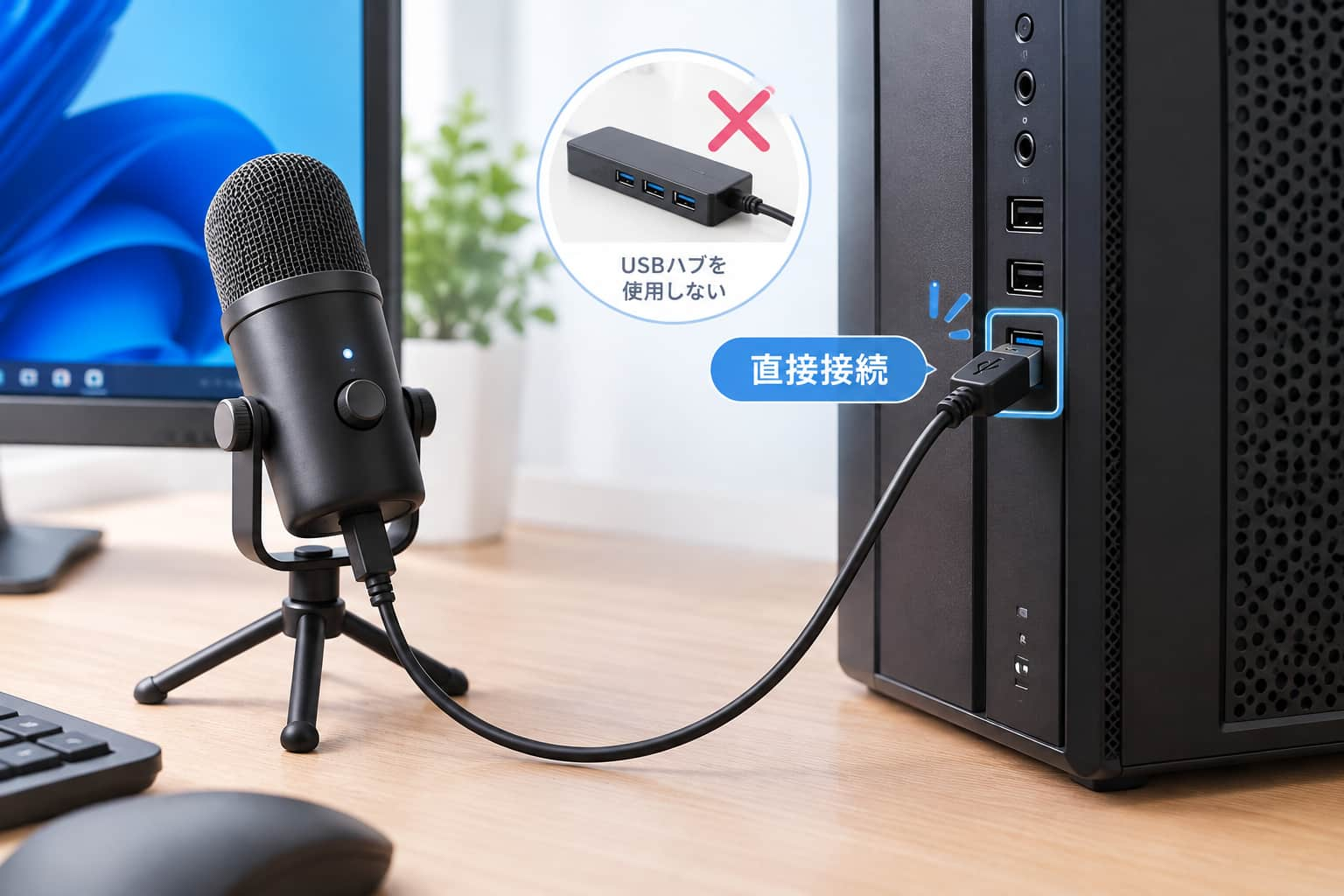
USBハブやモニターを経由しているなら、いったん外してPC本体のUSBポートへ直接接続します。
USBハブを経由している場合は、接続経路を切り分けるためにも、PC本体へ直接接続して確認してください。
Windowsでマイクが認識しないときの入力設定を確認する
接続に問題がなければ、Windows側でマイクが正しく選択されているか確認します。
使用する入力デバイスを選択する
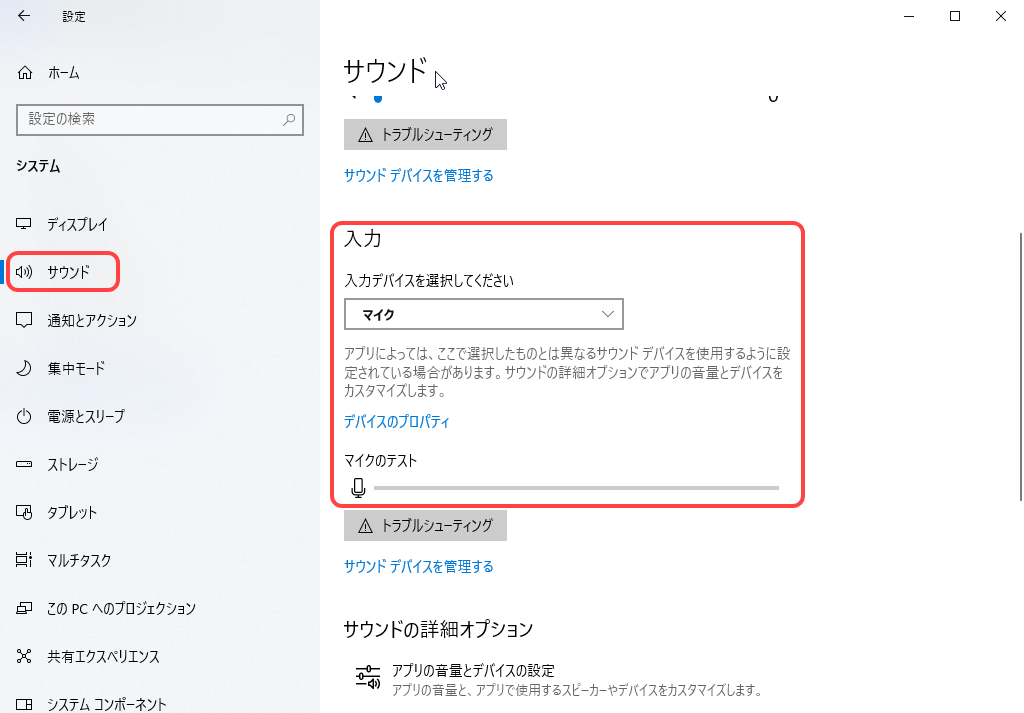
「設定」→「システム」→「サウンド」を開き、「入力」に接続したマイクが表示されているか確認します。
複数のマイクがある場合は、実際に使いたいデバイスを選択してください。
ノートPCの内蔵マイクとヘッドセットなど、複数の入力デバイスを使える環境では、別のマイクが選択されていると音声が入りません。
マイクの音量と入力レベルを確認する
使用中のマイクを開き、入力音量を確認します。
音量が小さくなっていないか、マイクに話しかけたときに入力レベルが動くかも確認してください。
マイクが無効になっていないか確認する
マイクがWindows側で無効になっていると、接続されていても入力デバイスとして使用できません。
「サウンド」の「入力」にマイクが表示されない場合は、「すべてのサウンド デバイス」を開き、該当するマイクが「無効」になっていないか確認します。
「マイクのテスト」で反応を確認する
Windowsのマイク設定にあるテスト機能を使い、マイクに話しかけて入力レベルが反応するか確認します。
ここで反応すれば、Windowsはマイクから音声を受け取れています。特定のアプリだけ使えない場合は、次にアプリ側の設定を確認しましょう。
反応しない場合は、次にマイクへのアクセス許可やデバイス、ドライバーを確認します。
「入力デバイスが見つかりません」と表示される場合
「入力デバイスが見つかりません」と表示され、接続したマイク自体が一覧に出てこない場合は、音量だけを調整しても改善しません。
まず接続を確認し、それでも表示されなければデバイスの有効・無効やドライバーを確認してください。オーディオデバイスが認識されない場合の対処法も確認すると、デバイスやドライバー側の原因をさらに切り分けられます。
PCのマイクが使えないときは、Windowsのアクセス許可を確認する
Windowsでマイクが表示されていても、アクセスが制限されているとアプリから音声を入力できません。
マイクへのアクセスを許可する
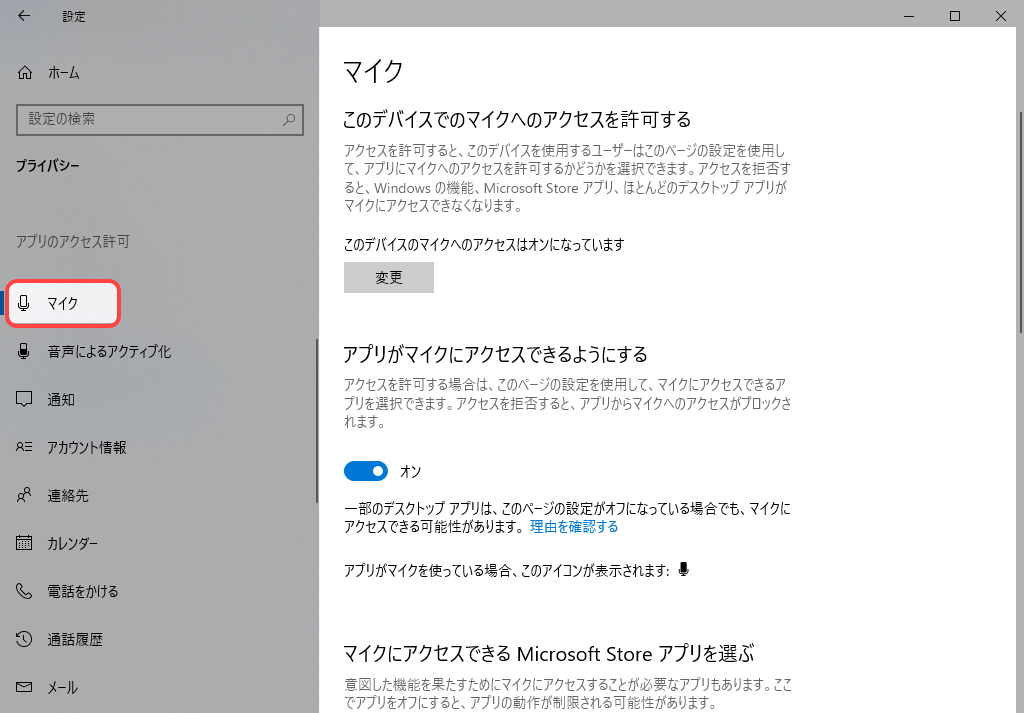
「設定」→「プライバシーとセキュリティ」→「マイク」を開き、「マイクへのアクセス」がオンになっているか確認します。
アプリのマイクアクセスを確認する
「アプリにマイクへのアクセスを許可する」もオンになっているか確認してください。
Windows全体のマイクアクセスがオンでも、アプリ側へのアクセスが制限されていると音声は入りません。
デスクトップアプリのマイクアクセスを確認する
ZoomやTeamsなどのデスクトップアプリを使う場合は、デスクトップアプリのマイクアクセスも確認します。
Windows 11のマイクトラブルでは、システム側のアクセス許可とアプリ側の許可を分けて確認することがポイントです。
ヘッドセット・イヤホンのマイクが認識しないときの確認ポイント
ヘッドセットやイヤホンを接続しているのに音声だけ入らない場合は、PC側の端子と機器の仕様も確認します。
ヘッドセットの接続端子を確認する
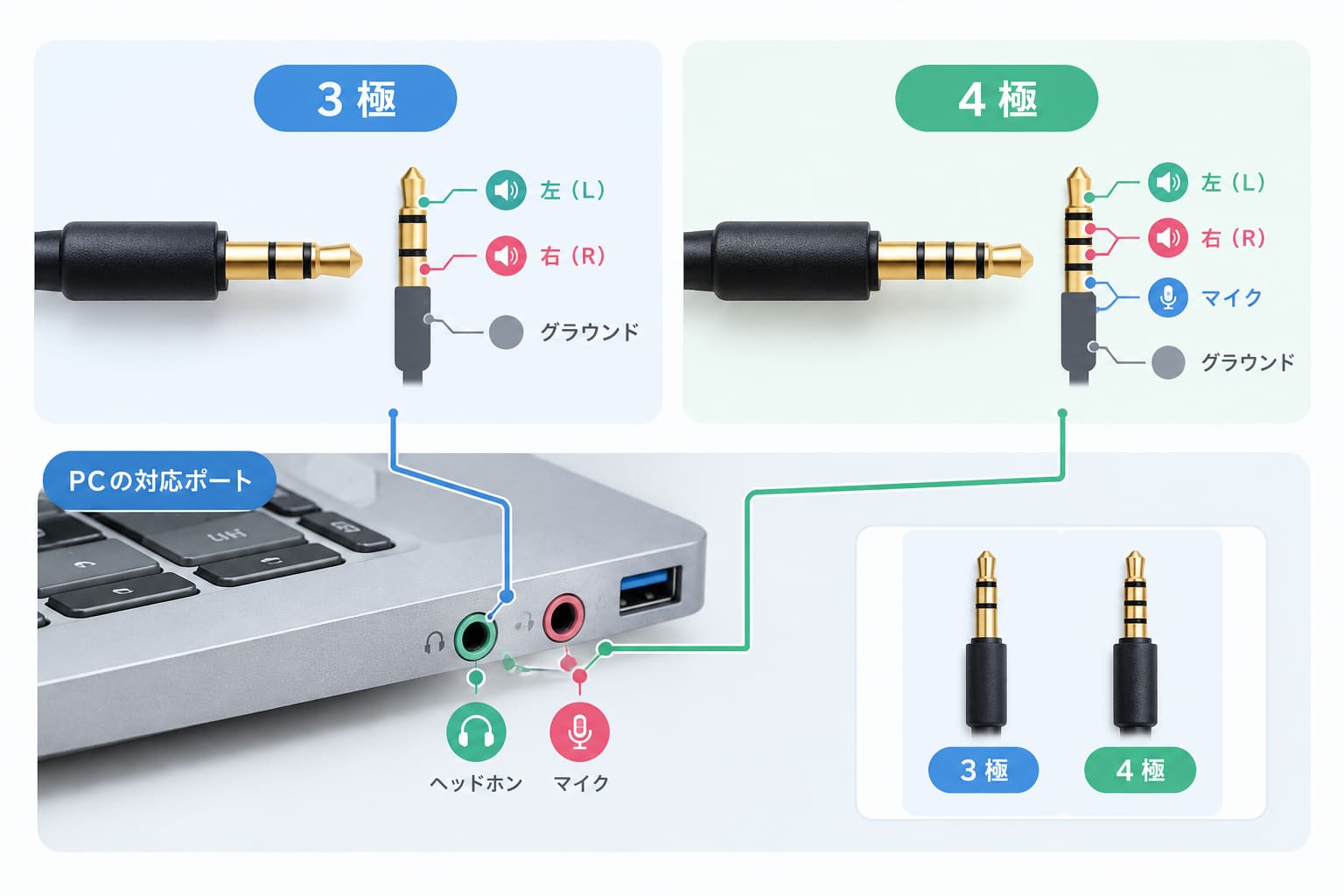
3.5mm端子のヘッドセットでは、PC側の端子とヘッドセットの仕様が合っているか確認してください。
PCによっては、イヤホン用とマイク用の端子が分かれている場合があります。
3極・4極の違いを確認する
イヤホンやヘッドセットの端子には3極・4極などの種類があります。
音声を聞くだけなら問題なくても、マイク入力まで使う場合は端子の仕様が関係することがあります。
PCでイヤホンのマイクが認識されない場合
スマートフォン向けのイヤホンなどをPCで使う場合、音声出力はできてもマイク入力が正常に使えないことがあります。
イヤホン側の仕様とPC側の端子を確認してください。
PCマイクが認識しないときはデバイスとドライバーを確認する
Windowsのサウンド設定にマイクが表示されない場合は、デバイスマネージャーを確認します。
マイクがデバイスマネージャーに表示されるか確認する
「スタート」を右クリックして「デバイスマネージャー」を開き、「オーディオの入力および出力」などを確認します。
接続しているマイクやヘッドセットが表示されているか確認してください。
警告マークがないか確認する
デバイスの横に警告マークが表示されている場合は、ドライバーに問題が起きている可能性があります。
PCマイクが反応しないときはドライバーを更新する
ドライバーが古くなっていたり、Windowsとの互換性に問題が起きたりすると、マイクが正常に認識されないことがあります。
デバイスマネージャーから対象のデバイスを選択し、まずはドライバーの更新を確認してください。
複数のドライバーをまとめて確認したい場合は、Driver BoosterでPCのドライバーをチェックする方法もあります。
ドライバーを再インストールする
更新しても改善しない場合は、対象デバイスのドライバーを再インストールする方法があります。
PCメーカー独自のドライバーを使用している場合は、メーカーのサポートページから対応するドライバーを確認してください。
Windows 10でマイクが認識されなくなった場合はアップデートも確認する
Windows 10を使用していて、Windows 10のアップデート後にマイクが使えない状態になった場合は、ドライバーや入力デバイスの状態を確認します。
Windows 10でも、接続、デバイスの有効・無効、ドライバーなどを順番に確認してください。
Windowsでは使えるのにPCのマイクが反応しないときはアプリを確認する
Windowsのマイクテストでは音声が入るのに、ZoomやTeamsなどでは使えないことがあります。
この場合は、マイク本体よりアプリ側の設定を確認します。
Zoom・Teamsの入力デバイスを確認する
ZoomやTeamsのオーディオ設定を開き、使用するマイクが正しく選択されているか確認します。
複数のマイクが接続されている場合、Windowsとアプリで別の入力デバイスが選択されていることもあります。
ブラウザのマイクアクセスを確認する
ChromeやEdgeなどのブラウザ上で音声入力を使う場合は、ブラウザ側のマイクアクセスも確認します。
サイトごとのマイク使用がブロックされていると、Windows側が正常でも音声を入力できません。
ほかのアプリがマイクを使用していないか確認する
通話アプリや録音ソフトなど、別のアプリがマイクを使用している場合もあります。
まず不要なアプリを終了してから、もう一度マイクをテストしてください。
使っていないソフトが多い場合は、不要なものを整理しておくと、必要なアプリを確認しやすくなります。不要なソフトのアンインストールには、IObit Uninstallerも利用できます。
PCのマイクが使えない状態が続くなら、ハードウェアを切り分ける
ここまで確認しても改善しないなら、PC側とマイク側のどちらに原因があるのかを切り分けます。
別のPCでマイクを試す
可能なら同じマイクを別のPCに接続してください。
別のPCでは正常に使えるなら、マイク本体より元のPC側に原因があると考えやすくなります。
反対に、別のPCでも認識されない場合は、マイク本体やケーブルを確認します。
別のマイクをPCに接続する
別のマイクがあれば、現在のPCに接続して試します。
別のマイクは正常に使えるなら、最初に使っていたマイク側を確認したほうがよいでしょう。
内蔵マイクが反応しない場合はPC側も確認する
ノートPCなどの内蔵マイクが突然使えなくなった場合は、Windowsの設定やドライバーだけでなく、PCメーカー側のサポート情報も確認してください。
一方、デスクトップPCでは、そもそも内蔵マイクを搭載していない機種もあります。その場合は、外付けマイクやマイク付きヘッドセットなどを接続して使います。
マイク本体やPC側の故障を確認する
接続、Windows設定、アクセス許可、ドライバーを確認しても改善せず、別のPCやマイクでも切り分けができない場合は、ハードウェアの故障も考えられます。
この段階では設定を変更し続けるより、メーカーのサポートや修理窓口に相談するほうが確実です。
マイク以外にもPCの動作が重い、不要なファイルが増えているなどの問題がある場合は、PC全体のメンテナンスも検討できます。IObitのPC向けツールには、PCの不要なファイルの整理や動作の最適化に使える製品があります。Advanced SystemCareもその一つです。
まとめ
PCのマイクが認識しないときは、まず接続やミュート、Windowsの入力設定を確認します。Windowsのマイクテストで反応しない場合は、アクセス許可やデバイス、ドライバーを順番に確認してください。
Windowsではマイクが正常に反応するのにZoomやTeamsだけ使えない場合は、アプリ側の入力設定を確認します。ヘッドセットやイヤホンを使っている場合は、端子や対応状況も確認しましょう。
それでも改善しない場合は、別のPCや別のマイクを使って切り分けると原因を判断しやすくなります。最初からドライバーを削除する必要はありません。接続、Windows設定、アクセス許可、ドライバー、ハードウェアの順に確認すると、原因を絞り込みやすくなります。