

Windows 11で更新プログラムをインストールしようとした際、「0x800f081f」というエラーが表示されて困っていませんか?このエラーは主にシステムファイルの破損や.NET Frameworkの不具合などが原因で発生します。放置すると更新が適用されず、セキュリティリスクにつながる可能性もあります。
IObitの本記事では、エラー「0x800f081f」の原因と、初心者でも実践できる修正方法をわかりやすく解説します。
エラー「0x800f081f」とは?表示されるときの主な症状
エラーコード 0x800f081f は、Windows Updateや.NET Frameworkのインストール時に発生する代表的なエラーの一つです。システムの修復に必要なコンポーネントが不足している、または破損している場合に表示されることが多いのが特徴です。
このエラーが発生すると、以下のような問題が見られます。
Windows Updateが途中で失敗する
更新プログラムがインストールできない
「ソースファイルが見つかりません」というエラーメッセージが表示される
.NET Frameworkの有効化やインストールができない
更新が何度も失敗し、同じエラーコードが繰り返し表示される
エラー「0x800f081f」が発生する主な原因
1. システムファイルの破損
Windowsの重要なシステムファイルが破損・欠損していると、更新処理が正常に行えずエラーが発生します。特に長期間使用しているPCや、強制終了を繰り返した場合に起こりやすい原因です。
2. NET Frameworkの不具合
エラー「0x800f081f」は、.NET Frameworkのインストールや有効化時に頻繁に発生します。必要なコンポーネントが無効化されている、または正常に読 み込まれていないことが原因です。
3. Windows Updateコンポーネントの異常
更新キャッシュ(SoftwareDistributionフォルダ)の破損や、Windows Updateサービスの不具合により、更新に必要なファイルが正しく取得できない場合があります。
4. DISMの修復ソース不足
DISMコマンドを使用して修復を行う際、参照するソースファイルが見つからないとエラーが発生します。特にオフライン環境や制限付きネットワークで発生しやすい問題です。
5. インターネット接続や環境の問題
ネットワークの不安定さや、企業ネットワーク・プロキシ設定などの影響で、更新ファイルのダウンロードに失敗するケースもあります。
6. ディスク容量不足
システムドライブの空き容量が不足していると、更新ファイルを正常に展開できずエラーにつながることがあります。
Updateエラーコード「0x800f081f」を修正する方法
方法1:Windows Updateトラブルシューティングを実行
Windows 11には、更新に関する問題を自動で検出・修復する「トラブルシューティングツール」が標準搭載されています。エラー「0x800f081f」が発生した場合、まずはこの方法を試すのがおすすめです。
「スタート」→「設定」を開く
「システム」→「トラブルシューティング」をクリック
「その他のトラブルシューティングツール」を選択
「Windows Update」の項目を見つける
「実行」ボタンをクリック
方法2:システムファイルチェッカー(SFC)とDISMの実行
エラー「0x800f081f」は、Windowsのシステムファイルの破損や不整合が原因で発生することが多いため、SFC(システムファイルチェッカー)とDISMを使って修復するのが効果的です。これらはWindows標準の修復ツールで、安全に実行できます。
手順①:SFC(システムファイルチェッカー)を実行
「スタート」を右クリック →「ターミナル(管理者)」または「コマンドプロンプト(管理者)」を開く
-
以下のコマンドを入力し、Enterキーを押す
sfc /scannow
スキャンと修復が完了するまで待つ(数分〜10分程度)
破損したシステムファイルが自動的に検出・修復されます。
手順②:DISMコマンドでシステムを修復
SFCで修復できない場合は、DISMを実行します。
同じく管理者権限でコマンドプロンプトを開く
-
以下のコマンドを入力
DISM /Online /Cleanup-Image /RestoreHealth
処理完了まで待つ(10〜20分程度)
Windowsのイメージ自体を修復し、更新エラーの原因を解消します
方法3:.NET Frameworkを有効化する
エラー「0x800f081f」は、.NET Frameworkの不具合や未インストールが原因で発生するケースが多くあります。特に「.NET Framework 3.5」が無効化されている場合、このエラーが表示されやすいため、再インストールまたは有効化を行いましょう。
「スタート」→ 検索バーに「Windowsの機能」と入力
「Windowsの機能の有効化または無効化」を開く
「.NET Framework 3.5(.NET 2.0および3.0を含む)」にチェックを入れる
「OK」をクリック
必要なファイルのダウンロードとインストールを実行
完了後、PCを再起動してください。
方法4:Windows Updateサービスの再起動
Windows Update関連のサービスが正常に動作していない場合、更新エラー「0x800f081f」が発生することがあります。サービスを再起動することで、不具合が解消されるケースが多いため、簡単かつ効果的な対処法としておすすめです。
Windows Updateサービスを再起動する
「Windowsキー + R」を押す
「services.msc」と入力してEnter
サービス一覧から「Windows Update」を探す
右クリック →「再起動」を選択
方法5:クリーンブートでの起動
サードパーティ製ソフトや常駐アプリがWindows Updateと競合している場合、エラー「0x800f081f」が発生することがあります。クリーンブートを行うことで、不要なサービスやスタートアップを停止し、問題の切り分けが可能です。
クリーンブートを実行する
「Windowsキー + R」を押す
「msconfig」と入力してEnter
「システム構成」画面で「サービス」タブを開く
「Microsoftのサービスをすべて隠す」にチェック
「すべて無効」をクリック
スタートアップの無効化
「スタートアップ」タブを開く
「タスクマネージャーを開く」をクリック
不要なスタートアップ項目をすべて「無効」にする
設定後、「OK」をクリックしてPCを再起動します。クリーンな状態でWindowsが起動します。
クリーンブート後でWindows Updateを再実行、エラーが解消されたか確認する
Advanced SystemCareでエラー「0x800f081f」を未然に防ぐ方法
エラー「0x800f081f」は、破損した一時ファイルや古い更新キャッシュ、過去のWindows Updateとの競合が原因で発生することがあります。こうした問題をまとめて解消したい場合は、PC最適化ツール「Advanced SystemCare」の活用も有効です。
Advanced SystemCareは、不要ファイルの削除やシステムエラーの修復を自動で行い、Windows Updateの妨げとなる要因を効率的に取り除きます。
ステップ1 Advanced SystemCareをダウンロードし、インストールする
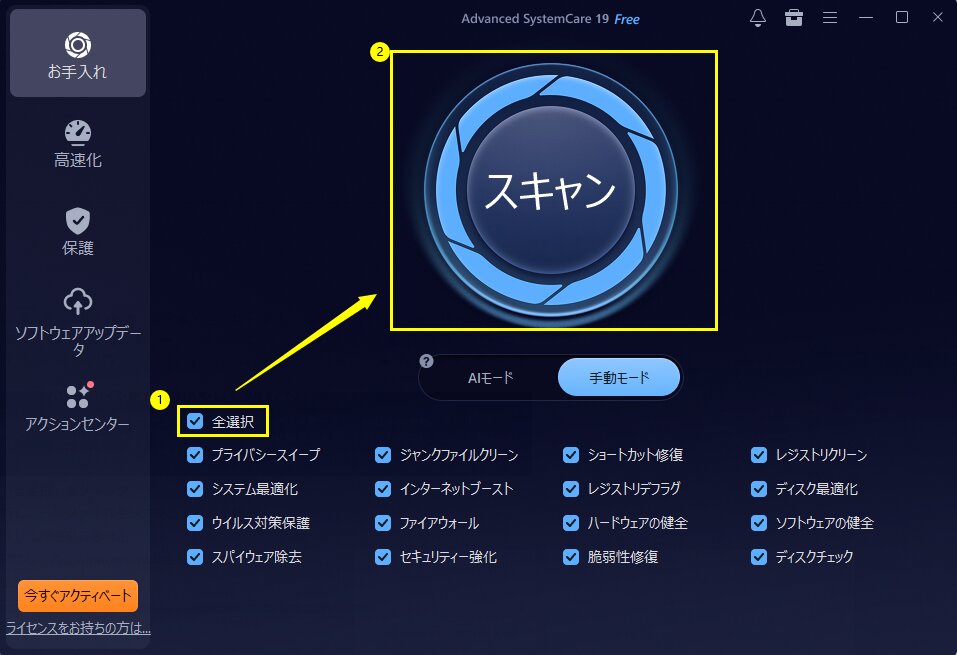
 ステップ2 ソフトを起動し、「全選択」をクリック
ステップ3 「スキャン」を実行し、一時ファイルやシステムエラーを検出
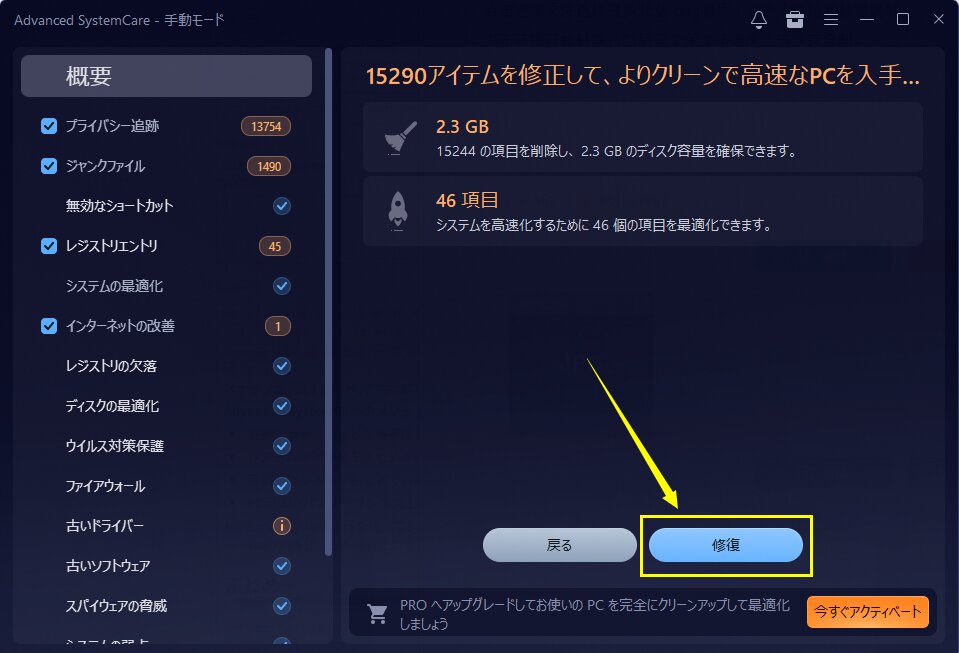
ステップ4 「修復」をクリックして問題を自動修正
ステップ5 完了後、PCを再起動し、再度Windows Updateを実行
Advanced SystemCareのメリット
更新エラーの原因となる不要ファイルを自動削除
システムの不整合をまとめて修復\
手動操作が不要で初心者でも簡単
PC全体のパフォーマンス向上にもつながる
Advanced SystemCareを使ってシステム環境をクリーンな状態に保つことで、Windows Updateの成功率が向上し、エラー「0x800f081f」の再発防止にも効果が期待できます。特に、複数の原因が絡んでいる場合に有効な対処法です。
まとめ
エラー「0x800f081f」は、主にシステムファイルや.NET Frameworkの不具合が原因で発生します。DISMやSFCを実行することで、多くのケースで解決可能です。順番に対処法を試し、正常な状態へ戻しましょう。
手動操作が不安な場合は、Advanced SystemCare のような最適化ツールを利用するのもおすすめです。不要ファイルの削除やシステムエラーの修復を自動で行い、数クリックでPCのパフォーマンスを改善できます。