Windowsが起動せず、青い画面(ブルースクリーン)に
「エラーコード:0xC0000185」
と表示されることがあります。
このエラーは、ブート設定(BCD)が破損している、またはストレージへのアクセスに問題がある場合に発生します。放置すると再起動を繰り返したり、最悪の場合Windowsが起動できなくなることもあります。
IObitのこの記事では、初心者でも実践できる対処法をシンプルに解説します。
エラーコード0xC0000185とは
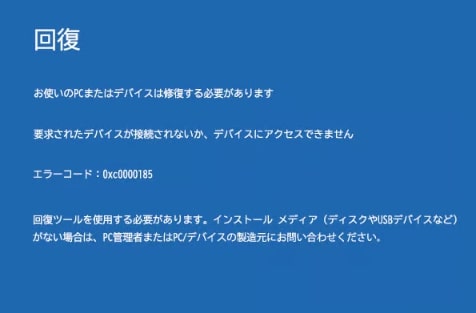
0xC0000185エラーとは、Windowsの起動時に表示されるブートエラー(起動エラー)の一種で、主にブート構成データ(BCD)が破損している場合に発生します。
特に以下のようなメッセージが表示されることが一般的です。
・必要なデバイスが接続されていないか、アクセスできません
・Boot Configuration Data ファイルが見つからない、または破損しています
・Windowsが正常に起動しませんでした
つまり、Windowsを立ち上げるための重要なファイルに問題が起きており、起動プロセスが停止してしまう状態を指します。
エラーが発生する主な原因
なぜ0xC0000185が起きる?
原因としては、以下の通りです:
SATA/電源ケーブルの接触不良
外付け機器による起動妨害
SSD/HDDの劣化やセクタ異常
Windowsアップデート失敗
マルウェア感染
BCDデータ破損
放置すると最悪の場合、起動不能状態が続きデータを失うリスクがあるため、早期対処が必要です。
方法1:外部デバイスを取り外して再起動【最も簡単】
ステップ1 PCを完全にシャットダウン(電源ボタンを10〜15秒長押し)
ステップ2 すべてのUSBデバイスを取り外す
USBメモリ
外付けHDD/SSD
USBマウス・キーボード以外のすべて
ステップ3 バッテリーが取り外せる場合は取り外し、数分待つ
ステップ4 バッテリーを戻し、電源を入れる
方法2:スタートアップ修復ツールを実行【推奨】
Windowsの自動修復機能を使用します。
ステップ1 Windows回復環境(WinRE)に入る
-
以下のいずれかの方法で起動:
方法A: 電源投入直後にF8キーまたはF11キーを連打
方法B: 起動と強制終了を3〜4回繰り返す
電源を入れる
Windowsロゴが表示されたら電源ボタン長押しで強制終了
これを3〜4回繰り返す
ステップ2 スタートアップ修復を実行
「オプションの選択」画面が表示される
「トラブルシューティング」 を選択
「詳細オプション」 を選択
「スタートアップ修復」 を選択
管理者アカウントのパスワードを入力
自動的に診断・修復が実行される
方法3:セーフモードで起動して修復
セーフモードで起動し、システム修復コマンドを実行します。
ステップ1 セーフモードに入る
WinREに入る(対処法2の手順1参照)
「トラブルシューティング」→「詳細オプション」→「スタートアップ設定」
「再起動」をクリック
4キーまたはF4キーを押して「セーフモードを有効にする」
ネット接続が必要な場合は**5キー(F5)**で「セーフモードとネットワーク」
ステップ2 SFCコマンドでシステムファイル修復
スタートメニューで「cmd」と入力
「コマンドプロンプト」を右クリック→「管理者として実行」
-
以下のコマンドを入力してEnter:
Copysfc /scannow
スキャンと修復が完了するまで待つ(10〜30分)
ステップ3 CHKDSKでディスクエラー修復
-
コマンドプロンプト(管理者)で実行:
Copychkdsk C: /f /r
再起動時に実行するか聞かれたら「Y」と入力してEnter
PCを再起動
方法4:ディスククリーンアップ実行
不要ファイルが原因の場合に有効です。
ステップ1 セーフモードで起動(対処法3参照)
ステップ2 スタートメニューで「ディスク クリーンアップ」と検索
ステップ3 対象ドライブ(通常はCドライブ)を選択
ステップ4 以下の項目にチェック:
一時ファイル/システムエラーのメモリダンプファイル/ごみ箱
ステップ5 「OK」をクリック
方法5:不要なドライバー・ソフトウェアの削除
最近インストールしたソフトが原因の場合に有効です。
ステップ1 セーフモードで起動後、「設定」→「アプリ」を開く
ステップ2 最近インストールしたソフトをアンインストール
ステップ3 デバイスマネージャーを開く
ステップ4 「!」マークが付いているドライバーを右クリック
ステップ5 「デバイスのアンインストール」を選択
方法6:ブート構成データ(BCD)を再構築【上級者向け】
BCDの破損が原因の場合、この方法が最も効果的です。
必要なもの
Windowsインストールメディア(USB/DVD)
ステップ1 インストールメディアから起動
インストールメディアをPCに挿入
電源投入後、F2/F10/Del/Escキー(メーカーにより異なる)でBIOSに入る
起動順序を変更し、USBまたはDVDを最優先に設定
F10で保存して再起動
ステップ2 コマンドプロンプトを開く
コマンドプロンプトを開く、「コンピューターを修復する」をクリック
「トラブルシューティング」→「詳細オプション」→「コマンドプロンプト」
ステップ3 BCDを再構築
以下のコマンドを順番に実行:
bootrec /fixmbr
↓
Copybootrec /fixboot
↓
Copybootrec /scanos
↓
Copybootrec /rebuildbcd
各コマンドを実行後、Enterキーを押してください。
ステップ4 マスターブートレコード(MBR)の修復
-
BCDを再構築しても解決しない場合:
Copybootrec /fixmbr
bootrec /fixboot
方法7:システムの復元
システムの復元ポイントがある場合に有効です。
ステップ1 WinREに入て、「トラブルシューティング」→「詳細オプション」→「システムの復元」
ステップ2 最も新しい復元ポイントを選択して 、「次へ」→「完了」
まとめ
0xC0000185エラーは、ブート領域の破損やディスク異常で発生する起動トラブルです。慌てず、紹介した手順を上から順に試すことで、多くのケースで回復できます。
もしストレージ劣化が疑われる場合は、早期にバックアップを取り、専門ツールでPCの健康状態をチェックすることをおすすめします。