




Windows Updateを実行したときやアプリをインストールした際に、突然「エラーコード:0x80070005」が表示され、更新が進まなくなることがあります。このエラーは特にWindows 10/11ユーザーに多く、原因がわかりにくいため困ってしまう人も少なくありません。
0x80070005は一般的に「アクセスが拒否されました(Access Denied)」を意味しますが、実際には設定、権限、更新サービス、ファイル破損など、複数の要因が絡む複雑なエラーです。
IObitのこの記事では、初心者でも確実に実行できる対処法を手順付きで徹底解説します。
0x80070005エラーとは
0x80070005は Windows における「アクセス拒否」エラーで、操作に必要な権限が不足している、更新ファイルにアクセスできない、または設定が問題であるときに発生します。
エラーが表示される主なシーン:
Windows Updateの実行中
アプリケーションのインストール時
Microsoft Officeのライセンス認証時
システム設定の変更時
ファイルやフォルダへのアクセス時
Microsoft Storeでのアプリダウンロード時
このエラーは本質的に「アクセス拒否」を意味し、適切な権限がないために操作が完了できない状態を示しています。
エラーが発生する主な原因
-
ユーザー権限不足
Windowsでは、システムファイルの変更やアプリケーションのインストールには管理者権限が必要です。現在ログインしているアカウントに十分な権限がない場合、このエラーが発生します。
-
ファイル・フォルダの権限設定エラー
NTFSファイルシステムの権限設定が不適切な場合、管理者であってもアクセスが拒否されることがあります。特に以下の場合に発生しやすい問題です:
他のPCから移行したデータ/別ユーザーが作成したファイル/所有権が不明確なフォルダ
-
セキュリティソフトウェアの干渉
ウイルス対策ソフトやWindows Defenderが正当な操作を「不審」と判断してブロックすることがあります。
-
Windows Updateコンポーネントの不具合
Windows Updateの一時ファイルが破損したり、更新履歴に問題がある場合、更新プロセスが正常に動作せず、アクセスエラーが発生します。
-
システムファイルの破損
Windowsのコアファイルが破損している場合、さまざまな操作で権限エラーが発生する可能性があります。
-
ストレージの物理故障
HDDやSSDに物理的な障害がある場合、データへのアクセスが突然拒否されることがあります。この場合、以下の症状を伴うことがあります:
異音(カチカチ、カタカタという音)/動作の極端な遅延/頻繁なフリーズ
解決策1:PCを再起動する(最も簡単)
最も基本的な対処ですが、システムの一時的な競合が解消され、問題が自然に解決するケースがあります。
再起動だけで解消するケースも多いため、まずは試しましょう。
解決策2:管理者権限で実行する
1.実行したいプログラムやインストーラを右クリック
2.「管理者として実行」を選択
3.ユーザーアカウント制御(UAC)が表示されたら「はい」をクリック
アカウントに管理者権限を付与する:
1.Windows + Iキーで「設定」を開く
2.「アカウント」→「家族とその他のユーザー」を選択
3.対象のユーザーを選択し、「アカウントの種類の変更」をクリック
4.「管理者」を選択して「OK」
解決策3:Windows Updateトラブルシューティングツールを実行
Windows 11の場合:
1.Windows + Iキーで「設定」を開いて、「システム」→「トラブルシューティング」を選択
2.「その他のトラブルシューティングツール」をクリック
3.「Windows Update」の横にある「実行」ボタンをクリックし、画面の指示に従って診断を完了します。
Windows 10の場合:
1.「設定」→「更新とセキュリティ」→「トラブルシューティング」を選択
2.「追加のトラブルシューティングツール」を選択
3.「Windows Update」を選んで実行します。
解決策4:アクセス権限(ACL)をリセット
フォルダ権限の破損が原因の場合に有効です。
1.Windows検索で「cmd」と入力、「管理者として実行」を選択します。
2.以下をコピーして貼り付けて Enter:
icacls * /T /Q /C /RESET
これでフォルダのアクセス権限が初期化されます。
解決策5:ファイル・フォルダの権限再設定
特定のファイルやフォルダへのアクセスが拒否される場合に有効です。
1.問題のフォルダを右クリック→「プロパティ」を選択し、「セキュリティ」タブをクリックします。
2.「編集」ボタンをクリックして、自分のユーザー名を選択
3.「フルコントロール」の「許可」にチェック、「適用」→「OK」をクリックします。
解決策6:システムファイルチェッカー(SFC)とDISMツール
システムファイルの破損を検出・修復します。
1.Windows + Xキーを押し、「Windows PowerShell(管理者)」または「コマンドプロンプト(管理者)」を選択
以下のコマンドを順番に実行:
sfc /scannow
(スキャンには15-30分かかる場合があります)
2.SFCスキャン完了後、以下のコマンドを実行:
DISM /Online /Cleanup-Image /RestoreHealth
すべて完了したらPCを再起動
解決策7:セキュリティソフトの一時無効化
Windows Defenderを一時停止:
1.「設定」→「更新とセキュリティ」→「Windows セキュリティ」
2.「ウイルスと脅威の防止」をクリック
3.「設定の管理」を選択
4.「リアルタイム保護」をオフにする
5.操作完了後、必ずオンに戻す
より簡単に0x80070005エラーを解消したいなら:Advanced SystemCareの活用もおすすめ
Windows の設定を一つずつ見直すのは時間がかかり、初心者には難しい場合があります。そんな時に役立つのが、PC最適化ツール Advanced SystemCare です。
Advanced SystemCare は、システム権限の問題や不要ファイル、レジストリエラー、破損した設定などをワンクリックで検出・修復できるオールインワンツールです。
特に アクセス権限の不整合 や 更新作業を妨げる不要データ を自動でクリーンアップしてくれるため、0x80070005 エラーの解消にも有効です。
Advanced SystemCare の主なメリット
✔ ワンクリック修復 — 複雑な設定を触らずにPCトラブルをまとめて最適化
✔ レジストリエラー修復 — 権限エラーの原因となる破損項目を自動検出
✔ 不要ファイル / キャッシュの徹底クリーン
✔ セキュリティ保護 — マルウェアによる設定改ざんを防止
✔ 動作が重いPCを高速化
ステップ1. Advanced SystemCareをダウンロードして、インストールします。
ステップ2. ウィンドウ画面真ん中の丸い「スキャン」ボタンをクリックして、自動的にスキャンが始まります。
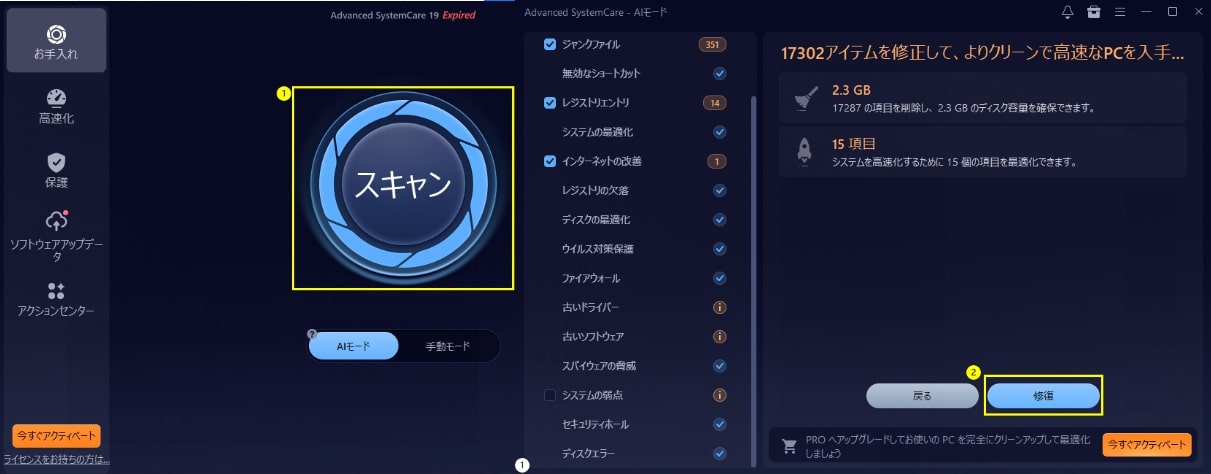
ステップ3. スキャンが終わったら、「修復」をクリックして自動的に修復されます。
初心者でも使いやすく、0x80070005 エラーを含む幅広いWindows問題の予防・改善に役立ちます。
まとめ
Windows 0x80070005エラーは、主にアクセス許可の問題によって発生します。ほとんどの場合、この文章ご紹介した手順で解決できます:
各対処法を試す際は、必ず変更前の状態を記録し、1つずつ順番に実施することが重要です。
物理障害の兆候がある場合や、自力での対応に不安がある場合は、無理をせず専門業者に相談しましょう。
このガイドが、0x80070005エラーの解決にお役立てれば幸いです。



