

PCを使っていると、以前より動作が重くなったり、ファンの音が大きくなったり、アプリの起動に時間がかかったりすることはありませんか?
こうした症状の原因の一つが、CPU使用率の上昇です。CPU使用率が高い状態が続くと、アプリの動作が遅くなるだけでなく、画面がフリーズしたり、PCが応答しなくなったりする場合もあります。
CPU使用率が高くなる原因は、負荷の大きいアプリの実行、バックグラウンドで動作するプログラム、古いドライバー、ウイルス感染などさまざまです。そのため、まずはどのプロセスがCPUを使用しているのかを確認し、原因に合った対処を行うことが大切です。
IObitこの記事では、Windows 11/10でCPU使用率を確認する方法から、CPU使用率が高くなる主な原因、使用率を下げる7つの対処法まで詳しく解説します。PCの動作が重くて困っている方は、ぜひ参考にしてください。
CPU使用率とは?高い状態は何%から?
CPU使用率とは、PCの頭脳にあたるCPU(中央処理装置)が、どの程度の処理能力を使用しているかを示す数値です。
アプリの起動、Webページの表示、動画の再生、ゲームの実行など、PC上で行われるさまざまな処理にCPUが使われています。
CPU使用率はタスクマネージャーなどでパーセント表示され、数値が高いほどCPUに大きな負荷がかかっていることを意味します。
CPU使用率の目安
CPU使用率に一律の正常値があるわけではありません。実行しているアプリやPCの性能によって変わりますが、一般的な目安は次のとおりです。
ただし、数値だけで異常かどうかを判断することはできません。動画編集や3Dゲームなど、CPUに大きな負荷がかかる作業中は、使用率が一時的に90~100%になることもあります。
一方、何も操作していないのにCPU使用率が長時間70%以上のまま下がらない場合や、PCの動作が明らかに遅くなっている場合は、原因を確認したほうがよいでしょう。
CPU使用率が高くなる主な原因
CPU使用率が高くなる原因は一つではありません。よくある原因を確認しておきましょう。
1. CPUに負荷のかかるアプリを実行している
動画編集ソフト、3D制作ソフト、高画質ゲームなどは、複雑な計算や大量のデータ処理を行うため、CPUを多く使用します。
特に、複数の高負荷アプリを同時に起動している場合、CPU使用率が急上昇することがあります。
2. スタートアップアプリが多すぎる
Windowsの起動時に自動で実行されるアプリが多いと、複数のプログラムが同時に動作し、CPUに負荷がかかる場合があります。
自分で起動した覚えがないアプリでも、バックグラウンドで動作していることがあるため注意が必要です。
3. ブラウザーのタブや拡張機能が多い
ChromeやMicrosoft Edgeなどのブラウザーは、開いているタブや拡張機能によってCPU使用率が高くなることがあります。
特に、動画を複数再生している場合や、負荷の大きい拡張機能を使用している場合は、CPUリソースを多く消費する可能性があります。
4. ドライバーに問題がある
古いドライバーや互換性に問題のあるドライバーが原因で、CPU使用率が異常に高くなる場合があります。
特に、グラフィックドライバーやネットワークドライバーなどに問題があると、システム全体の動作に影響することがあります。
5. ウイルスやマルウェアに感染している
ウイルスやマルウェアの中には、ユーザーに気づかれないようにバックグラウンドで動作し、CPUリソースを消費するものがあります。
例えば、暗号資産を不正にマイニングする「クリプトジャッキング」は、PCのCPUを勝手に利用する代表的な脅威です。
心当たりのないプロセスがCPUを大量に使用している場合は、セキュリティスキャンを実行することをおすすめします。
Windows 11/10でCPU使用率を確認する方法
まずは、どのアプリやプロセスがCPUを多く使用しているのかを確認しましょう。
タスクマネージャーで確認する手順
1. キーボードで「Ctrl + Shift + Esc」を同時に押して、タスクマネージャーを開きます。
2. 左側の「プロセス」を選択します。
3. 一覧に表示される「CPU」の項目を確認します。
4. 「CPU」の列をクリックすると、CPU使用率が高い順に並べ替えられます。
5. 使用率が高いアプリやプロセスを確認します。
ゲームや全画面アプリを使用している場合は、Windows + GでXbox Game Barを開き、パフォーマンス表示からCPU使用率を確認する方法もあります。
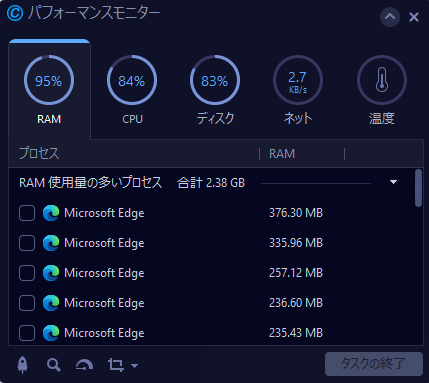
また、Advanced SystemCareのパフォーマンスモニターを利用すれば、デスクトップ上でCPU使用率などのシステム状態をリアルタイムに確認できます。
CPU使用率が100%になるとどうなる?
CPU使用率が100%になるということは、プロセッサーが処理能力のほぼすべてを使用している状態です。この状態が続くと、PCの動作にさまざまな影響が出る可能性があります。
PCの動作が大幅に遅くなる: マウスやキーボードで操作しても、反応するまでに時間がかかることがあります。
画面がカクついたり、フリーズしたりする: 動画のフレームが抜けたり、映像が途切れたりして、スムーズに再生できなくなる場合があります。
アプリが応答しなくなる: CPUの処理が追いつかず、アプリの動作が遅くなったり、「応答なし」と表示されたりすることがあります。
場合によっては、CPUへの高負荷が原因でシステムがクラッシュしたり、ブルースクリーン(BSOD)が発生したりすることもあります。
Windows 11/10でCPU使用率を下げる7つの方法
CPU使用率が高い原因を確認できたら、次の方法を順番に試してみましょう。
方法1. PCを再起動する
最初に試したいのが、PCの再起動です。長時間PCを使用していると、一時的なシステムエラーや正常に終了しなかったプロセスが原因で、CPU使用率が高くなることがあります。
PCを再起動すると、こうした一時的な問題が解消される場合があります。
1. 作業中のファイルを保存し、開いているアプリを終了します。
2. 「スタート」メニューを開きます。
3. 「電源」をクリックします。
4. 「再起動」を選択します。
5. 再起動後、タスクマネージャーでCPU使用率を確認します。
再起動後もCPU使用率が高い場合は、次の方法を試してください。
方法2. CPU使用率の高いアプリを終了する
特定のアプリやプロセスがCPUを大量に使用している場合は、そのアプリを終了することで負荷を軽減できる可能性があります。
タスクマネージャーから終了する手順
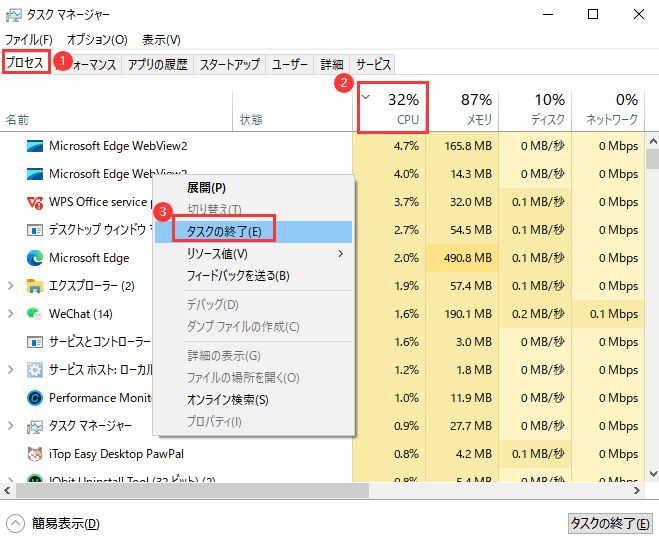
1. 「Ctrl + Shift + Esc」を押して、タスクマネージャーを開きます。
2. 「プロセス」を選択します。
3. 「CPU」の列をクリックして、使用率が高い順に並べ替えます。
4. CPUを大量に使用しているアプリを確認します。
5. 終了しても問題のないアプリを選択し、「タスクを終了する」をクリックします。
Advanced SystemCareのパフォーマンスモニターを利用している場合は、CPU使用率の高いプロセスを確認する際にも役立ちます。
方法3. 不要なスタートアップアプリを無効にする
PCの起動時に自動実行されるアプリが多いと、バックグラウンドでの処理が増え、CPUに余計な負荷がかかることがあります。
普段使わないアプリは、スタートアップから無効にしておきましょう。
Windows 11/10で設定する手順
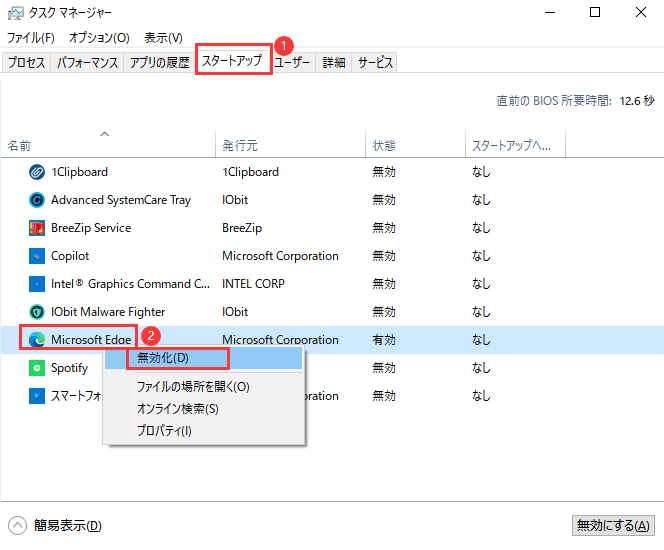
1. 「Ctrl + Shift + Esc」を押して、タスクマネージャーを開きます。
2. 左側の「スタートアップ アプリ」を選択します。
3. 自動起動が不要なアプリを確認します。
4. 対象のアプリを右クリックします。
5. 「無効化」を選択します。
また、Windowsの設定から変更することもできます。
1. 「スタート」から「設定」を開きます。
2. 「アプリ」→「スタートアップ」を選択します。
3. 自動起動を停止したいアプリのスイッチをオフにします。
Advanced SystemCareでスタートアップを最適化する方法
複数のスタートアップアプリをまとめて確認・管理したい場合は、Advanced SystemCareのスタートアップ最適化機能も利用できます。
-
Advanced SystemCareをダウンロードしてインストールし、起動します。
「高速化」タブを開きます。
-
「スタートアップ最適化」の項目を確認します。
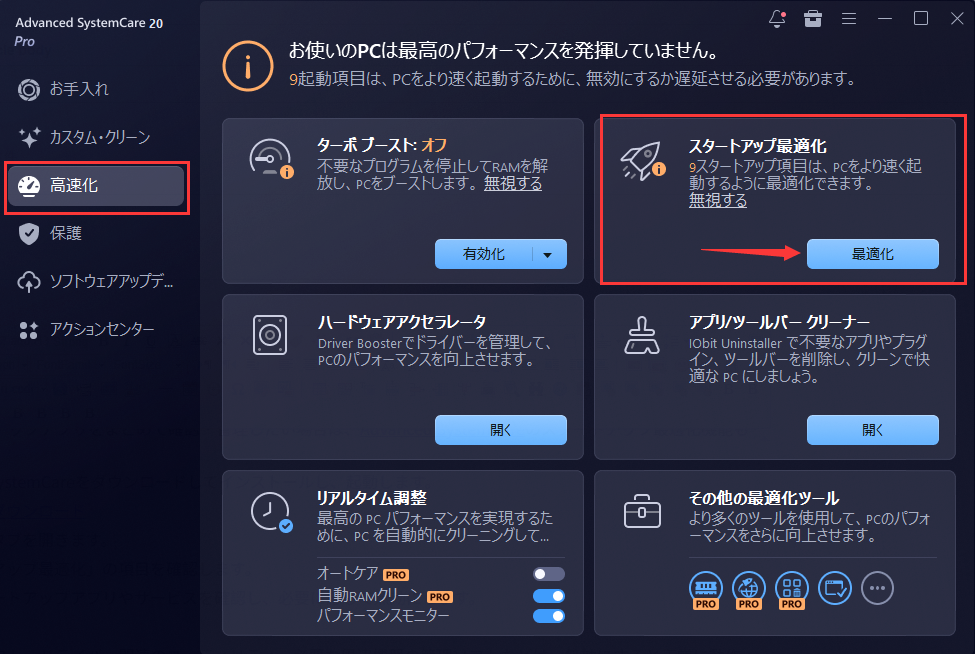
不要なスタートアップアプリやサービスを確認し、必要に応じて無効にします。
方法4. ブラウザーのタブや拡張機能を整理する
ChromeやEdgeなどのブラウザーを長時間使用している場合、開いているタブや拡張機能がCPU使用率を押し上げている可能性があります。
特に、動画サイトやWeb会議ツール、複雑なWebアプリを複数開いていると、CPUへの負荷が大きくなることがあります。
次の方法でブラウザーの負荷を軽減しましょう。
使用していないタブを閉じる。
複数の動画や高画質コンテンツを同時に再生しない。
使用していない拡張機能を無効にする。
ブラウザーを最新版に更新する。
ブラウザーを一度終了して、再起動する。
Chromeで拡張機能を無効にする手順
1. Chromeを開きます。
2. 右上の「︙」をクリックします。
3. 「拡張機能」→「拡張機能を管理」を選択します。
4. 使用していない拡張機能のスイッチをオフにします。
Microsoft Edgeの場合
1. Edgeを開きます。
2. 右上の「…」をクリックします。
3. 「拡張機能」→「拡張機能の管理」を選択します。
4. 不要な拡張機能をオフにします。
方法5. ドライバーを更新する
古いドライバーや不具合のあるドライバーが原因で、CPU使用率が高くなることがあります。
特に、グラフィックやネットワークなどのドライバーに問題がある場合は、最新の互換性のあるドライバーに更新することで、動作が改善する可能性があります。
Windows Updateで更新する手順
1. 「スタート」から「設定」を開きます。
2. 「Windows Update」を選択します。
3. 「更新プログラムのチェック」をクリックします。
4. 利用可能な更新プログラムがあれば、ダウンロードしてインストールします。
5. 必要に応じてPCを再起動します。
オプションのドライバー更新が提供されている場合は、「詳細オプション」→「オプションの更新プログラム」から確認できます。
Driver Boosterでドライバーをまとめて更新する方法
複数のドライバーを一つずつ確認するのが面倒な場合は、Driver Boosterを利用する方法もあります。
1. Driver Boosterをダウンロードしてインストールします。
2. ソフトを起動し、スキャンを実行します。
3. 古いドライバーや更新が必要なドライバーを確認します。
4. 更新したいドライバーを選択し、「更新」をクリックします。
5. 更新が完了したら、必要に応じてPCを再起動します。
Driver Boosterには、更新前のドライバーをバックアップする機能もあります。更新後に問題が発生した場合に備えて、バックアップを活用すると安心です。
方法6. 電源モードを確認する
Windowsには、PCの使用状況に合わせて消費電力とパフォーマンスのバランスを調整する電源モードがあります。
高パフォーマンス設定を使用している場合、CPUが高い性能を維持しようとして、消費電力や発熱が増えることがあります。
日常的な作業であれば、「バランス」モードを選択しておくとよいでしょう。
Windows 11で電源モードを変更する手順
1. 「スタート」から「設定」を開きます。
2. 「システム」→「電源とバッテリー」を選択します。
3. 「電源モード」を確認します。
4. 「バランス」を選択します。
注意点: 電源モードの変更は、CPU使用率そのものを必ず下げる方法ではありません。主に電力消費やパフォーマンスの制御を調整するものです。CPU負荷の原因が特定のアプリにある場合は、そのアプリへの対処も必要です。
方法7. ウイルスやマルウェアをスキャンする
ここまでの方法を試してもCPU使用率が高い状態が続く場合は、ウイルスやマルウェアに感染していないか確認しましょう。
悪意のあるプログラムは、通常のアプリに偽装してバックグラウンドで動作することがあります。特に、暗号資産の不正マイニングを行うマルウェアは、CPUを大量に消費する可能性があります。
まずは、Windows標準のセキュリティ機能を使ってスキャンしてみましょう。
Windowsセキュリティでスキャンする手順
1. 「スタート」から「設定」を開きます。
2. 「プライバシーとセキュリティ」を選択します。
3. 「Windowsセキュリティ」を開きます。
4. 「ウイルスと脅威の防止」をクリックします。
5. 「クイックスキャン」を実行します。
不審なファイルやプログラムが見つかった場合は、画面の指示に従って対処してください。疑わしい症状が続く場合は、より詳細なスキャンを実行することも検討しましょう。
IObit Malware Fighterでマルウェアをチェックする方法
より幅広い脅威への対策を検討したい場合は、IObit Malware Fighterを利用する方法もあります。
1. IObit Malware Fighterをダウンロードしてインストールします。
2. ソフトを起動します。
3. スキャン機能を選択し、PC内の脅威をチェックします。
4. 検出された脅威がある場合は、画面の指示に従って隔離・削除します。
IObit Malware Fighterは、ウイルスやスパイウェア、ランサムウェアなど、さまざまな脅威からPCを保護するためのセキュリティソフトです。
CPU使用率が高い状態を防ぐためのポイント
CPU使用率が高くなったときだけ対処するのではなく、普段からPCの使い方を見直すことも大切です。
次のポイントを意識して、CPUへの不要な負荷を減らしましょう。
- 使用していないアプリは終了する。
- 不要なスタートアップアプリを無効にする。
- ブラウザーのタブや拡張機能を整理する。
- Windowsやドライバーを定期的に更新する。
- 信頼できるセキュリティソフトでPCを保護する。
- CPU使用率が急上昇したときは、タスクマネージャーで原因を確認する。
また、古いPCやCPU性能が不足しているPCでは、ソフトウェアの設定を変更するだけでは改善に限界がある場合もあります。普段使用するアプリに対してCPUの性能が足りているか、必要に応じてPCの買い替えやパーツのアップグレードも検討しましょう。
CPU使用率とメモリ使用率の違いは何ですか?
CPU使用率は、CPUが処理にどれだけ使用されているかを示す数値です。一方、メモリ使用率は、実行中のアプリやシステムがRAMをどれだけ使用しているかを示します。
CPU使用率が高い場合は処理負荷、メモリ使用率が高い場合はメモリ容量の不足や使用量の増加が原因となっている可能性があります。
メモリの搭載容量や使用状況を確認したい場合は、[PCのメモリ容量を確認する方法]も参考にしてください。
まとめ
Windows 11/10でCPU使用率が高くなる原因には、負荷の大きいアプリ、不要なスタートアッププログラム、ブラウザーの拡張機能、古いドライバー、ウイルスやマルウェアなどがあります。
CPU使用率が高い状態が続く場合は、まずタスクマネージャーで原因となるプロセスを確認し、不要なアプリの終了やスタートアップの整理、ドライバーの更新、セキュリティスキャンなどを試してみましょう。
PCのパフォーマンスを日常的に確認・管理したい場合は、Advanced SystemCareも役立ちます。パフォーマンスモニターでCPU使用率などを確認できるほか、スタートアップの最適化やシステムの整理にも対応しています。
CPU使用率が高い原因を正しく把握し、適切な対処を行うことで、PCをより快適に使い続けましょう。