



Windowsを使用していると、PCの動作が遅く感じることがありますが、その原因の一つとしてメモリ容量の不足が挙げられます。メモリ(RAM)は、アプリケーションやプログラムが快適に動作するために非常に重要な要素です。そこで、自分のPCに搭載されているメモリ容量を確認することが、パフォーマンス向上の第一歩となります。
本記事では、Windowsでメモリ容量を確認するための簡単でわかりやすい方法をいくつかご紹介に加え、メモリ不足の症状と改善策まで、初心者でも理解しやすい内容で詳しく解説します。
メモリ容量の基本的な定義
メモリ容量とは?
メモリ容量とは、コンピュータがデータを一時的に保存することができる領域の大きさを示します。この容量は、一般的にGB(ギガバイト)で表され、数値が大きいほど多くのデータを保存できることを意味します。例えば、パソコンのメモリ容量は一般的に4GB、8GB、16GB、32GBなどのサイズがあり、容量が大きいほど一度に処理できるデータの量も多くなります。
メモリの役割
メモリは、CPUが現在使用中のデータやプログラムを一時的に保存するための空間です。これにより、CPUは必要なデータに迅速にアクセスできるため、全体の処理速度が向上します。メモリが不足すると、CPUはストレージ(HDDやSSD)からデータを読み込む必要があり、これが原因でコンピュータが遅くなることがあります。
Windows 10でメモリの容量を確認する方法
Windows 10でメモリ容量を確認する方法はいくつかあります。それぞれの手順について詳しく説明します。
1. タスクマネージャーを使用する方法
ステップ1.Ctrl + Shift + Escキーを同時に押して、タスクマネージャーを開きます。
ステップ3.左側のメニューから「メモリ」を選択すると、使用中と空きのメモリ容量が表示されます。
2. システム情報を確認する方法
ステップ1.「スタート」ボタンを右クリックし、「システム」を選択します。
ステップ2.システムの情報が表示され、実装されているメモリ(RAM)の容量が確認できます。
3. リソースモニターを使用する方法
ステップ1.タスクマネージャーの「パフォーマンス」タブから「リソースモニターを開く」をクリックします。
ステップ2.「メモリ」タブを選択すると、物理メモリの詳細な使用状況が表示されます。ここで、「物理メモリ」欄の「合計」から搭載されているメモリの容量を確認できます。
4. コマンドプロンプトを使用する方法
ステップ1.cmdと入力してコマンドプロンプトを開きます。
ステップ2.「wmic memorychip get capacity」と入力し、Enterキーを押すと、搭載されているメモリの容量が表示されます。
5. 設定からを確認する方法
「スタート」メニューから「設定」(歯車アイコン)を選択します。
「システム」を選び、次に「バージョン情報」をクリックします。
スクロールダウンして「デバイス仕様」セクションを確認することで、搭載されているRAMの容量が表示されます。
6. Driver Boosterを使用してパソコンのメモリ容量を確認する
使用しているパソコンの詳細情報などを、わかりやすく表示してくれるソフトー「Driver Booster」の紹介!
このツールは、OS / CPU / メモリ / マザーボード / ビデオカード / ハードディスク / 光学ドライブ / オーディオデバイス / ネットワークアダプター 等々のスペックを、それぞれの機器ごとに分かりやすく一覧表示してくれます。
全部のシステム情報の要約を表示する機能もあり、表示された情報をエクスポートしてパソコンに保存することもできます。
手順は以下の通りです。
ステップ1:Driver Boosterをパソコンにダウンロード&インストールしてから起動します。
ステップ2:右側の三点リーダ(…)を横にした部分をクリックして、「もっと詳しく」をクリックしてください。
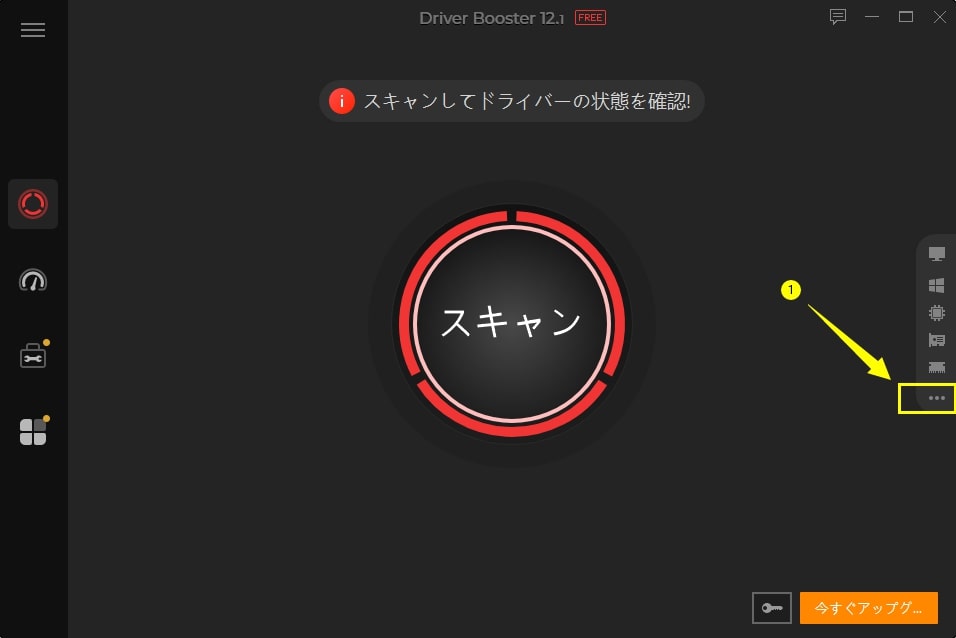
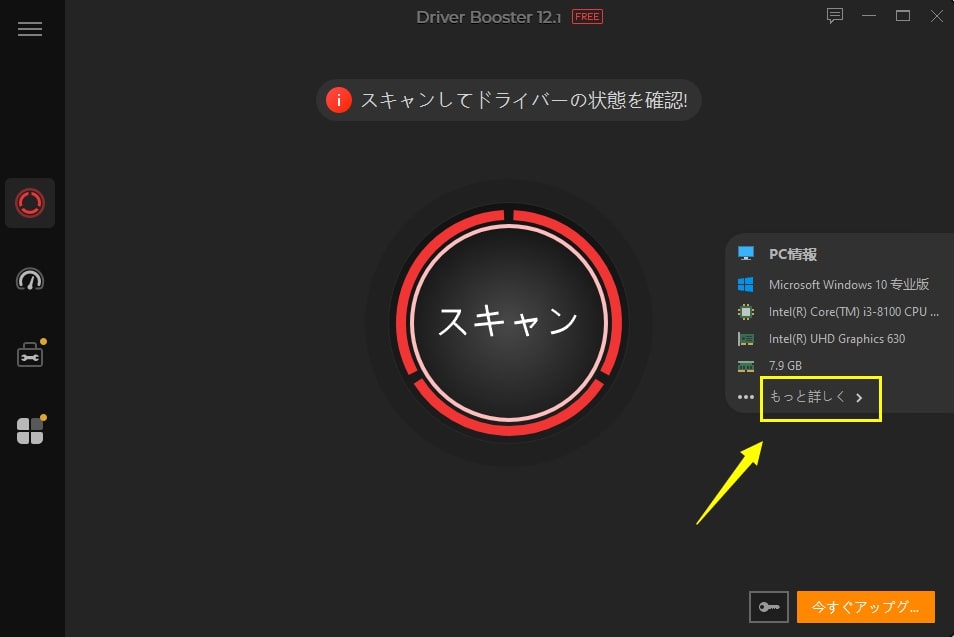
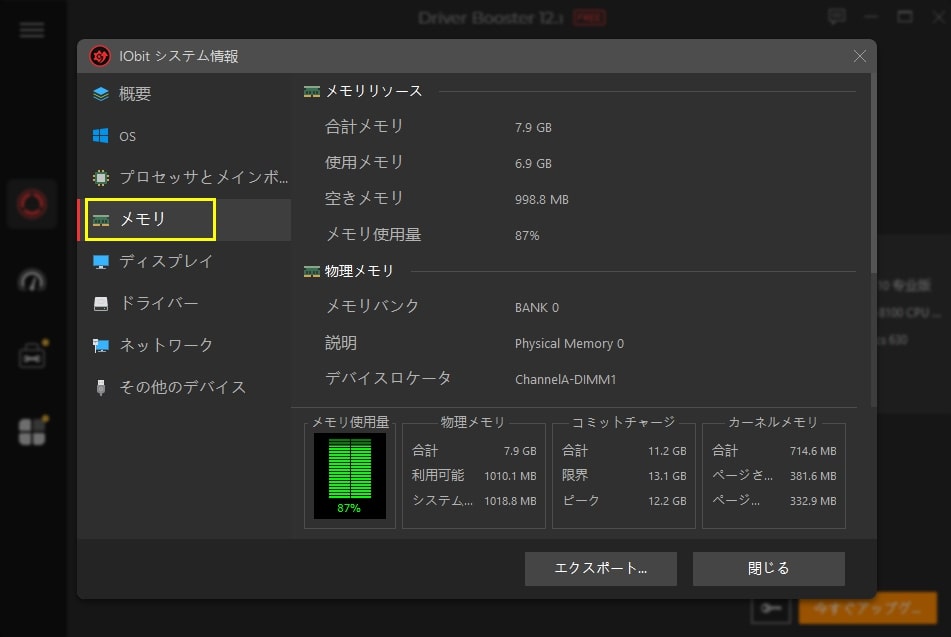
ステップ3:左側の「メモリ」をクリックすると、メモリ容量の詳細情報が表示されます。
メモリ不足によくある症状
以下の症状が複数当てはまる場合、メモリが足りていない可能性があります。
✔ PCの起動が遅い
✔ アプリ切り替え時に固まる
✔ ブラウザのタブが多いと重い
✔ 動画編集やゲームがカクつく
✔ メモリ使用率が常に高い
✔ アプリが強制終了する
一般ユーザーでは「ブラウザが重い」が最も多いサインです。
メモリ不足を解消する改善方法
①不要なバックグラウンドアプリを停止
常駐ソフト
自動起動プログラム
→ 動作が大幅に軽くなることも
②スタートアップ項目を整理
不要なものを無効化することで体感速度が改善します。
③ブラウザタブ・拡張機能を整理
Chromeは特にメモリ消費が大きい傾向
④仮想メモリ設定を最適化
不足分をストレージで補う応急処置
⑤PC最適化ツールの活用
メモリ不足の根本原因には、古いドライバー・バックグラウンドの無駄なプロセス・不要ソフトなども関係しています。
そこでおすすめなのが:PC最適化ソフト-「Advanced SystemCare」
√不要プロセスの自動最適化
√スタートアップ高速化
√メモリ消費の高いドライバー更新
√PC全体の速度向上
“操作が難しい人でも1クリックで改善できる”点が一般ユーザーと非常に相性が良いポイントです。
まとめ
以上で、Windows 10でメモリ容量を確認する方法をご紹介しました。ここれらの方法を用いることで、簡単にPCに搭載されているメモリの容量を把握することができます。



