

アプリケーションを起動しようとすると、「アプリケーションが正しく起動できませんでした(0xc0000142)」と表示され、ソフトを開けなくなることがあります。
このエラーは、Windowsがアプリケーションの起動時に必要なDLLを正常に初期化できない場合に発生します。アプリケーションのファイルが破損しているケースだけでなく、Windowsのシステムファイルや実行環境に問題があるケースも考えられます。
原因によって有効な対処法は異なります。まずはエラーが発生するアプリケーションの範囲を確認し、状況に合った方法から試してみましょう。
0xc0000142エラーとは?発生する原因を解説
0xc0000142エラーとは
0xc0000142エラーは、Windowsのエラーコード「STATUS_DLL_INIT_FAILED」に対応するエラーです。アプリケーションの起動時にDLL(ダイナミックリンクライブラリ)の初期化に失敗すると、プログラムを正常に開始できなくなります。
画面には「アプリケーションを正しく起動できませんでした」というメッセージが表示されることがあります。OfficeやAdobe製品、ゲームなど、特定のソフトを起動したときに発生するほか、複数のアプリケーションで同じエラーが出る場合もあります。
このアプリケーションエラー「0xc0000142」は、必ずしもDLLファイルそのものが破損していることを意味しません。アプリケーション側の問題なのか、Windows側の問題なのかを切り分けることが重要です。
アプリケーションが起動できなくなる主な原因
0xc0000142の原因は一つではありません。エラーが発生する直前に行った操作や、影響を受けているアプリケーションの範囲によって、確認すべき箇所が変わります。
アプリケーションのファイルが破損している:インストールやアップデートが正常に完了しなかった場合、起動に必要なファイルを読み込めなくなることがあります。
Windowsのシステムファイルに問題がある:システムファイルが破損すると、Windows上で動作する複数のアプリケーションに影響する場合があります。
Windowsとアプリケーションの互換性が合わない:Windowsの更新後、古いソフトが新しい環境で正常に動作しなくなるケースがあります。
実行環境に問題がある:アプリケーションが必要とするMicrosoft Visual C++などのコンポーネントが不足していたり、正常に動作していなかったりする可能性があります。
セキュリティソフトが影響している:アプリケーションのファイルが誤検出され、起動に必要な処理を妨げられることもあります。
原因を絞り込むには、まず「一つのソフトだけで起きるのか」「複数のソフトで起きるのか」を確認しましょう。
0xc0000142エラーが発生したときに最初に確認すること
特定のアプリケーションだけ起動できない場合
一つのアプリケーションだけでエラーが出るなら、まずそのソフトのインストール状態や更新状況を確認します。
例えば、Wordだけ起動できず、Excelやブラウザーは問題なく使える場合、Office側に原因がある可能性があります。アプリケーションをいったん終了し、PCを再起動してから、もう一度起動してみてください。
再起動しても「アプリケーションが起動できません」と表示される場合は、該当ソフトのアップデートや修復を検討します。ほかのアプリケーションに問題がなければ、最初からWindows全体を修復する必要はありません。
複数のアプリケーションでエラーが発生する場合
複数のソフトで同じエラーが出る場合は、個々のアプリケーションだけでなく、Windowsのシステムファイルや共通の実行環境にも目を向けます。
例えば、WordやExcelなど複数のOfficeアプリで起動できない場合は、Office全体の更新やインストール状態を確認します。Office以外のソフトでも同じエラーが発生するなら、Windows Updateやシステムファイルの状態も調べましょう。
エラー以外にもPC全体の動作が遅い、不要なファイルがたまっている、スタートアップアプリが多いといった問題がある場合は、日常的なPCメンテナンスも検討できます。Advanced SystemCareは、不要ファイルの整理やPCの最適化などをサポートするツールです。ただし、0xc0000142エラーを直接修復する専用ツールではありません。アプリケーションの起動エラーについては、以下の方法で原因を切り分けてください。
Windowsの更新後にエラーが発生した場合
Windows Updateの直後からエラーが出るようになった場合は、使用しているアプリケーションが現在のWindows環境に対応しているか確認します。
長期間アップデートされていないソフトでは、OSの変更に対応できていない可能性があります。アプリケーションの公式サイトで対応OSや最新バージョンを調べ、必要な更新があれば適用してください。
Windows 11で0xc0000142エラーが発生した場合も、まずはWindows Updateとアプリケーションの更新状況を確認しましょう。古いソフトであれば、Windowsに搭載されている「プログラム互換性のトラブルシューティング ツール」で互換性の問題を診断する方法もあります。
シャットダウン時だけエラーが表示される場合
アプリケーションの起動時ではなく、PCの電源を切るときにエラーが表示されるケースもあります。シャットダウン時に0xc0000142エラーが発生する場合は、アプリケーションの起動エラーとは分けて考えましょう。
まず、エラーが表示されるタイミングを確認します。
特定のアプリケーションを終了した直後に表示される場合は、そのソフトの更新状況やバックグラウンドで動作する関連プログラムを確認します。
どのアプリケーションを使った後でも表示される場合は、Windows Updateを適用してPCを再起動し、再発するか確認します。
エラー表示が出ても通常どおりシャットダウンでき、PCの起動後に異常がない場合は、すぐにアプリケーションをすべて再インストールする必要はありません。
同じメッセージが繰り返し表示される場合は、Windowsのイベントビューアーでエラーが発生した時刻や関連するアプリケーションを確認すると、原因を絞り込みやすくなります。
0xc0000142エラーの対処法
原因の見当がついたら、影響の小さい方法から順番に試します。一つの方法を実行するたびに、対象のアプリケーションを起動して改善したか確認してください。
パソコンを再起動する
一時的な不具合や、バックグラウンドで動作しているプロセスが影響している場合は、PCの再起動で改善することがあります。
作業中のファイルを保存し、起動中のアプリケーションを終了してから、スタートメニューの電源アイコンをクリックし、「再起動」を選択します。
再起動後に対象のアプリケーションを開き、エラーが解消されたか確認してください。同じ状態が続く場合は、次の方法に進みましょう。
アプリケーションを管理者として実行する
アプリケーションの起動に必要な権限が不足している場合は、管理者として実行すると改善する可能性があります。
起動したいアプリケーションのショートカット、または実行ファイルを右クリックします。
メニューから「管理者として実行」を選択します。
ユーザーアカウント制御の画面が表示されたら、内容を確認して「はい」を選択します。
アプリケーションが正常に起動するか確認します。
管理者として実行しても変化がなければ、通常の起動に戻してほかの方法を試してください。
Windowsとアプリケーションを最新の状態にする
Windowsやアプリケーションに既知の不具合がある場合、更新プログラムによって修正されることがあります。
Windows 11では、次の手順で更新を確認できます。
「スタート」から「設定」を開きます。
左側のメニューで「Windows Update」を選択します。
「更新プログラムのチェック」をクリックします。
更新プログラムが見つかった場合は、画面の指示に従ってインストールします。
更新が完了したら、PCを再起動します。
アプリケーションについても、Microsoft Storeやソフトウェアの公式サイトで最新バージョンを確認してください。
Officeのようにアプリケーション側の更新が必要な場合は、Windows Updateとは別にソフトの更新も実行します。
グラフィックドライバーの更新後からゲームが起動しなくなった場合や、画面表示にも異常がある場合は、ドライバーの状態も確認しましょう。ドライバーの更新・管理にはDriver Boosterも利用できます。ただし、ドライバーの更新がすべての0xc0000142エラーに有効なわけではありません。関連するデバイスに問題がある場合に確認してください。
互換性の設定を確認する
古いアプリケーションを新しいWindowsで使用している場合は、互換性の設定を確認します。
1. アプリケーションのショートカット、または実行ファイルを右クリックします。
2. 「プロパティ」を選択します。
3. 「互換性」タブを開きます。
4. 「互換性のトラブルシューティング ツールの実行」を選択します。
5. 画面の案内に従って診断を進めます。
互換モードを手動で設定する場合は、アプリケーションの提供元が推奨するWindowsのバージョンを確認してから変更してください。設定を変えても改善しなければ、元の状態に戻しましょう。
アプリケーションを修復・再インストールする
特定のアプリケーションだけでエラーが発生する場合は、インストールファイルや設定に問題がないか確認します。Windowsの設定から修復できるアプリケーションなら、アンインストールする前に修復を試してください。
Windows 11では、対応しているアプリケーションについて、次の手順で修復できます。
1. 「スタート」から「設定」を開きます。
2. 「アプリ」から「インストール済みアプリ」を選択します。
3. 問題が発生しているアプリケーションを探します。
4. アプリ名の横にあるメニューから「詳細オプション」を開きます。
5. 「修復」が表示されていれば選択し、完了後にアプリケーションを起動します。
アプリケーションによっては「詳細オプション」や「修復」が表示されません。その場合は、ソフトウェアの公式サポートで修復方法を確認してください。
修復しても改善しない場合は、必要なデータや設定をバックアップしたうえで、アプリケーションを再インストールします。アンインストール前にライセンス情報や設定ファイルも確認しておきましょう。
通常のアンインストール後に残った関連ファイルも整理したい場合は、IObit Uninstallerを利用する方法があります。削除対象を確認し、必要なファイルまで消さないよう注意してください。
Visual C++などの実行環境を確認する
一部のアプリケーションは、Microsoft Visual C++ 再頒布可能パッケージなどの実行環境を必要とします。必要なコンポーネントが不足していたり、正常に動作していなかったりすると、ソフトの起動に影響する場合があります。
ただし、エラーが出たからといって、Visual C++や.NETをすべて削除して入れ直す必要はありません。まずはアプリケーションの動作要件や提供元のサポート情報を確認し、指定されたバージョンに問題がある場合に限って、Microsoft公式サイトから入手してください。
SFC・DISMでシステムファイルを修復する
Windows Updateを適用して再起動しても改善せず、複数のアプリケーションでエラーが続く場合は、DISMとSFCを使ってWindowsのシステムファイルを確認します。
どちらもWindowsに標準搭載されている修復ツールです。Microsoftの案内に従い、DISMを実行してからSFCを実行します。
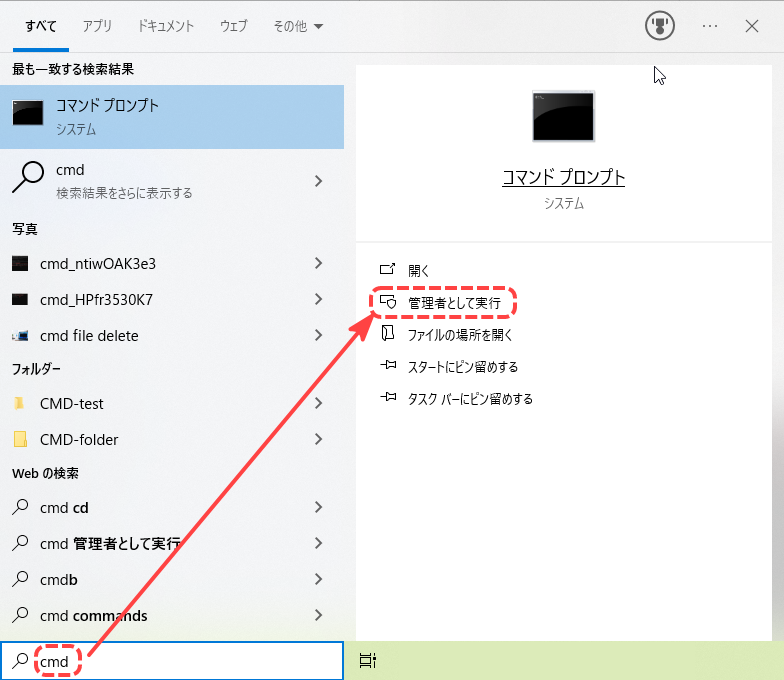
1. タスクバーの検索欄に「cmd」と入力します。
2. 検索結果に表示された「コマンド プロンプト」を右クリックし、「管理者として実行」を選択します。
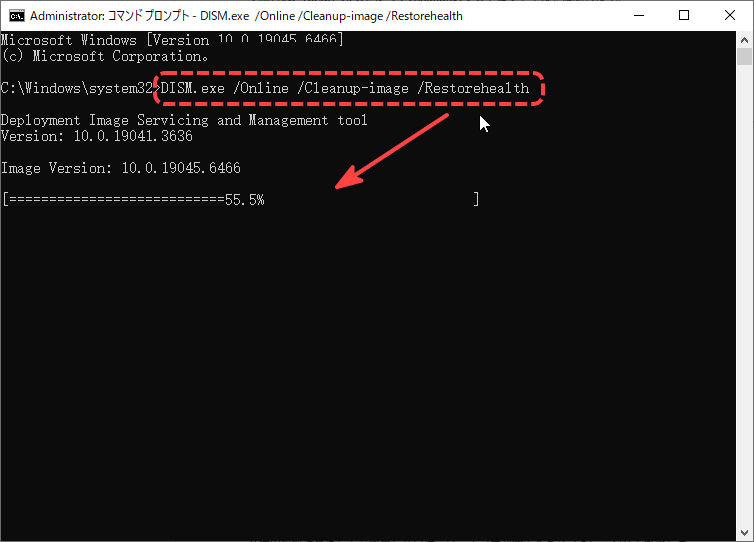
3. 次のコマンドを入力してEnterキーを押します。
DISM.exe /Online /Cleanup-image /Restorehealth
4. 処理が完了したら、続けて次のコマンドを入力します。
sfc /scannow
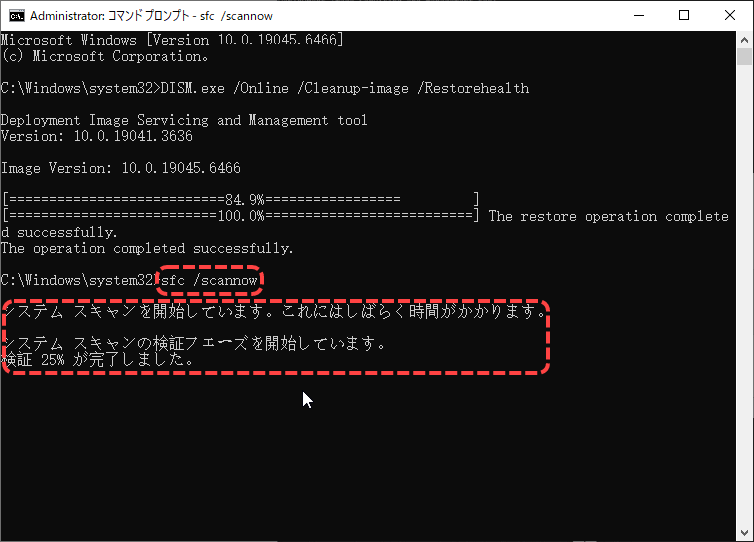
5. 検証が100%完了するまで、コマンドプロンプトを閉じずに待ちます。
6. 処理が終わったらPCを再起動し、アプリケーションが起動するか確認します。
この操作はWindowsのシステムファイルをチェックするものです。特定のアプリケーションだけで発生するエラーなら、先にそのアプリの修復を試した方が効率的です。
セキュリティソフトの設定を確認する
セキュリティソフトがアプリケーションのファイルを誤検出し、起動を妨げている可能性もあります。
心当たりがある場合は、セキュリティソフトの検出履歴や隔離項目を確認してください。問題のアプリケーションが誤検出されていると判断できる場合は、提供元の案内に従って復元や例外設定を検討します。
セキュリティソフトを一時的に無効化する前に、検出されたファイルの名前や保存場所を確認しましょう。安全性を確認できないファイルを許可すると、PCが危険にさらされるおそれがあります。
特定のアプリケーションで0xc0000142エラーが発生する場合
共通の対処法を試しても改善しない場合は、エラーが発生するソフトに合わせて確認しましょう。アプリケーションごとに必要な修復方法は異なります。
Officeでエラーが発生する場合
WordやExcelなどのOfficeアプリを起動したときにOfficeの起動時に0xc0000142エラーが表示される場合は、まずOfficeの更新状況を確認します。Microsoftも、Officeの更新や修復、Windows Updateを主な対処法として案内しています。
Officeを更新しても改善しなければ、修復を試してください。
1. Windows 11の「スタート」を右クリックし、「インストール済みアプリ」を開きます。
2. Microsoft 365またはOfficeを探し、右側のメニューから「変更」を選択します。
3. 修復方法の選択画面で「クイック修復」を実行します。
4. 改善しない場合は「オンライン修復」を試します。
5. 画面の案内に従って修復を完了し、Officeアプリを起動します。
Officeの修復では、WordやExcelなど一つのアプリだけでなく、Officeスイート全体が対象になる場合があります。作業中のファイルを保存してから実行してください。
クイック修復で改善しない場合は、オンライン修復を試します。オンライン修復にはネットワーク接続が必要です。
Adobe・Illustratorでエラーが発生する場合
Adobe製品で0xc0000142エラーが発生した場合は、まず問題が起きているアプリケーションのバージョンと更新状況を確認します。
Creative Cloudを利用している場合は、デスクトップアプリから対象ソフトのアップデートがないか確認してください。Adobe製品のうち一つだけが起動しないのか、複数のアプリケーションで同じ症状が出るのかによっても、確認すべき箇所が変わります。
Illustrator(イラレ)だけが起動しない場合は、Illustratorのインストール状態や更新状況を優先して確認します。Illustrator(イラレ)で0xc0000142エラーが発生した場合も、ほかのAdobeアプリが正常に起動するなら、Windows全体の修復より先に対象ソフトの修復や再インストールを検討しましょう。
再インストールする前には、必要な設定や作業データをバックアップしてください。Adobe製品に固有の原因が疑われる場合は、Adobe公式サポートの案内を優先します。
ゲームの起動時にエラーが発生する場合
ゲームの起動時に0xc0000142エラーが表示される場合は、ゲーム本体の更新状況やインストールファイルを確認します。
Steamなどのゲームプラットフォームを利用している場合は、対象ゲームのプロパティからインストール済みファイルの整合性を確認できることがあります。ファイルに問題が見つかった場合は、プラットフォームの案内に従って修復してください。
アップデート後から起動できなくなった場合は、MODや追加プラグイン、アンチチート関連のソフトウェアが影響していないかも確認します。特に、グラフィックドライバーの更新直後からエラーが発生した場合は、ドライバーのバージョンや更新履歴も調べましょう。
ただし、MODやアンチチートの仕組みはゲームによって異なります。関連ファイルをむやみに削除せず、ゲームの公式サポート情報を優先してください。
Windowsの更新やインストール時に別のエラーも発生している場合は、Windowsのエラーコード0x80072f8f-0x20000の原因と対処法も参考にしてください。こちらは別のWindowsエラーを扱った記事です。
まとめ
0xc0000142エラーは、アプリケーションの起動時にDLLの初期化に失敗すると表示されます。原因はアプリケーションのファイル破損だけでなく、Windowsのシステムファイルや互換性、実行環境などさまざまです。
一つのアプリケーションだけで発生するなら、まず対象ソフトの更新や修復を試してください。複数のアプリケーションで同時に発生する場合は、Windows Updateやシステムファイルの状態も確認しましょう。シャットダウン時だけ表示される場合は、アプリケーションの起動エラーとは分けて原因を調べることが大切です。
0xc0000142エラーの解決には、発生するタイミングと影響範囲に合わせた対処が欠かせません。PCのメンテナンスや関連ツールについて詳しく知りたい場合は、IObitもご覧ください。