



Windowsの起動時に突然「エラーコード 0xc00000e」が表示され、パソコンが立ち上がらなくなった経験はありませんか。
このエラーは、システムに必要な起動情報を正しく読み込めない場合に発生し、放置すると通常起動ができなくなります。
IObitの本記事では、エラーコード「0xc00000e」が表示される主な原因と、初心者でも実践できる具体的な対処法を手順付きで詳しく解説します。
エラーコード「0xc00000e」とは(よくある症状)
エラーコード「0xc00000e」は、Windowsの起動に必要なブート構成データ(BCD)やシステムファイルが正しく認識されない場合に発生するエラーです。
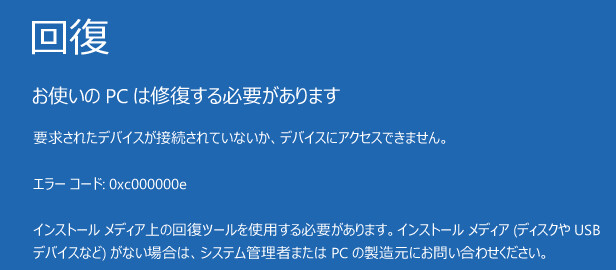
主な症状は以下の通りです。
パソコン起動時に青または黒いエラー画面が表示される
「必要なデバイスにアクセスできません」と表示される
Windowsが途中で停止し、再起動を繰り返す
キーボード操作以外を受け付けない
エラーコード「0xc00000e」が発生する主な原因
このエラーは、以下のような要因で発生することが多くあります。
ブート構成データ(BCD)の破損・消失
Windowsアップデートや強制終了による起動ファイルの不具合
HDD / SSD の接続不良や軽度なディスクエラー
システムファイルの破損
BIOS / UEFI 設定の変更や初期化
原因を特定できなくても、次に紹介する対処法を順に試すことで改善するケースがほとんどです。
データ優先の注意
まだ起動できなくても、SSD/HDDが怪しい場合は通電・書き込みを増やすほど悪化することがあります。異音・SMART警告・頻繁なフリーズがあるなら、修復より先にバックアップ/クローン検討が安全です。
対処法1:外付け機器を全部外して再起動(最優先)
1.USBメモリ、SDカード、外付けHDD/SSD、プリンタ、ドッキング等を外す
2.電源を切ってから外し、再起動
起動順位の混乱は 0xc00000e の典型パターンです(外部デバイスを外す手順が一般的対処として挙げられています)。
対処法2:スタートアップ修復を実行する
Windowsに標準搭載されている「スタートアップ修復」は、起動関連の問題を自動で修復してくれます。
1.パソコンを起動し、Windows回復環境を表示
2.「トラブルシューティング」→「詳細オプション」を選択
3.「スタートアップ修復」をクリック
4.修復完了後、再起動する
対処法3:コマンドプロンプトでBCDを修復する
BCDの破損が原因の場合、コマンド操作による修復が有効です。
1.Windows回復環境で「コマンドプロンプト」を起動
2.以下のコマンドを順番に入力し、Enterキーを押します
bootrec /fixmbr
bootrec /fixboot
bootrec /scanos
bootrec /rebuildbcd
3.完了後、パソコンを再起動
対処法4:BIOS設定をリセットする
エラーコード「0xc00000e」は、BIOS/UEFIの設定変更や初期化、アップデート後の不整合が原因で発生することがあります。このような場合、BIOS設定を一度リセットすることで、起動トラブルが解消される可能性があります。
1.パソコンの電源を完全に切ります
2.電源を入れ、起動直後に Deleteキー や F2キー(機種によってはF10 / Escなど)を連打し、BIOS(UEFI)画面を表示します
3.メニュー内から「Load Default Settings」「Load Optimized Defaults」などの項目を選択
4.設定を保存して終了(Save & Exit)
5.パソコンを再起動します
対処法5:システムファイルチェッカー(SFC)を実行する
エラーコード「0xc00000e」は、Windowsのシステムファイルが破損・欠損している場合にも発生することがあります。そのようなときは、Windows標準搭載の修復ツールである**システムファイルチェッカー(SFC)**を実行することで、問題が解消される可能性があります。
1.Windowsのインストールメディア、または回復環境(Windows回復オプション)から起動します
2.「トラブルシューティング」→「詳細オプション」→「コマンド プロンプト」を選択
3.コマンドプロンプトが表示されたら、以下のコマンドを入力してEnterキーを押します
sfc /scannow
4.システムファイルのスキャンと修復が自動で開始されます
5.処理が完了したら、パソコンを再起動してください
よくある質問(FAQ)
Q1. Windowsアップデート後に「0xc00000e」が表示されることはありますか?
はい、あります。更新プログラムの適用中断や、アップデート後の再起動失敗により、起動関連ファイルが破損するケースがあります。この場合は、BCD修復やSFCの実行が有効です。
Q2. データは消えてしまいますか?
多くの場合、データ自体は削除されていません。
「0xc00000e」は起動エラーであり、ストレージ内のファイルが直接消去されることはまれです。ただし、修復作業を行う前に、可能であればバックアップの取得を推奨します。
Q3. Windows 10 と Windows 11 で対処法は異なりますか?
基本的な対処法(BCD修復、SFC、CHKDSK、BIOS設定の確認など)は共通です。ただし、Windows 11ではUEFI/Secure Bootの設定が影響するケースがあるため、BIOS設定の確認は特に重要です。
Q4. それでも起動しない場合はどうすればいいですか?
すべての方法を試しても改善しない場合、以下の選択肢があります。
システムの復元(復元ポイントがある場合)
OSの再インストール(データ保持オプションあり)
状況によっては、専門サポートへの相談も検討しましょう。
まとめ
エラーコード「0xc00000e」は深刻に見えますが、多くの場合はBCD修復やシステムチェックで改善できます。
本記事で紹介した方法を順番に試し、それでも解決しない場合はバックアップを優先しながら追加対応を検討しましょう。



