

ゲームを起動した際に「DirectXが見つかりません」「DirectX Runtimeが必要です」といったエラーが表示されたことはありませんか?
DirectXは、Windowsでゲームや3Dアプリケーションを快適に動作させるための重要なコンポーネントです。古いバージョンのままだと、ゲームが起動しなかったり、グラフィックの表示不具合やパフォーマンス低下を引き起こすことがあります。
IObitのこの記事では、Windows 11/10でDirectXを安全に更新する方法を中心に、現在のバージョン確認方法やドライバー更新、DirectXエラーの対処法まで詳しく解説します。
DirectXとは?
DirectXはMicrosoftが提供するマルチメディアAPIで、ゲームや映像編集ソフトなどがGPU・サウンド・入力デバイスを効率よく利用するための仕組みです。
現在のWindowsでは、
Windows 11:DirectX 12 Ultimate
Windows 10:DirectX 12
が標準搭載されています。
なお、DirectXそのものはWindowsの一部として提供されるため、通常はWindows Updateによって更新されます。
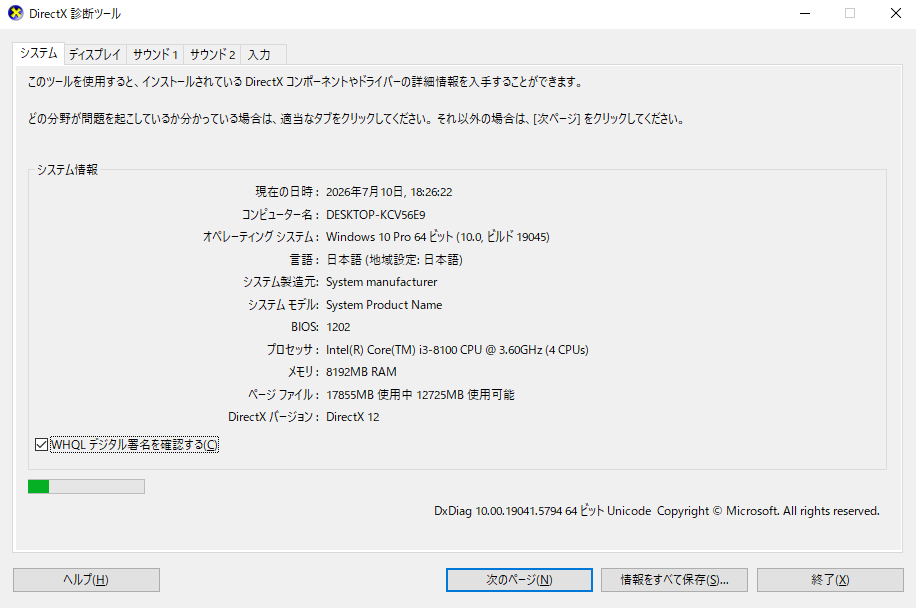
現在のDirectXバージョンを確認する方法
更新前に、現在インストールされているDirectXのバージョンを確認しましょう。
「スタート」 をクリック
検索ボックスに「dxdiag」と入力してEnterする
「DirectX 診断ツール」が開いたら「システム」タブを選択
「システム情報」セクションの「DirectX バージョン」を確認
方法1:Windows UpdateでDirectXを更新する(公式・最速・最も安全)
もっとも安全で推奨される方法です。
Windows 11 の場合
スタート → 設定 を開く
左側の 「Windows Update」 を選択
「更新プログラムのチェック」 をクリック
表示された オプションの更新プログラムも含めてすべて適用
完了後、PC を再起動
Windows 10 の場合
スタート → 設定 → 更新とセキュリティ
「Windows Update」
「更新プログラムのチェック」 をクリック
すべての更新を適用して再起動
方法2:グラフィックドライバーを更新する
DirectX の API を活かすには GPU ドライバーの更新も必要です。
NVIDIA: nvidia.com/drivers または GeForce Experience
AMD: amd.com/drivers または Radeon Software
Intel Arc / UHD: intel.com HD Graphics
方法3:Driver BoosterでDirectX関連ドライバーを簡単更新【おすすめ】
前述の方法でDirectXを更新する場合は、Windowsのバージョンを確認し、Windows Updateで更新プログラムを手動でチェックしたうえで、インストール後にPCを再起動する必要があります。
さらに、DirectXがすでに最新バージョンだったとしても、グラフィックドライバーやサウンドドライバーなど、ゲームの動作に影響する重要なドライバーが古いままになっていることも少なくありません。これらを一つひとつ確認して更新するには、手間も時間もかかります。
そこでおすすめなのが、ドライバー更新ソフト Driver Booster です。DirectXの動作に関わるドライバーを含め、古くなったドライバーをワンクリックで検出・更新できるため、面倒な作業を大幅に省けます。
Driver Boosterは、スキャン・更新・修復をワンクリックで行えるWindows向けのドライバー更新ソフトです。1,200社以上の主要ハードウェアメーカーに対応し、すべてのドライバーはMicrosoft WHQL認証およびIObit独自のセキュリティチェックを通過しているため、安心して利用できます。また、ゲーム向けの最適化機能も搭載し、快適なPC環境をサポートします。
Driver Boosterの主な特長
-
ワンクリックでドライバーを検出・更新
PCを自動スキャンし、利用可能な最新ドライバーを検出。複数のドライバーをまとめて更新できます。
-
1,200以上に対応した豊富なドライバーデータベース
NVIDIAやIntelをはじめとする主要メーカーに対応。すべてのドライバーはMicrosoft WHQL認証とIObitの安全性チェックを経て提供されます。
-
ゲームパフォーマンスを最適化
ゲーム最適化機能により不要なリソースを解放し、ラグやクラッシュ、描画トラブルの軽減に役立ちます。
-
よくあるデバイスの不具合を修復
音が出ない、ネットワーク接続が不安定、ブルースクリーン、USB機器が認識されないなど、さまざまなトラブルの修復をサポートします。
Driver Boosterを利用すれば、DirectX関連のドライバーを効率よく最新の状態に保てるだけでなく、PC全体の安定性やパフォーマンス向上にも役立ちます。
それでは、実際の使い方を見ていきましょう。

Driver Booster Freeでドライバーを更新する手順
ステップ1. Driver Booster Freeをダウンロードしてインストールします。
ステップ2. ソフトを起動し、「スキャン」をクリックして古いドライバーを検出します。
ステップ3. スキャン完了後、「更新」をクリックすると、最新のドライバーへまとめてアップデートできます。
DirectXそのものを更新するソフトではありませんが、DirectXの性能を最大限に引き出す最新GPUドライバーを簡単に適用できるため、ゲームや3Dアプリを快適に利用したい方におすすめです。
よくある質問(FAQ)
DirectXだけを個別に更新できますか?
Windows 11/10では基本的にできません。DirectXはWindows Updateを通じて更新されます。
DirectX 12をWindows 10へ手動インストールできますか?
いいえ。対応するWindowsバージョンとGPUが必要です。
Driver BoosterでDirectXも更新できますか?
DirectX本体は更新できませんが、GPUドライバーなどDirectXの動作に関わるドライバーを最新の状態に保つことができます。
DirectX Runtimeとは何ですか?
古いゲームが必要とする追加コンポーネントです。ゲーム付属のインストーラーやMicrosoft提供のランタイムを利用して導入します。
まとめ
DirectXはWindowsに標準搭載されており、通常はWindows Updateで最新の状態に保つことができます。一方で、ゲームや3Dアプリの性能を十分に引き出すには、GPUドライバーを最新に保つことも重要です。
ゲームの動作改善やグラフィック性能を最大限に活用したい場合は、Driver Boosterを利用して最新のグラフィックドライバーを効率よく管理するのも有効な方法です。