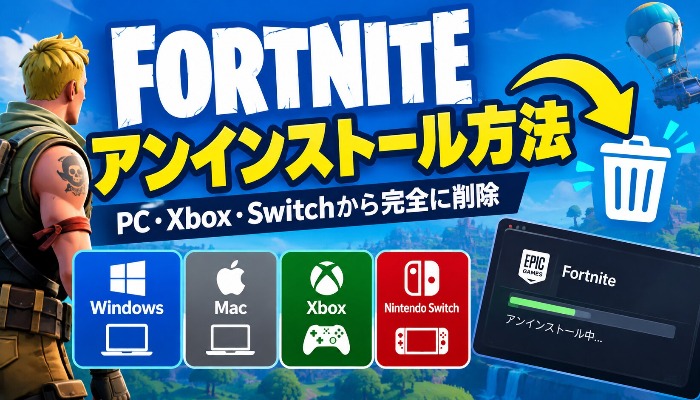


Fortnite(フォートナイト)をしばらくプレイしていない、PCやゲーム機のストレージ容量を空けたい、あるいはゲームの不具合を解消するために一度削除したいと考えていませんか?
Fortniteは通常のゲームと同じようにアンインストールできますが、使用しているデバイスによって手順が異なります。また、PCではゲーム本体を削除した後も、関連ファイルやキャッシュなどが残る場合があります。
そこで本記事では、Windows PCをはじめ、Mac、Xbox、Nintendo SwitchからFortniteをアンインストールする方法をわかりやすく解説します。
Fortnite(フォートナイト)はアンインストールしても大丈夫?
はい、Fortnite(フォートナイト)をアンインストールしても、Epic Gamesアカウントそのものが削除されることはありません。
Fortniteの進行状況やゲーム内アイテムなどは、端末にインストールされているゲーム本体とは別にEpic Gamesアカウントに紐づいて管理されています。そのため、ゲームを一度削除しても、同じアカウントでログインすれば、後から再インストールしてプレイを再開できます。Epic Gamesも、Fortniteのデータ、進行状況、アイテムはEpic Gamesアカウントに保存されると案内しています。Epic Games Store
Fortniteをアンインストールする主な理由としては、次のようなものがあります。
PCやゲーム機のストレージ容量を空けたい
Fortniteの動作が不安定になった
ゲームがクラッシュする
アップデート後に不具合が発生した
Fortniteを一度削除してから再インストールしたい
使用していないゲームを整理したい
特にPC版Fortniteはゲーム本体だけでなく、キャッシュや一時ファイルなどが保存される場合があります。単純にゲームを削除するだけでなく、不要な残存ファイルまで整理したい場合は、アンインストール方法を選ぶことが重要です。
Fortniteをアンインストールする前に確認しておきたいこと
Fortniteを削除する前に、いくつか確認しておきましょう。
1. Epic Gamesアカウントのログイン情報を確認する
再インストールする予定がある場合は、現在使用しているEpic Gamesアカウントを確認しておきましょう。
特に複数のアカウントを使っている場合は、どのアカウントでFortniteをプレイしているか確認しておくと安心です。
2. 必要なゲーム動画やクリップをバックアップする
Fortniteのプレイ中に保存した動画やスクリーンショット、クリップなどをPC内に保存している場合は、削除前に必要なデータを別の場所へバックアップしておきましょう。
3. FortniteとEpic Games Launcherを終了する
アンインストールを始める前にFortniteを終了し、バックグラウンドでEpic Games Launcherが動作している場合も終了しておきます。
4. 再インストールに必要な空き容量を確認する
Fortniteを再インストールする予定がある場合は、インストール先のストレージに十分な空き容量があるか確認しておきましょう。
WindowsでFortniteをアンインストールする3つの方法
Windows PCでは、主に以下の3つの方法でFortniteをアンインストールできます。
1. Windowsの設定からアンインストールする
2. Epic Games Launcherからアンインストールする
3. IObit UninstallerでFortniteを完全にアンインストールする
Windows標準のアンインストール機能やEpic Games Launcherを使えば、Fortniteのゲーム本体を削除できます。
一方、ゲーム本体を削除した後も、一時ファイルやキャッシュ、関連データなどが残る場合があります。そのため、Fortniteをできるだけきれいに削除したい場合は、残存ファイルまで確認できる方法がおすすめです。
方法1:Windowsの設定からFortniteをアンインストールする
最も簡単なのが、Windowsの「設定」からFortniteを削除する方法です。
追加のソフトウェアをインストールする必要がないため、まず試したい方に適しています。
Windows 11の場合
ステップ1:キーボードで 「Windowsキー + I」 を押して「設定」を開きます。
ステップ2:左側のメニューから 「アプリ」→「インストールされているアプリ」 を選択します。
ステップ3:アプリ一覧または検索ボックスから Fortnite を探します。
ステップ4:Fortniteの右側にある 「…」 をクリックし、「アンインストール」を選択します。
ステップ5:確認画面が表示されたら、もう一度「アンインストール」をクリックします。
これでWindowsからFortniteのアンインストールが開始されます。
Windows 10の場合
ステップ1:「スタート」→「設定」を開きます。
ステップ2:「アプリ」→「アプリと機能」を選択します。
ステップ3:インストールされているアプリの一覧からFortniteを探します。
ステップ4:Fortniteを選択して「アンインストール」をクリックします。
ステップ5:画面の指示に従ってアンインストールを完了します。
ゲーム本体を削除した後に関連ファイルやキャッシュなどが残る可能性があります。
方法2:Epic Games LauncherからFortniteをアンインストールする
Epic Games Launcherを普段から利用している場合は、ランチャーからFortniteを削除する方法も簡単です。
Epic Games公式の手順でも、ゲームライブラリから対象ゲームの「…」メニューを開き、「アンインストール」を選択する方法が案内されています。
ステップ1:PCで Epic Games Launcher を起動します。
ステップ2:左側のメニューから 「ライブラリ」 をクリックします。
ステップ3:ゲーム一覧から Fortnite を見つけます。
ステップ4:Fortniteのタイトル横にある 「…」 をクリックします。
ステップ5:表示されたメニューから 「アンインストール」 をクリックします。
ステップ6:確認画面が表示されたら、もう一度「アンインストール」をクリックします。これでFortniteのアンインストールが開始されます。
Epic Games Launcherからのアンインストールは手軽ですが、ゲーム本体以外の関連データまで必ずすべて削除されるとは限りません。不要な残存ファイルまで整理したい場合は、次の方法を試してみましょう。
方法3:IObit UninstallerでFortniteを完全にアンインストールする
Fortniteをできるだけきれいに削除したい場合は、IObit Uninstallerを利用する方法もあります。
Windowsの標準機能でアプリをアンインストールした後に、関連ファイルや残存データが残っている場合、手動で探して削除するのは手間がかかります。
IObit Uninstallerでは、通常のアンインストールに加えて、アンインストール後に残った関連ファイルをスキャンして削除できます。公式マニュアルでは、アンインストール時に復元ポイントの作成や残存ファイルの自動削除を選択できるほか、アンインストール後に残ったファイルをスキャンして確認する機能も案内されています。
IObit UninstallerでFortniteを削除するメリット
Fortniteのアンインストールを簡単に実行できる
アンインストール後の残存ファイルをスキャンできる
キャッシュなどの不要なデータを整理しやすい
複数の不要なゲームやアプリをまとめてアンインストールできる
通常の方法で削除できないプログラムには強制アンインストール機能を利用できる

ステップ1:IObit UninstallerをPCにダウンロードしてインストールします。
ステップ2:IObit Uninstallerを起動し、インストールされているプログラムの一覧から Fortnite を探します。
ステップ3:Fortniteの横にある ゴミ箱アイコン または「アンインストール」をクリックします。
ステップ4:確認画面が表示されたら、必要に応じて「残存ファイルを自動的に削除」のオプションを選択します。
システムの状態を元に戻せるように、アンインストール前に復元ポイントを作成することもできます。
ステップ5:Fortniteのアンインストールが完了したら、IObit Uninstallerが残存ファイルをスキャンします。
不要なファイルや関連データが表示されたら、内容を確認して削除します。
これで、Fortniteのゲーム本体だけでなく、アンインストール後に残った不要なデータも整理できます。
MacでFortniteをアンインストールする方法
Macでは、アプリをFinderから削除できます。Apple公式の案内では、アプリを終了した後、「アプリケーション」フォルダから対象アプリをゴミ箱へ移動し、必要に応じてゴミ箱を空にする方法が案内されています。苹果支持
ステップ1:Fortniteや関連するEpic Games Launcherが起動している場合は、先に終了します。
ステップ2:Finderを開き、サイドバーから 「アプリケーション」 を選択します。
ステップ3:Fortniteまたは関連アプリを探します。
Epic Games Launcherに専用のアンインストーラーが用意されている場合は、そちらを使用するのが適切です。Appleも、専用アンインストーラーがあるアプリについては、そのアンインストーラーを利用する方法を案内しています。
ステップ4:アンインストーラーがない場合は、対象アプリをゴミ箱へドラッグします。
ステップ5:必要なデータが削除されていないことを確認したうえで、ゴミ箱を空にします。
XboxでFortniteをアンインストールする方法
Xbox Series X/SやXbox Oneでは、ゲームとアドオンの管理画面からFortniteを削除できます。
ステップ1:コントローラーの Xboxボタン を押してメニューを開きます。
ステップ2:「マイ コレクションとアプリ」→「すべて表示」 を選択します。
ステップ3:ゲーム一覧から Fortnite を選択します。
ステップ4:コントローラーの メニューボタン(≡) を押します。
ステップ5:「ゲームとアドオンを管理」 を選択します。
ステップ6:「すべてアンインストール」 または表示されているアンインストール項目を選択します。
ステップ7:確認画面が表示されたら、削除を確定します。
Fortniteをアンインストールしても、Epic Gamesアカウントに紐づいたゲームデータやアイテムそのものが削除されるわけではありません。
Nintendo SwitchでFortniteをアンインストールする方法
Nintendo Switchでは、本体の「データ管理」からFortniteを削除できます。
ステップ1:HOMEメニューから 「設定」 を開きます。
ステップ2:「データ管理」 を選択します。
ステップ3:「ソフトの詳細管理」 またはインストール済みソフトの管理項目を開きます。
ステップ4:一覧から Fortnite を選択します。
ステップ5:「ソフトの消去」 を選択します。
ステップ6:確認画面で削除を確定します。
Nintendo Switchでは、ゲームを削除してもEpic Gamesアカウント側のFortniteの進行状況やアイテムが削除されるわけではないため、必要になった場合は再インストールできます。
Fortniteをアンインストールするとデータは消える?
基本的に、Fortniteのゲーム本体を端末から削除することと、Epic Gamesアカウントを削除することは別です。
Fortniteのデータ、進行状況、アイテムはEpic Gamesアカウントに保存されるため、ゲームをアンインストールしただけで、それらがすべて失われるわけではありません。再インストール後、同じEpic Gamesアカウントでログインすることで引き続き利用できます。
ただし、PC内に自分で保存した動画・スクリーンショット・クリップなどは別途確認することをおすすめします。
Fortniteをアンインストールした後に再インストールする方法
Fortniteを削除した後、もう一度プレイしたくなった場合は再インストールできます。
PCの場合は、Epic Games Launcherを起動してライブラリからFortniteを選択し、インストールします。Epic Gamesの公式サポートでも、アンインストール後にゲームタイルから再インストールする手順が案内されています。
基本的な流れは次のとおりです。
ステップ1. Epic Games Launcherを起動して、「ライブラリ」を開く
ステップ2. Fortniteを探すして選択する
ステップ3. 「インストール」をクリックする
ステップ4. インストール先を確認する
ステップ5. ダウンロードとインストールが完了するまで待つ
同じEpic Gamesアカウントでログインすれば、アカウントに紐づいたゲームの進行状況やアイテムを引き続き利用できます。
FAQ
-
FortniteをアンインストールするとEpic Gamesアカウントも消えますか?
いいえ。Fortniteをアンインストールしても、Epic Gamesアカウント自体は削除されません。Fortniteの進行状況やアイテムなどはアカウントに紐づいて管理されます。
-
FortniteをアンインストールするとスキンやV-Bucksは消えますか?
ゲーム本体をアンインストールしただけで、Epic Gamesアカウントに紐づいたアイテムなどが削除されるわけではありません。再インストール後、同じアカウントでログインしてください。
-
FortniteをPCから完全に削除するにはどうすればいいですか?
Windowsの設定やEpic Games Launcherからアンインストールした後、関連する残存ファイルも確認する方法があります。より簡単に残存ファイルを整理したい場合は、IObit Uninstallerを利用できます。
-
Fortniteをアンインストールしても再インストールできますか?
はい。Epic Games LauncherのライブラリからFortniteを再インストールできます。同じEpic Gamesアカウントを使用すれば、アカウントに紐づいたデータやアイテムを引き続き利用できます。
-
Fortniteがアンインストールできない場合はどうすればいいですか?
まずFortniteとEpic Games Launcherを完全に終了してPCを再起動してください。それでも削除できない場合は、Epic Games Launcherからアンインストールするか、IObit UninstallerのForce Uninstall+を試す方法があります。
まとめ
Fortnite(フォートナイト)は、Windowsの設定やEpic Games Launcherから簡単にアンインストールできます。PCからFortniteをできるだけきれいに削除したい場合は、IObit Uninstallerがおすすめです。通常のアンインストールに加えて、残存ファイルや関連データをスキャンして削除できるため、不要なファイルを残さずPCを整理できます。