


BitdefenderはウイルスやマルウェアからPCを保護する人気のセキュリティソフトですが、他のセキュリティ製品に切り替えたい場合や再インストールを行いたい場合、きちんとアンインストールする必要があります。
Bitdefenderを通常の方法で削除しても、残りファイルやレジストリが残ることがあり、不要なトラブルの原因になることもあります。IObitの本記事では、Bitdefenderを確実にアンインストールする方法を初心者でもわかりやすく紹介します。
なぜBitdefenderを完全に削除するべきか?
Bitdefenderは強力な保護機能を持ちますが、以下のような理由でアンインストールしたい場合があります。
他のセキュリティソフトに乗り換えたい
更新やインストールが正常に完了しない
古いファイルが残りパフォーマンスに影響が出る
システムの整合性を保ちたい
また、通常のアンインストール後でも、不要な残存ファイルやレジストリエントリが残るケースがあります。
特に他の製品を導入する場合、残存ファイルがあるとインストールに失敗したり競合が発生したりすることがあります。それらを完全に削除したいというニーズもあります。
Bitdefenderをアンインストールする4つの方法
方法1:公式アンインストールツールを使う(最も確実)
Bitdefender公式のアンインストールツールを使用すると、プログラム本体だけでなく、関連ファイルも自動的に検出して削除できます。
Bitdefender公式サイトからアンインストールツールをダウンロード
ダウンロードしたファイルを右クリックし、「管理者として実行」
表示される指示に従ってアンインストールを進める
完了後、PCを再起動して変更を反映させる
方法2:Windowsの標準機能でアンインストールする
Windowsの標準機能で削除する基本的な手順です。
「スタート」メニューから「設定」を開く
「アプリ」→「インストール済みアプリ」を選択
一覧から Bitdefender(例:Total Security / Internet Security など)を探す
「アンインストール」をクリックし案内に従う
削除完了後、PCを再起動する
この方法でも通常は削除できますが、残存ファイルが残ることがあります。
方法3:IObit Uninstallerを使う(残存ファイルも徹底削除)
Windows標準の方法で削除しても、レジストリやフォルダの残存要素が残ることがあるため、IObit Uninstallerなどの専用ツールを利用するとより完全に削除できます。
IObit Uninstallerは、プログラム本体だけでなく、アンインストール後に残りがちな不要ファイルやレジストリエントリまで自動で検出・削除できるため、コントロールパネルや公式アンインストールツールによる標準的な削除方法よりも、確実かつ効率的に削除できます。
ステップ1:IObit公式サイトから IObit Uninstaller をダウンロードし、インストールします。

ステップ2:IObit Uninstallerを起動し、「強制アンインストール」機能を選択します。
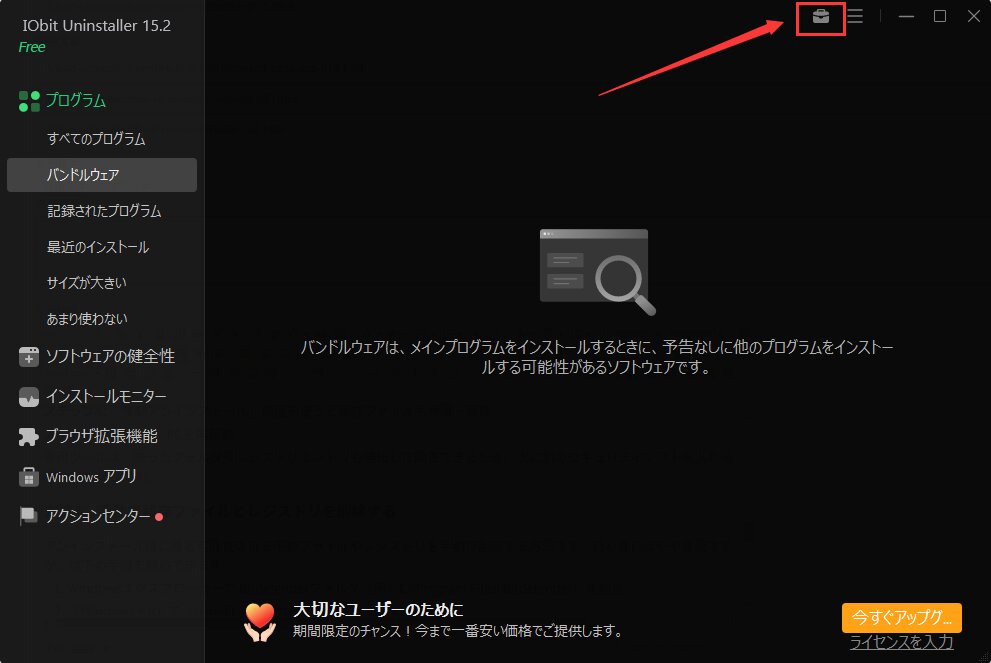
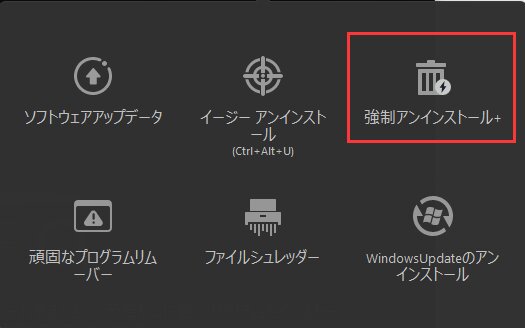
この機能は、通常の方法では削除できないソフトや、アンインストールに失敗するプログラムに対しても、高度な削除プロセスを実行します。
ステップ3:画面の案内に従って操作し、Bitdefenderのアンインストールを完了させます。
ステップ4:最後にPCを再起動し、変更内容が正しく反映されていることを確認します。
この方法を使えば、Bitdefenderに関連する残ったフォルダやレジストリエントリも自動的に検出・削除されるため、手動で探す手間がかかりません。
短時間で安全かつ確実にアンインストールしたい場合におすすめの方法です。
方法4:手動で残存ファイルとレジストリを削除する
アンインストール後に残る可能性のある不要ファイルやレジストリを手動で削除する方法です。初心者にはやや高度ですが、以下の手順で対応できます。
Windowsエクスプローラーで Bitdefenderフォルダ(例:C:\Program Files\Bitdefender)を削除
「Windows + R」で「regedit」と入力しレジストリエディタを起動
検索ボックスに「Bitdefender」を入力し関連キーを慎重に削除
完了後、PCを再起動
レジストリ編集はシステムに影響を与える可能性があるため、操作前のバックアップをおすすめします。
アンインストールできない(削除がうまくいかない)場合の対処
アンインストール中にエラーが出る、または途中で止まってしまう場合は、セーフモードで起動して再度アンインストールツールを利用することで解決することが報告されています。
セーフモードでの削除手順は以下の通りです:
Windowsをセーフモードで起動
アンインストールツールを実行
完了後、通常モードに戻して再起動
よくある質問(FAQ)
Q. Bitdefenderをアンインストールしても問題ありませんか?
A. アンインストール自体は安全です。ただし、アンチウイルス保護がなくなるため、新しいセキュリティ対策ソフトを用意することをおすすめします。
Q. MacでBitdefenderをアンインストールするにはどうすればよいですか?
A. Mac版Bitdefenderをアンインストールするには、Finderを開き、「アプリケーション」フォルダに移動します。Bitdefenderアプリをゴミ箱にドラッグして空にしてください。または、Bitdefender公式アンインストーラーを使用してすべてのファイルを完全に削除することもできます。
まとめ
Bitdefenderのアンインストールは、標準機能でも可能ですが、残存ファイルやレジストリが残るリスクがあります。公式アンインストールツールや専用のアンインストール支援ツールIObit Uninstallerを使うことで、より確実に完全削除することができます。
PCをクリーンな状態に戻し、別のセキュリティソフトへの切り替えや再インストールをスムーズに行いましょう。