


Windows 11/10でアプリを削除しようとした際に、0x80073cfa というエラーコードが表示され、アンインストールできず困っていませんか?
このエラーは、主に Microsoft StoreアプリやUWPアプリの削除時 に発生しやすく、システムファイルの破損やサービス不具合、アプリ登録情報の異常などが原因となることがあります。
IObitの本記事では、アンインストール失敗エラー0x80073cfaの原因 と、初心者でも実践しやすい 具体的な対処法 をわかりやすく解説します。
エラー0x80073cfaとは?
0x80073cfa は、Windowsでアプリの削除処理が正常に完了できなかった際に表示されるエラーコードです。
特に以下のケースで発生しやすい傾向があります。
Xbox関連アプリのアンインストール時
標準アプリの削除時
アプリデータ破損時
アンインストール失敗エラー0x80073cfaの主な原因
Windowsでアプリを削除しようとした際に表示される 0x80073cfa エラーは、主にMicrosoft Storeアプリやシステム関連アプリのアンインストール処理が正常に完了できなかった場合に発生します。
原因は1つではなく、複数の要素が関係しているケースも少なくありません。ここでは、よくある主な原因を確認しておきましょう。
Microsoft Store関連サービスの不具合
アプリパッケージ情報の破損
Windowsシステムファイル破損
管理者権限不足
Windows Update不具合
レジストリやキャッシュ異常
Windowsでアンインストールエラー0x80073cfaを修正する方法
方法1:PowerShellで強制アンインストールする
通常の方法でアプリを削除できず、0x80073cfa エラーが表示される場合は、PowerShell を使って強制アンインストールを試す方法が有効です。特に、Microsoft Storeアプリや標準アプリは、設定画面から削除できなくてもPowerShell経由で正常に削除できることがあります。
管理者権限でコマンドを実行することで、アプリパッケージを直接削除できます。
「スタート」ボタンを右クリック
-
「Windows PowerShell(管理者)」または「ターミナル(管理者)」を選択

-
以下のコマンドを入力してEnterキーを押します
Get-AppxPackage *アプリ名* | Remove-AppxPackage
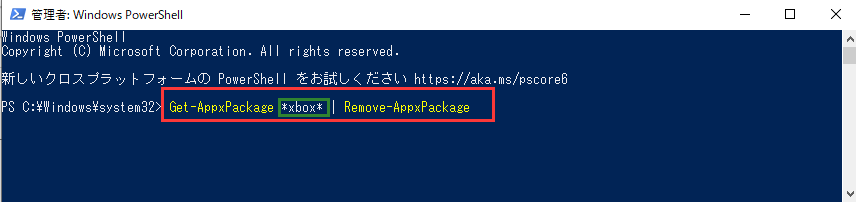
例:Xboxアプリを削除する場合
Get-AppxPackage *xbox* | Remove-AppxPackage
処理完了後、PCを再起動する
インストール済みアプリ名を確認したい場合:
対象アプリ名がわからない場合は、以下のコマンドで一覧表示できます。
Get-AppxPackage
表示された一覧から対象アプリ名を確認し、該当キーワードで削除コマンドを実行してください。
方法2:Windows Store Appsトラブルシューティングを実行する
Microsoft Storeアプリの削除時に 0x80073cfa エラーが発生する場合、Store関連サービスやアプリ管理機能に不具合が起きている可能性があります。そのような時は、Windows標準の Windows Store Apps トラブルシューティング を実行することで、自動的に問題を検出・修復できる場合があります。
特に、Microsoft Storeアプリのインストール・更新・アンインストールに関する不具合に有効な方法です。
Windows 11の場合
「スタート」→「設定」を開く
「システム」→「トラブルシューティング」を選択
「その他のトラブルシューティング ツール」をクリック
「Windows Store Apps」を探す
「実行」をクリックし、画面の案内に従う
Windows 10の場合
「スタート」→「設定」を開く
「更新とセキュリティ」→「トラブルシューティング」
「追加のトラブルシューティング ツール」を選択
「Windows Store Apps」をクリック
「トラブルシューティング ツールの実行」を選択
方法3:クリーンブート実行後にアプリをアンインストールする
他の常駐ソフトやバックグラウンドサービスが干渉している場合、アプリのアンインストール時に 0x80073cfa エラーが発生することがあります。特に、セキュリティソフト・最適化ツール・同期ソフトなどが削除処理を妨げるケースは少なくありません。
このような場合は、Windowsを クリーンブート 状態で起動し、必要最低限のサービスだけで動作させたうえでアンインストールを試すと改善することがあります。
「Windowsキー + R」を押す
msconfig と入力してEnterキーを押す
「システム構成」が開いたら「サービス」タブを選択
「Microsoft のサービスをすべて隠す」にチェックを入れる
「すべて無効」をクリック
「スタートアップ」タブ →「タスクマネージャーを開く」を選択
不要なスタートアップ項目をすべて無効化
PCを再起動する
再起動後、対象アプリのアンインストールを再度試してください。
方法4:システムファイルを修復する
Windowsの重要なシステムファイルが破損していると、アプリのインストールやアンインストール機能にも影響し、0x80073cfa エラーが発生することがあります。特に、Microsoft Storeアプリやシステム関連アプリの削除時には、OS側の整合性が重要です。
このような場合は、Windows標準の SFC と DISM コマンドを使ってシステムファイルを修復することで、問題が改善する可能性があります。
ステップ①:SFC(システムファイルチェッカー)を実行する
「スタート」メニューで cmd と検索
「コマンドプロンプト」を右クリック →「管理者として実行」
以下のコマンドを入力してEnterキーを押します:sfc /scannow
スキャン完了まで待機する(数分〜十数分)
破損したシステムファイルを自動修復します。
ステップ②:DISMコマンドを実行する
-
SFCで改善しない場合は、続けてDISMを実行します。
DISM /Online /Cleanup-Image /RestoreHealth
完了後、PCを再起動してください。
方法5:問題のあるアプリをリセットする
対象アプリを一度 リセット して初期状態に戻すことで、アンインストールできるようになるケースがあります。
Windows 11の場合
「スタート」→「設定」を開く
「アプリ」→「インストールされているアプリ」を選択
問題のあるアプリを探し、右側の「…」をクリック
「詳細オプション」を選択
下へスクロールし、「リセット」をクリック
Windows 10の場合
「スタート」→「設定」を開く
「アプリ」→「アプリと機能」を選択
対象アプリをクリック
「詳細オプション」→「リセット」を選択
リセット後の流れ
リセット完了後、PCを再起動する
再度アプリのアンインストールを試す
方法6:アンインストール支援ソフトを使う(おすすめ)
通常の方法を試しても 0x80073cfa エラーで削除できない場合は、アンインストール支援ソフトを使うのが効率的です。Windows標準の削除機能では処理できないアプリでも、専用ツールなら関連ファイルや残留データまでまとめて削除できることがあります。
特におすすめなのが、IObit Uninstaller です。削除しにくいソフトや不要アプリの整理に特化したツールで、初心者でも簡単に使えます。
強制アンインストール対応
レジストリ残骸も削除
ワンクリックで簡単操作
不要ソフト整理にも便利
ステップ1 IObit Uninstallerをインストールして起動
 ステップ2 アプリ一覧から削除したいソフトを選択(Microsoft Edgeを例にとって)
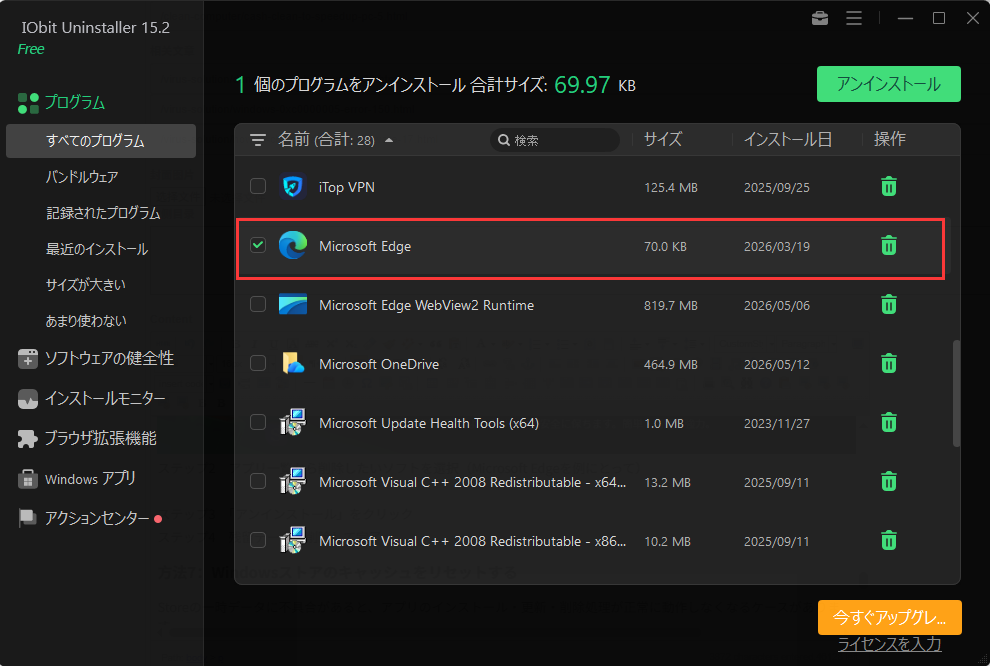
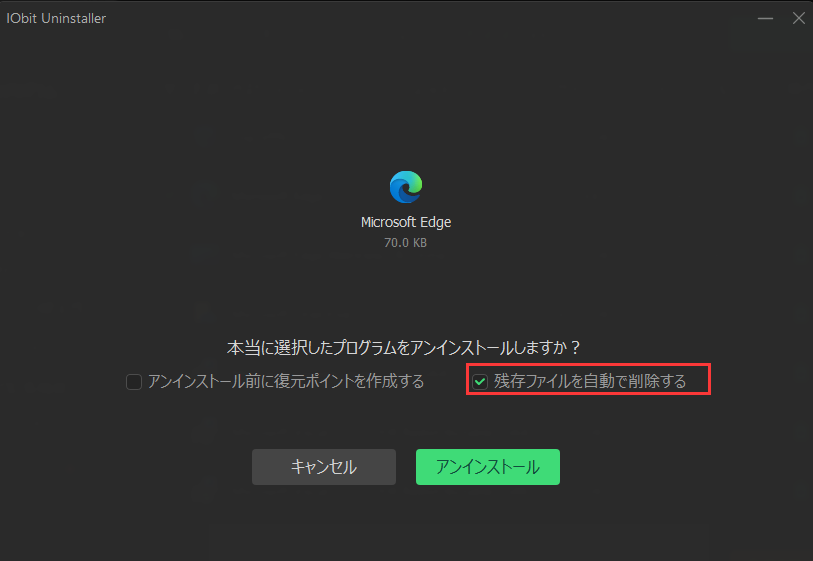
ステップ3 「アンインストール」をクリック

ステップ4 残留データを削除して完了
方法7:Windowsストアのキャッシュをリセットする
Storeの一時データに不具合があると、アプリのインストール・更新・削除処理が正常に動作しなくなるケースがあります。
このような場合は、Windows標準コマンド WSReset を使ってストアキャッシュをリセットすると改善する可能性があります。
「Windowsキー + R」を押して「ファイル名を指定して実行」を開く
wsreset.exe と入力してEnterキーを押す
黒い画面が表示されたまま数十秒待機する
自動的にMicrosoft Storeが起動すれば完了
リセット後に行うこと:PCを再起動する
再度、問題のあるアプリのアンインストールを試す
まとめ
アンインストール失敗エラー 0x80073cfa は、Microsoft Storeアプリの不具合やシステムファイルの破損、キャッシュ異常など、さまざまな原因で発生します。
しかし、この文章ご紹介した方法を順番に試すことで、多くのケースは改善可能です。
特に通常の方法で削除できない場合は、専用のアンインストール支援ソフトを活用することでスムーズに解決できることもあります。焦らず一つずつ対処法を実行し、不要なアプリや不具合を整理して、快適なWindows環境を取り戻しましょう。