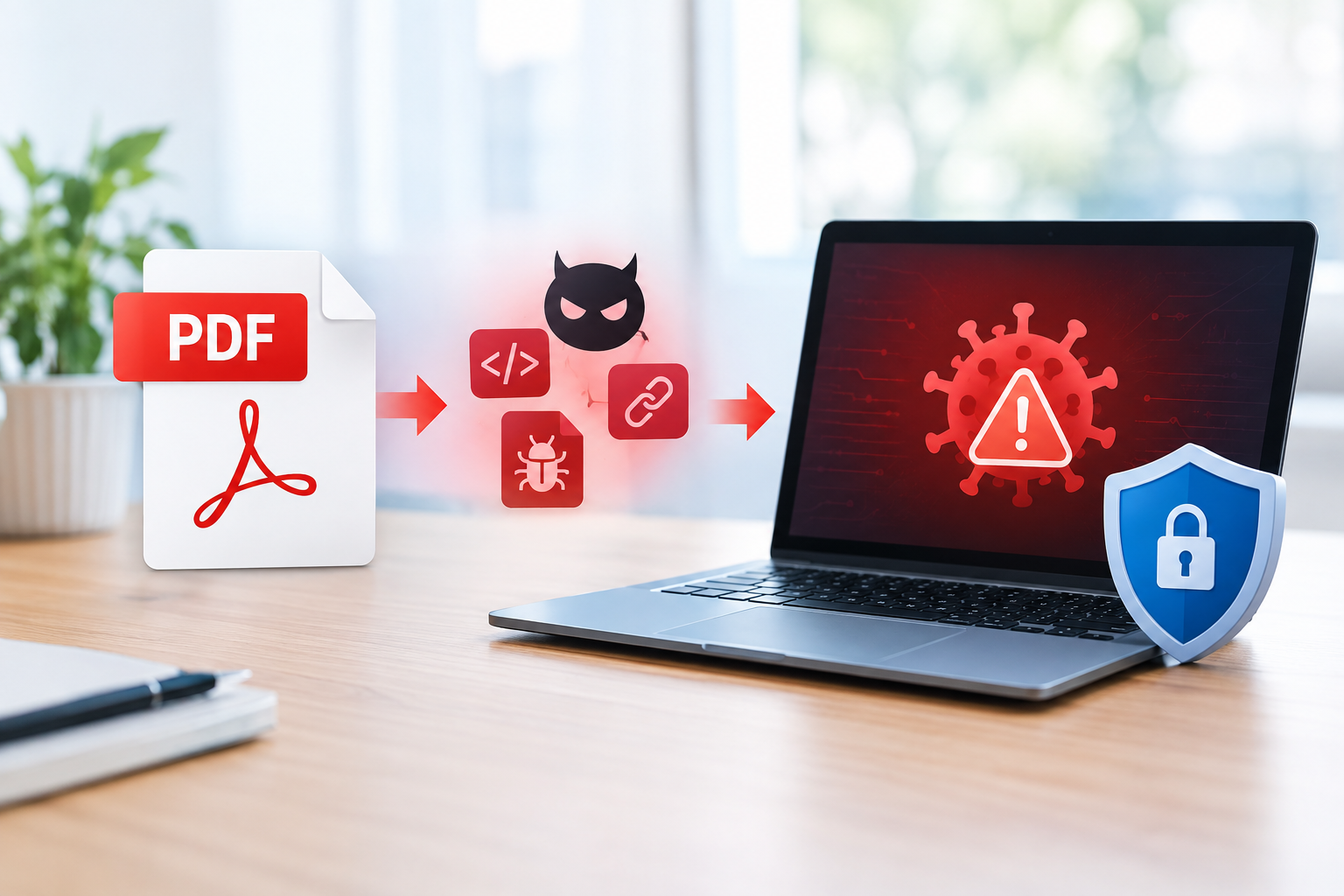


PDFは、仕事の資料や請求書、申込書など、日常的に使われるファイル形式です。一方で、悪意のあるコードやリンクを仕込んだPDFが攻撃に利用されることもあるため、知らない相手から届いたファイルを無条件に開くのは避けたほうが安全です。
特に、メールに添付されたPDFを開いた後にPCの動作がおかしくなった場合は、PDFからウイルスに感染する可能性も考え、早めに確認しましょう。
この記事では、PDFウイルスが感染につながる仕組みから、怪しいPDFの見分け方、PDFのウイルスチェック方法、開いてしまった場合の対処まで解説します。
PDFウイルスの仕組み|なぜ感染につながる?
PDFそのものが危険なファイルというわけではありません。ただし、PDFの仕様やPDFを開くソフトの脆弱性を悪用して、攻撃につなげるケースがあります。
PDFに仕込まれる主な攻撃
PDFウイルスの仕組みを理解するには、どのような経路で被害につながるのかを知っておくと分かりやすいでしょう。
代表的なのは、次のような方法です。
・PDF内のJavaScriptなどを悪用する
・PDFリーダーの脆弱性を狙う
・悪意のあるWebサイトへ誘導するリンクを含める
・悪意のあるファイルやコードをPDFに埋め込む
つまり、PDFを開いたからといって必ず感染するわけではありません。しかし、細工されたPDFとソフトウェアの脆弱性などが組み合わさると、ユーザーが気づかないうちに被害が発生する可能性があります。
PDFを開くだけで感染することはある?
「PDFを開くだけでウイルスに感染する」のではないかと心配する人もいるでしょう。
すべてのPDFが危険なわけではなく、通常のPDFを開いただけで感染するとは限りません。ただし、脆弱性を悪用するように細工されたPDFでは、特別な操作をしなくても攻撃が成立する可能性があります。
そのため、PDFリーダーやOSを最新の状態に保ち、出所の分からないPDFを不用意に開かないことが重要です。
怪しいPDFを見分けるには?感染を防ぐチェックポイント
PDFを開く前に、ファイルそのものだけでなく、どこから届いたのかも確認しましょう。
知らない相手から届いたPDFに注意
たとえば、ウイルスメールにPDFが添付されている場合、添付ファイルを開かせることが目的になっている可能性があります。
「請求書」「契約書」「配送通知」など、仕事や日常生活でありそうな内容に見えても、送信者に心当たりがなければ注意が必要です。
メールアドレスの表記に不自然な点がないか、本文のリンク先が正しいかも確認してください。
急かす内容や不自然なファイル名にも注意
「至急確認してください」「本日中に対応してください」など、対応を急かすような内容には注意しましょう。
また、ファイル名や拡張子にも注意が必要です。メール本文の説明と添付PDFの内容が合っていなかったり、「請求書.pdf.exe」のようにPDFに見せかけた実行ファイルが添付されていたりする場合は、すぐに開かないようにしましょう。
PDFのウイルスチェック方法|安全性を確認するには
怪しいPDFを受け取ったものの、開く前に安全かどうか確認したい場合は、ファイルを直接開かずにチェックする方法があります。
オンラインサービスでPDFをチェックする
オンラインのセキュリティサービスを使えば、ファイルをアップロードしてPDFのウイルスをチェックできます。
ただし、仕事の資料や個人情報を含むPDFを外部サービスへアップロードする場合は注意が必要です。また、サービスによって検出できる脅威や対応するファイルサイズなども異なるため、チェック結果だけで安全だと判断するのは避けましょう。
特に、機密性の高いレポートや業務ファイルを扱う場合は、マルウェアの有無だけでなく、アップロードした文書がその後どこで処理されるのかも確認しておくことが大切です。
要約や情報抽出などでこうしたファイルを扱う場合は、ローカルで処理できるAIドキュメントエージェントを利用する方法もあります。
セキュリティソフトでPDFをスキャンする
オンラインサービスにPDFをアップロードしたくない場合や、PDFを保存したPC自体に問題がないか確認したい場合は、セキュリティソフトでスキャンする方法があります。
たとえば、IObit Malware Fighterなら、特定のファイルやフォルダーを指定してスキャンできます。怪しいPDFを開く前に、ファイルそのものをチェックしたい場合にも利用できます。
1. IObit Malware Fighterを起動する
IObit Malware Fighterを起動し、「スキャン」画面を開きます。
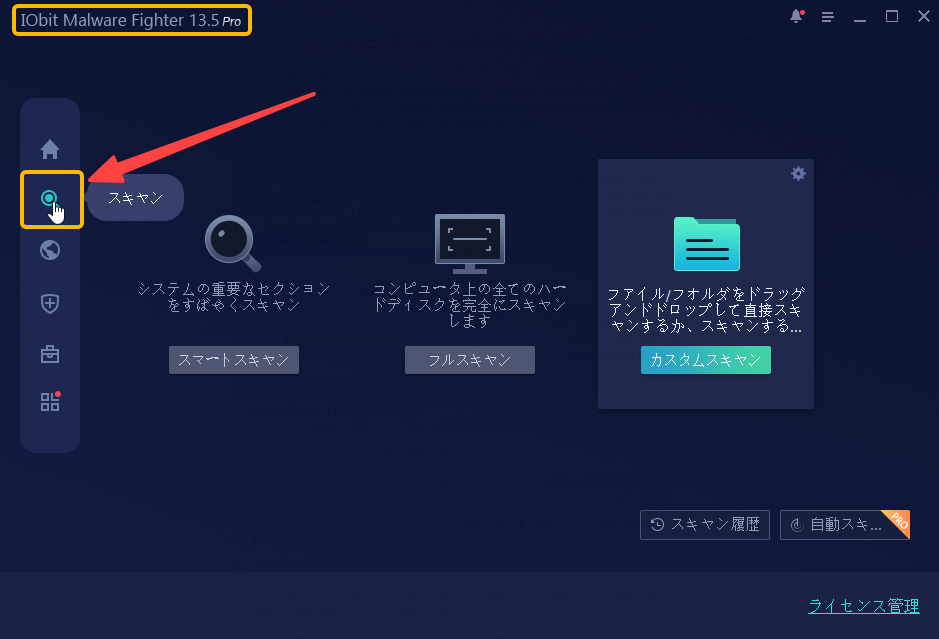
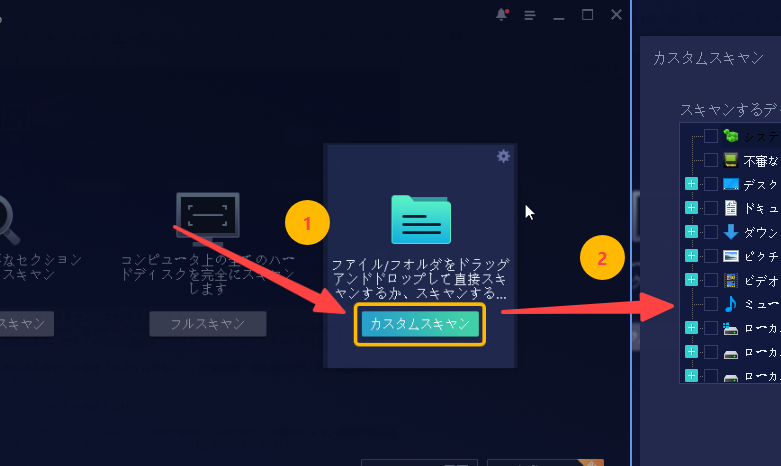
2. 「カスタムスキャン」でPDFを指定する
スキャン方法から「カスタムスキャン」を選び、チェックしたいPDFが保存されている場所を指定します。PDFファイルを直接ドラッグ&ドロップしてスキャンすることもできます。
3. スキャン結果を確認する
スキャンが完了したら、検出された脅威や疑わしい項目がないか確認します。問題が検出された場合は、画面の案内に従って削除などの対処を行ってください。
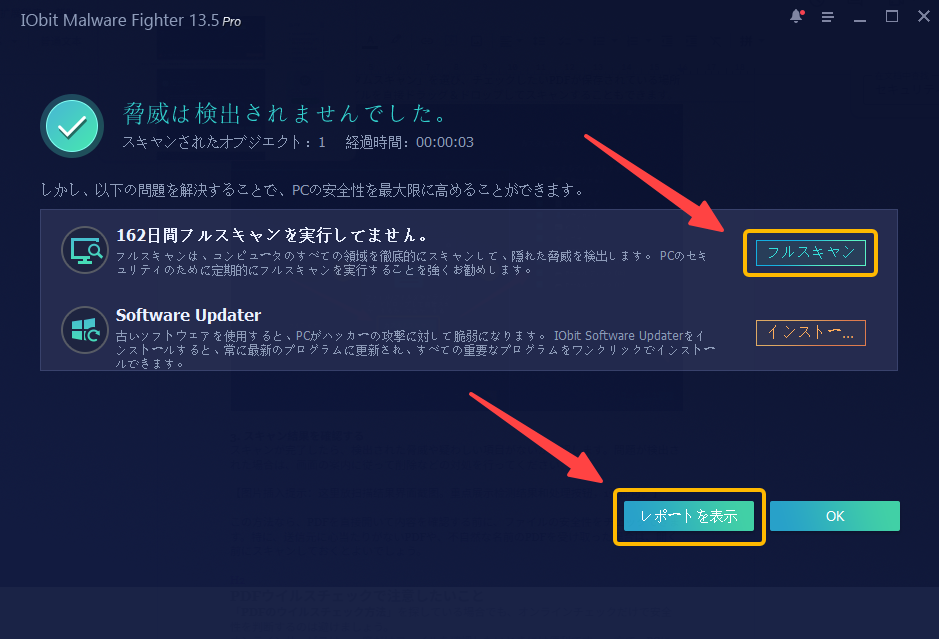
この方法なら、PDFを直接開いて内容を確認する前に、ファイルの安全性をチェックできます。特に、送信元に心当たりがないPDFや、ファイル名が不自然なPDFを受け取った場合は、開く前にスキャンしておくと安心です。
PDFウイルスチェックで注意したいこと
オンラインチェックは便利ですが、チェック結果だけでPDFの安全性を判断するのは避けましょう。
オンラインサービスは、一度だけファイルを確認したいときには便利です。一方で、PCに保存されている別のファイルや、これから受け取るメールまで継続して保護できるとは限りません。
さらに、機密情報を含むPDFを外部サービスへアップロードすること自体が、情報管理上のリスクになる場合があります。
そのため、重要な資料を扱う場合は、送信元を確認したうえで、必要に応じてセキュリティソフトによるPDFのウイルススキャンを行うなど、状況に応じて方法を使い分けることが大切です。
PDFからウイルスに感染したら?開いてしまった場合の対処法
怪しいPDFを開いてしまっても、すぐに被害が確定するとは限りません。まずは追加の操作を止め、PCの状態を確認してください。
1. PDFを閉じて、不審な操作を止める
PDFを開いた後に知らないWebサイトが表示されたり、ソフトのインストールを求められたりした場合は、そのまま操作を続けないでください。
感染が疑われる場合は、Wi-Fiをオフにする、LANケーブルを抜くなどして、いったんPCをネットワークから切断しましょう。外部との通信を遮断することで、情報漏えいや被害の拡大を抑えられる可能性があります。
特に、パスワードやクレジットカード情報などの入力を求められても、入力しないことが重要です。
2. PCをスキャンして異常を確認する
PDFを開いた後にPCが急に重くなった、見覚えのないソフトやポップアップが表示された、ブラウザが勝手に別のページを開くなどの変化があれば、セキュリティソフトでPCをスキャンします。
PDFからウイルスに感染したら、まずPCに異常がないかを確認し、脅威が検出された場合はセキュリティソフトの案内に従って対処しましょう。見覚えのないソフトがインストールされている場合は、必要なプログラムかどうかを確認し、不要であれば削除を検討してください。IObit Uninstallerなら、不要なプログラムを整理できます。
3. パスワードを入力した場合は変更する
怪しいPDFから誘導されたページでメールアドレスやパスワードを入力してしまった場合は、該当するサービスのパスワードを早めに変更します。メールアドレスが漏洩していないか確認することも、被害の広がりを確認するうえで役立ちます。
同じパスワードを他のサービスでも使っているなら、そちらも変更してください。
スマホでPDFを開いた場合も注意
スマホでPDFを開いたときのウイルス感染が心配な場合も、基本的な対処は同じです。
知らない送信者から届いたPDFを不用意に開かず、OSやPDFを扱うアプリを最新の状態に保ちましょう。心当たりのないリンクや入力画面が表示された場合も、操作を続けないことが大切です。
PDFウイルス対策として普段からできること
PDFだけを特別に警戒するのではなく、PC全体のセキュリティ環境を整えておくことも重要です。
まず、WindowsやPDFリーダーなどを最新の状態に保ちましょう。古いソフトウェアに脆弱性が残っていると、悪意のあるファイルによる攻撃を受けるリスクがあります。
また、不要なソフトをそのまま残さず、使っていないアプリを整理することもPCを安全に保つうえで役立ちます。
ドライバーも定期的に更新しておくと、PC環境を最新の状態に保ちやすくなります。ドライバーの更新をまとめて確認したい場合は、Driver Boosterも活用できます。
PDFウイルスからPCを守るには、開く前の確認が重要
PDFは便利なファイル形式ですが、知らない相手から届いたファイルまで安全とは限りません。
PDFファイルからウイルスに感染するリスクを減らすには、ファイルを開く前に送信者やメールの内容を確認し、不審なPDFを不用意に開かないことが基本です。
もしPDFを開いてしまった場合は、ファイルを閉じてPCをスキャンし、不審な動作がないか確認しましょう。
一度だけファイルを確認するのではなく、普段からPCの環境を整えておくことも大切です。不要なファイルや設定を整理し、PCを快適な状態に保つなど、日常的なメンテナンスにはAdvanced SystemCareも活用できます。
普段からPDFウイルス対策を意識し、怪しいファイルを開く前に確認する習慣をつけておきましょう。