




最近、パソコンの動作が急に遅くなったり、身に覚えのない広告が表示されたりしていませんか。
それはスパイウェアが原因かもしれません。
スパイウェアは、気づかないうちに個人情報や操作履歴を収集する悪質なプログラムです。IObitの本記事では、スパイウェアとは何か、検出された場合の正しい対処法、安全に防ぐための対策を日本のユーザー向けにわかりやすく解説します。
スパイウェアとは?
スパイウェアとは、ユーザーに気付かれないようにパソコンやスマホに侵入し、個人情報や利用状況を収集する不正プログラムの総称です。
収集される情報には、以下のようなものがあります。
Web閲覧履歴や検索内容
ID・パスワード
クレジットカード情報
キーボード入力内容(キーロガー)
多くの場合、フリーソフトのインストール時や、怪しいWebサイトへのアクセスがきっかけで侵入します。
スパイウェアに感染すると起こる症状
スパイウェアが検出・感染した場合、次のような症状が見られることがあります。
パソコンの動作が極端に遅くなる
広告やポップアップが頻繁に表示される
ブラウザのホームページが勝手に変更される
個人情報流出や不正ログインの被害が発生する
これらの症状がある場合、早急な対応が必要です。
スパイウェアの種類
スパイウェアと一口に言っても、その目的や挙動によっていくつかの種類に分けられます。代表的なスパイウェアのタイプを理解しておくことで、被害の兆候に早く気づき、適切な対処がしやすくなります。
キーロガー(Keylogger)
キーロガーは、キーボードの入力内容を記録するスパイウェアです。
ID・パスワード、クレジットカード番号、メール内容などが盗み取られる危険があり、金融被害につながるケースも少なくありません。
トラッキングスパイウェア
トラッキングスパイウェアは、Web閲覧履歴や検索内容、操作履歴などを収集するタイプです。
主に広告目的で利用されることが多いものの、過度な情報収集はプライバシー侵害につながります。
アドウェア型スパイウェア
アドウェア型は、不正な広告表示を行いながらユーザーの行動を監視するスパイウェアです。
ブラウザに大量のポップアップ広告が表示されたり、勝手に広告ページへリダイレクトされる場合は注意が必要です。
システム監視型スパイウェア
このタイプは、バックグラウンドで常駐し、システム情報や使用状況を継続的に収集します。
PCの動作が急に重くなったり、原因不明の通信が増えるといった症状が現れることがあります。
トロイの木馬型スパイウェア
一見すると正常なソフトやファイルに見せかけて侵入し、内部でスパイウェアとして動作するタイプです。
無料ソフトや非公式サイトからのダウンロードが主な感染経路となります。
まだ起動できなくても、SSD/HDDが怪しい場合は通電・書き込みを増やすほど悪化することがあります。異音・SMART警告・頻繁なフリーズがあるなら、修復より先にバックアップ/クローン検討が安全です。
スパイウェアを検出する方法
スパイウェアは目に見えない形で動作することが多いため、異変に気づいても原因を特定しにくいのが特徴です。ここでは、一般的なユーザーでも実践できる代表的な検出方法を紹介します。
セキュリティソフトでスキャンする
最も確実な方法は、信頼できるセキュリティソフトを使ってフルスキャンを実行することです。
Windowsでは「Windows セキュリティ(Microsoft Defender)」を利用して、ウイルスやスパイウェアをまとめて検出できます。
定期的にフルスキャンを行うことで、バックグラウンドで動作するスパイウェアも発見しやすくなります。
Windows標準機能で確認する
Windows 10 / 11 には、基本的な脅威を検出できる標準機能が搭載されています。
ステップ1:「設定」→「プライバシーとセキュリティ」
ステップ2:「Windows セキュリティ」→「ウイルスと脅威の防止」
ここから最新の定義ファイルを更新し、スキャンを実行することで、不審なプログラムを確認できます。
インストール済みプログラムをチェックする
スパイウェアは、不要なソフトや見覚えのないプログラムとして紛れ込んでいる場合があります。
最近インストールした覚えのないソフト
名前が不自然、提供元が不明なプログラム
があれば注意が必要です。
ブラウザの拡張機能・設定を確認する
ブラウザを通じて侵入するスパイウェアも多く存在します。
不審な拡張機能が追加されていないか
ホームページや検索エンジンが勝手に変更されていないか
を定期的に確認しましょう。
PCの動作や通信状況から判断する
以下のような変化が見られる場合、スパイウェア感染の可能性があります。
パソコンの動作が急に遅くなった
起動時に不要なプログラムが増えた
通信量が異常に増加している
これらの症状が重なる場合は、早めのスキャンをおすすめします。
スパイウェアが検出されたらどうする?
スパイウェアが検出された場合は、できるだけ早く削除することが重要です。放置すると個人情報の流出や、不正アクセスのリスクが高まります。ここでは、Windowsパソコンで実践できる代表的な削除方法を紹介します。
セキュリティソフトで削除する(推奨)
最も安全で確実なのは、信頼できるセキュリティソフトを使って削除する方法です。
セキュリティソフトを起動
最新の状態に更新
フルスキャンを実行
検出されたスパイウェアを隔離または削除
複数のスパイウェアが同時に見つかるケースもあるため、一度のスキャンで完了せず、再スキャンすることも重要です。
スパイウェアの削除をより効率的に行いたい場合、Advanced SystemCare のようなPCメンテナンスツールを利用する方法もあります。ASCは、不要プログラムや不正な動作をまとめてチェックできる点が特徴です。
ここで、Advanced SystemCareを使ったスパイウェア削除手順をご紹介します。
手順1:ASCをインストール、プログラムを起動します。
起動時に最新状態へ更新しておくことで、より正確な検出が可能になります。
手順2:「お手入れ」メイン画面から「手動モード」機能を選択する
手順3:「スパイウェア除去」を選択、「スキャン」を選び、セキュリティ関連のチェック項目を含めてスキャンを実行します。
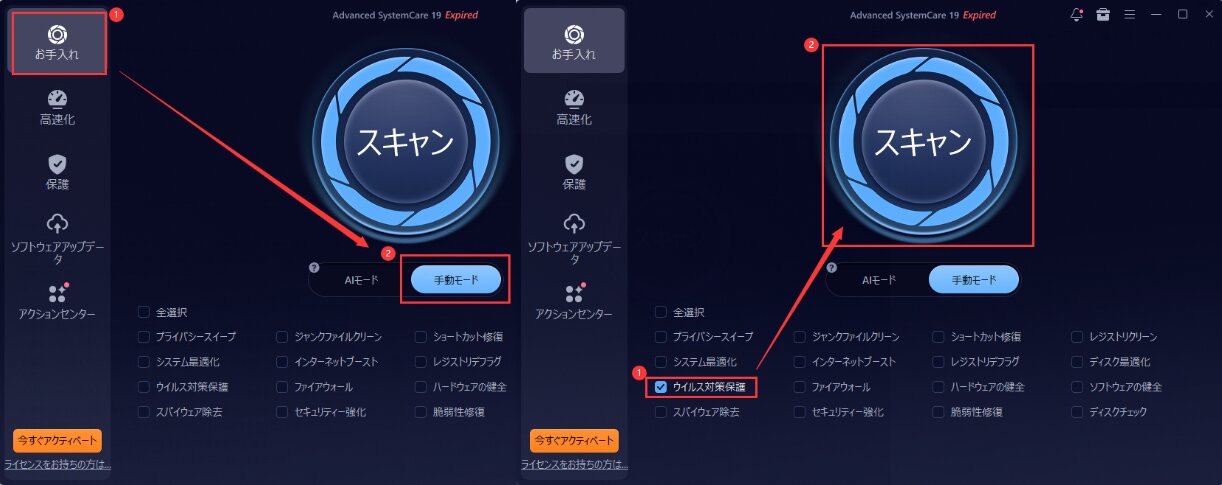
スパイウェアやアドウェア、不審なバックグラウンド項目が対象になります。
手順4:スキャン完了後、検出された項目一覧が表示されます。
内容を確認し、スパイウェアや不要と判断される項目を選択します。
手順5:選択した項目に対して削除または修復を実行します。
処理が完了したら、必要に応じてパソコンを再起動してください。
手順6:削除後は、再度スキャンを実行して問題が残っていないか確認します。
これにより、取り残しや再発リスクを低減できます。
Windows標準機能で削除する
Windows セキュリティ(Microsoft Defender)を使って、スパイウェアを削除することも可能です。
「Windows セキュリティ」を開く
「ウイルスと脅威の防止」を選択
スキャンを実行
脅威が検出された場合は、指示に従って削除
軽度なスパイウェアであれば、標準機能だけでも対応できることがあります。
不要なプログラムを手動で削除する
セキュリティソフトで削除できない場合は、不審なプログラムを手動でアンインストールします。
「設定」→「アプリ」→「インストールされているアプリ」
見覚えのないソフトや最近追加されたプログラムを削除
ただし、誤って重要なソフトを削除しないよう注意が必要です。
ブラウザをリセットする
スパイウェアがブラウザに影響している場合、設定のリセットが効果的です。
拡張機能をすべて確認・削除
ホームページ・検索エンジンを初期状態に戻す
これにより、不正な広告表示やリダイレクトを防げます。
セーフモードで削除を試す
通常モードで削除できない場合は、セーフモードで起動してから削除すると成功するケースがあります。
セーフモードでは、スパイウェアの動作が制限されるため、除去しやすくなります。
削除後に必ず行うべきこと
スパイウェアを削除した後は、以下を必ず実行してください。
パスワードの変更
Windowsとソフトの更新
再スキャンによる安全確認
これにより、再感染や二次被害を防げます。
まとめ
スパイウェアは、気づかないうちに個人情報を盗み出す非常に危険な存在です。
もし検出された場合は、早めにスキャンと削除を行い、今後は正しいセキュリティ対策を習慣化しましょう。日頃の注意が、安全なパソコン環境を守る最大のポイントです。



