

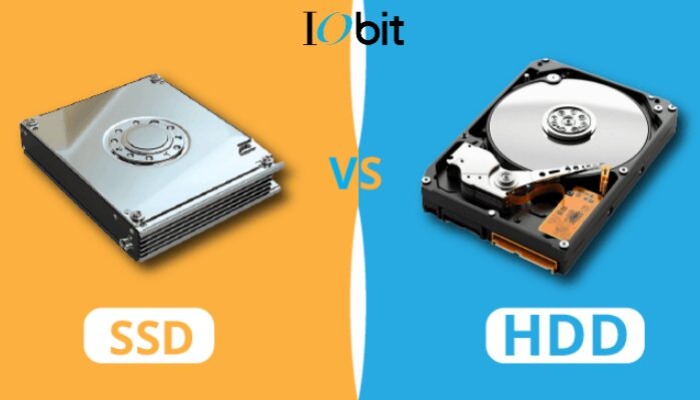


パソコンを購入したり、ストレージを交換したりする際によく目にする「HDD」と「SSD」。どちらもデータを保存するためのストレージですが、性能や価格、耐久性には大きな違いがあります。
近年はSSD搭載PCが主流になりつつありますが、HDDにも容量単価の安さという強みがあります。そのため、「SSDとHDDのどちらを選べばいいのかわからない」「ゲームや仕事にはどちらが向いているの?」と悩む方も少なくありません。
IObitの本記事では、HDDとSSDの違いを初心者にもわかりやすく解説し、それぞれのメリット・デメリットや用途別のおすすめ構成を紹介します。
HDDとは?メリット・デメリット
HDD(Hard Disk Drive)は、磁気ディスクを回転させてデータを読み書きするストレージです。
長年にわたってパソコンの標準ストレージとして利用されてきました。
HDDのメリット
1. 容量単価が安い
HDD最大のメリットはコストパフォーマンスです。
同じ予算であればSSDよりも大容量のストレージを購入できます。
そのため、
動画保存
写真管理
バックアップ用途
などに適しています。
2. 大容量モデルが豊富
HDDは4TB、8TB、16TB以上の製品も多く、大量データを保存したいユーザーに人気があります。
HDDのデメリット
1. 動作速度が遅い
HDDは物理的にディスクを回転させながらデータを読み書きするため、SSDと比較すると速度面で大きく劣ります。
特に、
Windows起動
ソフト起動
ゲームロード
などでは違いを体感しやすいでしょう。
2. 衝撃や振動に弱い
内部に精密な回転部品があるため、落下や衝撃による故障リスクがあります。
3. 動作音や発熱が発生する
使用中にモーター音や振動が発生するため、SSDより静音性に劣ります。
SDDとは?メリット・デメリット
SSD(Solid State Drive)は、半導体メモリ(NANDフラッシュメモリ)にデータを保存するストレージです。
可動部品がないため、高速かつ静音で動作します。
SSDのメリット
1. 読み書き速度が圧倒的に速い
SSD最大のメリットは高速なデータアクセスです。
Windowsの起動やソフトの立ち上げ、ファイルコピーなどが大幅に高速化されます。
例えば、
Windowsの起動時間を短縮
ゲームのロード時間を短縮
動画編集ソフトの処理速度向上
大容量ファイルの転送高速化
などの効果が期待できます。
2. 衝撃に強い
SSDには可動部品がないため、落下や振動による故障リスクが低いという特徴があります。
ノートPCや持ち運びの多い環境にも適しています。
3. 静音・省電力
モーターを使用しないため動作音がほとんどなく、消費電力も少ないためノートPCのバッテリー駆動時間の向上にも貢献します。
SSDのデメリット
1. HDDより価格が高い
同じ容量で比較すると、SSDはHDDよりも価格が高くなります。
例えば、
SSD 1TB
HDD 1TB
では、一般的にHDDの方が安価です。
2. 大容量モデルは高額
2TB以上のSSDになると価格が大きく上昇するため、大量の動画や写真を保存する用途ではコストが高くなる場合があります。
HDDとSSDの違いを比較
SSDとHDDはどちらもデータを保存するためのストレージですが、内部構造や性能に大きな違いがあります。
HDD(Hard Disk Drive)は磁気ディスクを回転させてデータを読み書きする従来型のストレージで、SSD(Solid State Drive)は半導体メモリを利用してデータを保存する次世代ストレージです。
現在販売されているWindows PCの多くはSSDを搭載していますが、HDDにも大容量・低価格というメリットがあるため、用途によって選び方が異なります。
SSDとHDDの比較まとめ
| 項目 | HDD | SSD |
| 読み書き速度 | 遅い | 非常に速い |
| Windows起動時間 | 約30〜60秒 | 約10〜20秒 |
| 容量単価 | 安い | 高い |
| 静音性 | 回転音あり | ほぼ無音 |
| 衝撃耐性 | 弱い | 強い |
| 消費電力 | やや高い | 低い |
| 発熱 | やや高い | 少ない |
| 寿命 | 長期間利用可能 | 書き込み回数に制限あり |
SSDがHDDより速い理由
HDDはディスクを物理的に回転させながらデータを探します。
一方SSDは半導体メモリから直接データを読み込むため、アクセス速度が圧倒的に高速です。
例えば、
Windows起動
ゲーム起動
ソフト起動
ファイルコピー
などで大きな差が現れます。
SSDとHDDはどちらが長持ちする?
以前は「SSDは寿命が短い」と言われていました。
しかし現在のSSDは耐久性が大幅に向上しています。
一般的な使い方であれば、
5~10年以上
利用できるケースも珍しくありません。
ただし、
頻繁な書き込み
大量の動画編集
などを行う場合は寿命に影響することがあります。
SSDがおすすめな人
以下のような方にはSSDがおすすめです。
-
起動速度を重視したい -
Windowsやアプリを高速に起動できます。
-
ゲームを快適にプレイしたい -
ロード時間を短縮できます。
-
ノートPCを使っている -
衝撃に強く、省電力です。
-
動作の快適さを重視したい -
全体的なレスポンスが向上します。
HDDがおすすめな人
以下のような方にはHDDがおすすめです。
-
大量のデータを保存したい -
動画や写真の保存に最適です。
-
コストを抑えたい -
容量単価がSSDより安価です。
-
バックアップ用ストレージが欲しい -
外付けHDDとして利用しやすいです。
おすすめ構成:SSD+HDD
「SSDとHDD、結局どちらを選べばいいの?」と迷った場合は、SSDとHDDを組み合わせて使う構成がおすすめです。
現在、多くのゲーミングPCやハイエンドPCでも採用されているのがこの構成です。SSDの高速性とHDDの大容量・低コストという、それぞれのメリットを最大限に活かすことができます。
SSDにはOSやアプリを保存
SSDには、頻繁に使用するデータや速度が重要なデータを保存しましょう。
例えば、
Windows 11/Windows 10
Microsoft Office
Adobe Photoshop
動画編集ソフト
ゲーム本体
ブラウザ
などです。
SSDに保存することで、PCの起動時間やアプリの読み込み速度が大幅に向上し、快適な操作環境を実現できます。
HDDには大容量データを保存
一方、HDDは容量単価が安いため、大きなファイルの保存に向いています。
例えば、
写真
動画
音楽ファイル
バックアップデータ
ダウンロードファイル
過去のプロジェクトデータ
などを保存するのがおすすめです。
特に4K動画や大量の写真データを扱う場合、HDDを活用することでストレージコストを抑えられます。
HDDの最適化なら Smart Defrag がおすすめ
HDDを利用している場合、断片化(フラグメンテーション)が発生すると読み書き速度が低下することがあります。
そのような場合に役立つのが Smart Defrag です。
Smart Defragは、HDDを高速かつ効率的に最適化するディスクデフラグソフトです。
Smart Defragの主な特徴
HDDの断片化を高速解析
ワンクリックでデフラグ実行
大容量ファイルの最適化に対応
ブートタイムデフラグ機能を搭載
HDDの読み書き速度を改善
さらに、ストレージの種類を自動判別し、HDDにはデフラグ、SSDにはTRIM最適化を実行するため、初心者でも安心して利用できます。
SSDへ換装するとどれくらい速くなる?
環境によって異なりますが、
一般的には
Windows起動時間:50%以上短縮
ソフト起動速度:数倍向上
ファイル転送速度:5~10倍以上
になることがあります。
特に古いパソコンではSSD換装による効果を体感しやすいでしょう。
よくある質問(FAQ)
HDDからSSDへ交換するとデータは消えますか?
クローンソフトを利用すればデータを移行できます。
SSDにデフラグは必要ですか?
通常は不要です。Windowsの最適化機能やTRIMが利用されます。
SSDの寿命は短いですか?
現在のSSDは耐久性が向上しており、一般利用では十分な寿命があります。
ゲームにはSSDとHDDのどちらがおすすめですか?
ロード時間を短縮したい場合はSSDがおすすめです。
HDDとSSDを同時に使えますか?
はい。多くのデスクトップPCでは併用可能です。
まとめ
HDDとSSDはどちらもデータ保存用のストレージですが、速度や価格、用途に大きな違いがあります。
快適な動作を重視するならSSD、大容量データを低コストで保存したいならHDDがおすすめです。現在では、SSDをシステム用、HDDをデータ保存用として併用する構成が主流になっています。
また、ストレージの性能を長期間維持するためには、定期的な最適化も重要です。特にHDDを使用している場合は、Smart Defragのような最適化ツールを活用することで、より快適なPC環境を維持できるでしょう。



