



Windowsの起動時に「エラーコード 0xc00000f」が表示され、パソコンが正常に立ち上がらなくなるトラブルは少なくありません。突然のエラーにより、仕事や作業が中断されてしまうケースも多いでしょう。
IObitの本記事では、Windowsエラーコード0xc00000fが発生する原因と、初心者でも実践しやすい修復方法を具体的な手順付きで詳しく解説します。
Windowsエラーコード0xc00000fとは(よくある症状)
Windowsエラーコード0xc00000fは、パソコンの起動時に必要なファイルや設定を正常に読み込めない場合に発生するエラーです。主に電源投入直後や再起動時に表示され、Windowsが途中で停止してしまいます。
このエラーが発生すると、通常のデスクトップ画面まで進めず、以下のような症状が確認されることが多くあります。
パソコンの起動中に黒い画面が表示される
「Windows failed to start」や「0xc00000f」といったエラーメッセージが表示される
自動修復が繰り返されるが起動できない
キーボード操作以外を受け付けず、先に進めない
これらの症状は、ブート構成データ(BCD)の破損やシステムファイルの不具合が原因であるケースが多く、早めの対処が重要です。
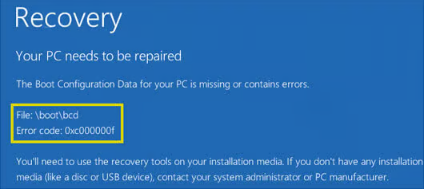
参考画像(エラー画面の例)
0xc00000fエラーが発生する主な原因
1. ブート構成データ(BCD)の破損:Windows起動に必要な情報が破損・欠損していると、0xc00000fエラーが表示されます。
2. システムファイルの破損:強制終了や不完全なアップデートにより、重要なシステムファイルが壊れることがあります。
3. HDD / SSDの接続不良・故障:ストレージの接触不良や物理的なトラブルも原因の一つです。
4. BIOS / UEFI設定の不具合:起動順序やブートモードの設定ミスによってエラーが発生することがあります。
Windowsエラーコード0xc00000fの修復方法【詳細手順】
手順1:Windows回復環境(WinRE)で「スタートアップ修復」
1.パソコンを起動し、Windows回復環境を表示(または自動修復が出るまで強制再起動を数回)
2.「トラブルシューティング」→「詳細オプション」 → 「スタートアップ修復」を選択
3.指示に従って修復を実行
この手順は最も基本的かつ安全な方法です。
方法2:コマンドプロンプトでBCDを修復する
Windowsエラーコード0xc00000fの原因として多いのが、ブート構成データ(BCD)の破損です。この場合、Windows回復環境からコマンドプロンプトを使用してBCDを修復することで、起動問題が改善されることがあります。
1.パソコンを起動し、Windows回復環境を表示します
2.(起動に失敗した状態が数回続くと自動的に表示されます)
3.「トラブルシューティング」→「詳細オプション」を選択、「コマンドプロンプト」をクリック
4.表示された画面で、以下のコマンドを順番に入力し、その都度 Enter キーを押します
bootrec /fixmbr
bootrec /fixboot
bootrec /scanos
bootrec /rebuildbcd
5.「操作が正常に完了しました」と表示されたら、コマンドプロンプトを閉じてパソコンを再起動します
方法3:システムファイルチェッカー(SFC)を実行
Windowsエラーコード0xc00000fは、重要なシステムファイルの破損や欠損によって発生することがあります。このような場合、Windows標準機能であるシステムファイルチェッカー(SFC)を実行することで、問題を自動的に検出・修復できます。
1.Windows回復環境を起動します
2.「トラブルシューティング」→「詳細オプション」を選択
3.「コマンドプロンプト」をクリック
4.以下のコマンドを入力し、Enterキーを押します
sfc /scannow
5.スキャンが完了するまで待ちます(数分〜十数分かかる場合があります)
6.処理完了後、パソコンを再起動します
方法4:CHKDSK(チェックディスク)を実行する
Windowsエラーコード0xc00000fは、HDDやSSDのファイルシステムエラーや不良セクターが原因で発生することもあります。このような場合は、Windows標準ツールであるCHKDSK(チェックディスク)を実行し、ディスクのエラーを修復することで改善する可能性があります。
1.Windows回復環境を起動します
2.「トラブルシューティング」→「詳細オプション」→「コマンドプロンプト」を選択
3.以下のコマンドを入力し、Enterキーを押します
chkdsk C: /f /r
4.スキャンと修復が完了するまで待ちます
5.処理終了後、パソコンを再起動します
実行時の注意点:
/f はファイルシステムエラーの修復、/r は不良セクターの検出と回復を行います
ディスク容量によっては、完了まで時間がかかる場合があります
処理中は電源を切らないよう注意してください
CHKDSKは、ストレージ由来の0xc00000fエラー対策として非常に有効な方法です。BCD修復やSFCとあわせて実行することで、より高い修復効果が期待できます。
方法5:ディスクの接続状態をチェック
HDD / SSDケーブルの抜き差し
別のポートに接続
外付けデバイスをすべて外して起動
補足:エラー修復後に確認しておきたいポイント
Windowsエラーコード0xc00000fは、修復後のPC環境が不安定なままだと、同様の起動トラブルが再発する可能性があります。
特に、不要ファイルの蓄積やシステム設定の乱れ、軽微なディスクエラーは、Windows標準機能だけでは気付きにくい場合があります。
そのため、修復後はPC全体の状態を一度チェックし、動作環境を整理しておくことが重要です。
参考例として、Advanced SystemCare のようなPCメンテナンスツールを使えば、
不要データの整理やシステム状態の確認をまとめて行うことができ、
Windowsを安定した状態で使い続けるための補助になります。
まとめ|0xc00000fエラーは段階的な対処が重要
Windowsエラーコード0xc00000fは深刻に見えますが、原因を切り分けて順番に対処すれば修復できるケースが多いエラーです。
もし改善しない場合でも、慌てて初期化せず、データ保護を優先しながら対処することが重要です。適切な手順で対応し、Windowsを安全に復旧させましょう。



