ドライバーを常に最新の状態に保つ

ドライバーを自動スキャンし、最新版へ更新
Game Readyドライバーを更新し、ゲーム性能を最大化
一般的なハードウェア問題を検出・修復
システム性能を最大30%向上し、より高速でスムーズな動作を実現

PCでイヤホンが認識しない原因と対処法を解説します。接続やサウンド設定、ドライバー更新などの解決策を紹介します。



PCでイヤホンが認識しない主な原因
イヤホンが認識しないときに試したい5つの対処法
Bluetoothイヤホンが認識しない場合の確認ポイント
Windowsパソコンに有線のイヤホンやヘッドホンを挿したのに認識されない、接続しても反応しない……そんな経験はありませんか?何度抜き差ししても改善しない場合、接続だけでなく、サウンド設定やオーディオドライバーなどに原因があることもあります。この記事では、PCでイヤホンが認識しない主な原因と対処法を紹介します。
パソコンでイヤホンが認識しないときは、主に次のような原因が考えられます。
イヤホンや接続部分の問題
サウンド設定の問題
オーディオドライバーの問題
オーディオデバイスが無効になっている
Windowsの一時的な不具合
パソコンでイヤホンが認識しない原因を確認したら、次は具体的な対処法を見ていきましょう。接続や設定、ドライバーなどを順番に確認していきます。
パソコンにイヤホンを接続しても反応しない場合は、まずイヤホンや接続部分を確認します。プラグの接触不良やイヤホンジャックのほこり、イヤホン自体の故障などが原因で、PCが認識できないことがあります。
確認ポイント:
イヤホンをスマホや別のパソコンなどに接続し、正常に使えるか確認します。
パソコンのイヤホンジャックにほこりがたまっていないか、ピンの曲がりや緩みがないか確認します。必要に応じて、綿棒などでやさしく掃除します。
イヤホンを一度抜いてから差し直し、プラグが奥までしっかり入っているか確認します。
それでも反応しない場合は、別のイヤホンを接続して、原因がイヤホン側にあるか確認します。
イヤホンや接続部分に問題がなければ、次の方法を試してみましょう。
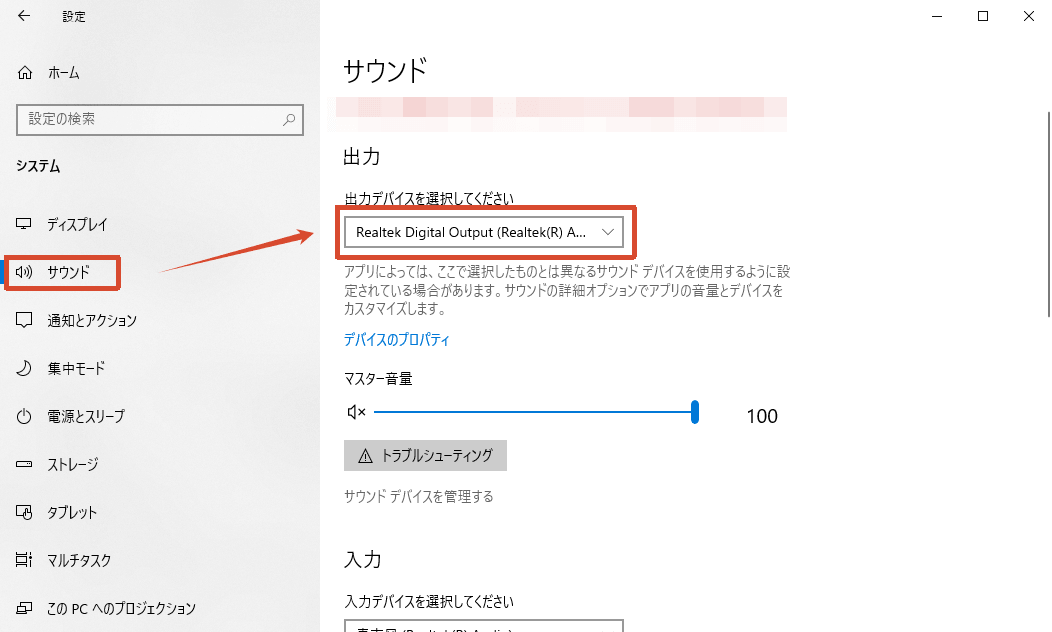
イヤホン自体は認識されていても、Windowsの出力先がPCのスピーカーなどに設定されていると、イヤホンから音が聞こえません。
Step1.「スタート」→「設定」→「システム」→「サウンド」を開きます。
Step2.「出力」でイヤホンまたは使用するヘッドホンを選択します。
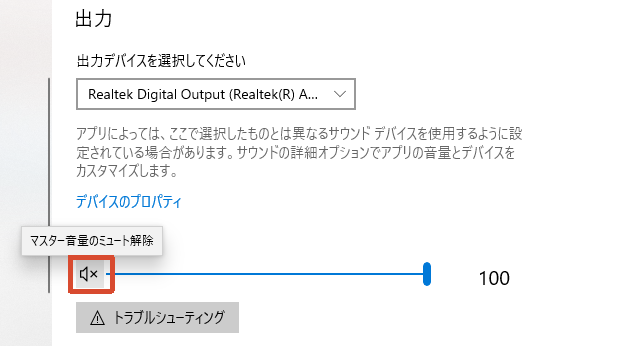
Step3.音量がミュートになっていないか確認します。
Step4.音声を再生して、イヤホンから聞こえるか確認します。
Windowsでイヤホンが認識されない原因の一つに、オーディオドライバーの問題があります。オーディオドライバーが古い、見つからない、互換性がないなどの問題があると、オーディオデバイスが正常に検出されないことがあります。
こうした場合は、オーディオドライバーを更新する方法があります。
ドライバーの種類やPCの構成が分からず、手動でオーディオドライバーを探すのが難しい場合は、Driver Boosterを使って自動的に更新できます。
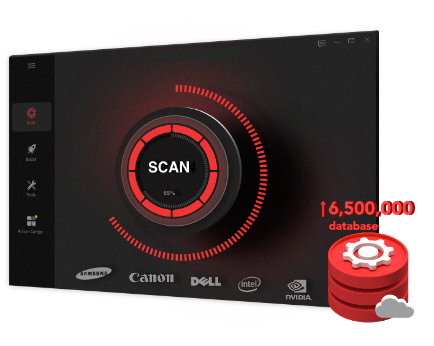
Driver BoosterはPCをスキャンして古いドライバーや不足しているドライバーを検出でき、オーディオデバイスを含む幅広いハードウェアのドライバー更新に対応しています。
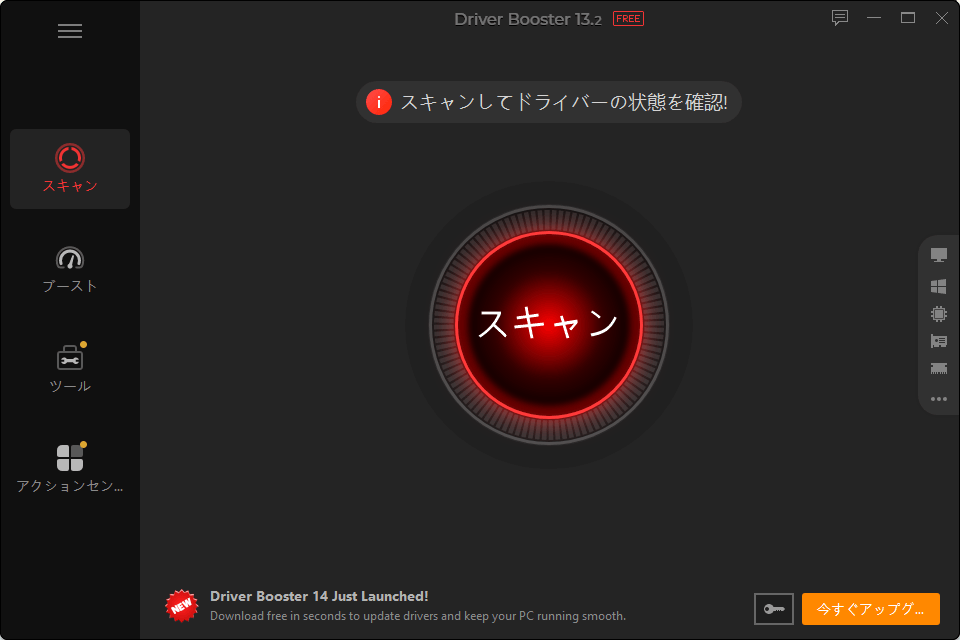
Step1.Driver Boosterを起動し、「スキャン」をクリックしてPCのドライバーを確認します。
Step2.スキャン結果から更新が必要なオーディオドライバーを確認して更新します。
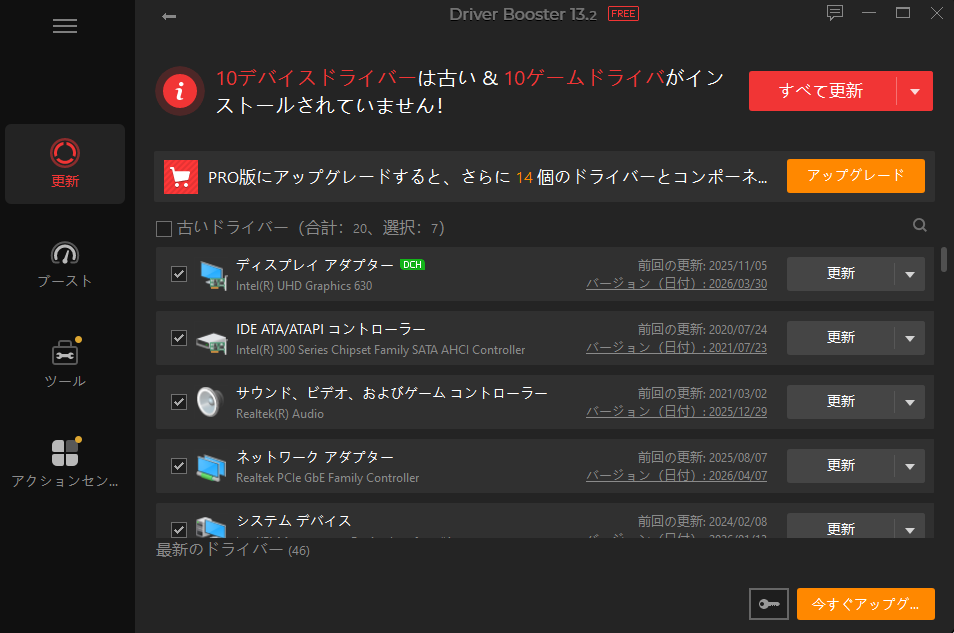
ドライバーの更新後、もう一度イヤホンを接続し、認識されるか確認します。
それでも認識されない場合は、オーディオデバイスが無効になっている可能性があります。
イヤホンがサウンド設定に表示されているものの、使用できない場合は、デバイスが無効になっていないか確認します。
Step1.画面右下のスピーカーアイコンを右クリックし、「サウンド」を開きます。
Step2.「再生」タブから、使用するイヤホンを探してデバイス名を右クリックします。
Step3.「有効」を選択してデバイスを有効にし、「既定のデバイス」になっていることを確認して「OK」をクリックします。
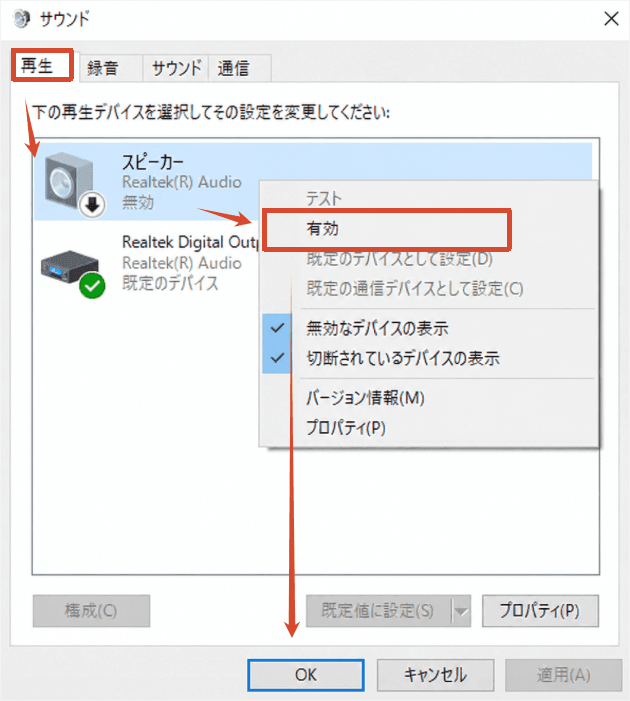
設定を変更したりドライバーを更新したりしても認識されない場合は、パソコンの一時的な不具合が原因かもしれません。一度Windowsを再起動してみましょう。再起動によって、オーディオデバイスが検出されない問題が改善する場合があります。
Bluetoothイヤホンの場合は、イヤホンジャックではなくBluetoothの接続状態を確認します。Bluetoothがオフになっていたり、イヤホンがペアリングモードになっていなかったりすると、PCで認識されないことがあります。
Bluetoothの一覧にイヤホンが表示されない、または接続できない場合は、次の方法を試します。
Step1.Bluetoothがオンになっていることを確認します。
Step2.イヤホンをペアリングモードにして、PCの近くに置きます。
Step3.すでに登録されている場合は、Bluetoothの設定からイヤホンを削除します。
Step4.「デバイスの追加」からイヤホンをもう一度登録します。。
イヤホンのバッテリー残量が少ない場合も接続できないことがあるため、必要に応じて充電してから再接続します。
PCでイヤホンが認識されない場合でも、ここまで紹介した方法で改善できることがあります。ドライバーの更新を手動で行うのが難しい場合は、Driver Boosterを使ってオーディオドライバーを自動で検出・更新する方法もあります。原因を一つずつ確認しながら、イヤホンが使える状態に戻しましょう。
 よくある質問
Bluetoothが検出されない原因と対処法を解説。Bluetoothのペアリングができない場合や、ペアリング済みなのに接続できない場合、Windows 11やPCで発生するトラブルの確認方法を紹介します。
突然「現在このプリンターは使用できません」と表示されて、印刷できなくなった経験はありませんか?この記事では、原因を整理しながら、誰でもできる手順で解決方法をステップごとに紹介します。
Windows Defenderを削除できますか?Windows Defenderを一時的な無効化や完全に無効化する方法には?ここで疑問を解消し、最適な対処法を見つけましょう。
